iPhoneをパソコンに接続してファイルを転送しようとした際、iPhoneが認識されないことがあります。これは非常に煩わしいだけでなく、通常のファイル管理や転送にも支障をきたします。特にWindowsユーザーに多く見られるこの問題は、様々な原因で発生します。この記事では、iPhoneがパソコンに認識されない根本的な原因を探り、問題を簡単に解決するためのシンプルな方法と高度な方法をご紹介します。
iPhoneをPCに接続したにもかかわらず、コンピューターにiPhoneが表示されない場合、考えられる原因は以下のとおりです。
iPhoneを接続してもPCに表示されない可能性のある原因がわかったところで、次の2つのパートでこの問題を解決する方法を学びましょう。
お使いのコンピューターがiPhone、iPad、iPodを認識しない場合でも、必ずしも深刻なエラーとは限りません。高度な解決策を試す前に、まずはこれらの簡単な対処法を試してみてください。
ヒント1: iPhoneの電源が入っていてロックが解除されていること、そしてコンピュータを信頼するかどうかを尋ねられたら「信頼」を選択していることを確認してください。
ヒント2: iPhoneの電源プラグを抜いて、2、3回差し込んでみてください。
ヒント3: iPhoneのカメラロールに写真と動画があることを確認してください。
ヒント4:純正のApple製USBケーブルを使用するか、現在使用しているケーブルに不具合がある場合は別の純正ケーブルを試してみてください。または、iPhoneをコンピューターの別のUSBポートに接続して認識されるかどうかを確認してください。iPhoneを別のコンピューターに接続して、そこで認識されるかどうかを確認することもできます。
ヒント5:最新のiOSバージョンを使用していることを確認してください。そうでない場合は、iPhoneの「設定」>「一般」>「ソフトウェアアップデート」に進み、指示に従って最新のiOSバージョンにアップグレードしてください。( iPhoneがアップデートされない場合)
ヒント6.お使いのコンピュータに最新バージョンのiTunesがインストールされていることを確認してください。ソフトウェアが古い場合、iPhone、iPad、iPodがiTunesで認識されない可能性があります。
ヒント7.お使いのWindows PCに最新のソフトウェアアップデートが適用されていることを確認してください。
ヒント8.iPhoneとコンピューターの両方を再起動してください。
上記で説明した簡単な解決策をすべて試してもiPhoneがPCに表示されない場合は、以下の2つの高度な解決策を試して問題が解決するかどうかを確認してください。
iPhoneのドライバーが古いと、iPhoneがPCに表示されない場合があります。これを解決するには、iPhoneをコンピューターに接続する前に、iPhoneのドライバーを更新してください。信頼設定後にiPhoneがPCに表示されない問題を解決する方法は次のとおりです。
Microsoft StoreからiTunesをダウンロードした場合:
手順1. iPhoneをコンピュータに接続し、ロックを解除します。「スタート」をクリックし、「デバイスマネージャ」と入力して、一覧から「デバイスマネージャ」を選択します。
ステップ2. 「ポータブルデバイス」を探して展開します。「Apple iPhone」を右クリックし、「ドライバを更新」を選択します。

ステップ3.「コンピューターを参照してドライバーソフトウェアを探す」を選択し、「コンピューターで使用可能なドライバーの一覧から選択する」を選択します。
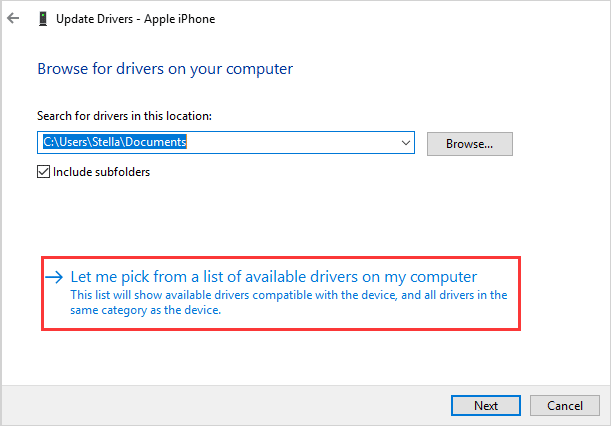
ステップ4.デバイスドライバを選択し、「次へ」をクリックして続行します。ドライバがコンピュータにインストールされます。インストールが完了したら、「閉じる」をクリックしてウィンドウを閉じます。
手順5.デバイスマネージャーを閉じて、コンピューターを再起動します。コンピューターがiPhoneを認識できるかどうか確認してください。
AppleからiTunesをダウンロードした場合:
ステップ1:iPhoneをコンピュータに接続し、ロックを解除します。
ステップ2. 「 Windows 」キーと「R」キーを同時に押して、「ファイル名を指定して実行」ダイアログボックスを開きます。
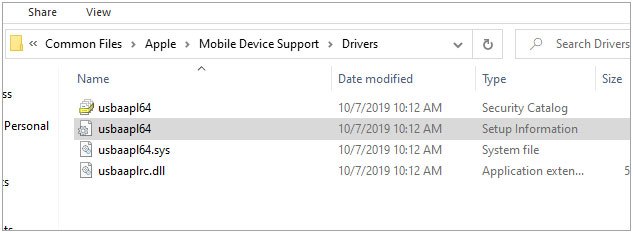
ステップ3. 「%ProgramFiles%\Common Files\Apple\Mobile Device Support\Drivers」をボックスにコピー&ペーストして「Enter」キーを押します。
ステップ4. 「usbaapl64.inf」または「usbaapl.inf」を右クリックし、「インストール」オプションを選択します。
iPhoneがPCに表示されない問題がiPhoneドライバーに関係していない場合は、コントロールパネルからデバイスのトラブルシューティングを行うことができます。
以下に手順を説明します。
ステップ1:コンピューターの「スタート」をクリックします。
手順2. 検索ボックスに「コントロールパネル」と入力し、「Enter」キーを押します。
ステップ3.「コントロールパネル」を選択して開きます。
ステップ4. 「ハードウェアとサウンド」>「デバイスとプリンターの表示」に移動します。
ステップ5.「未指定」のセクションを探します。
手順6. iPhoneを右クリックし、コンテキストメニューから「トラブルシューティング」オプションを選択します。
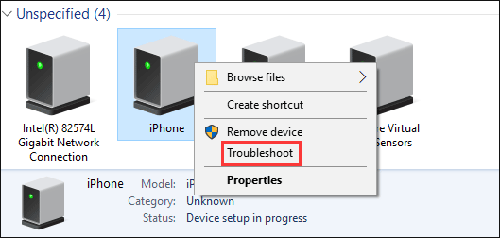
手順7.Windows Windowsデバイスの問題を自動的に検出します。問題が検出された場合は、画面の指示に従って解決してください。
ステップ8.最後に、コンピューターとiPhoneの両方を再起動して、 WindowsのエクスプローラーでPCがiPhoneを正常に認識できるかどうかを確認します。
Windowsエクスプローラーを使えば、iPhoneからPCに写真を転送できますが、いくつか制限があります。例えば、カメラロールに保存されていない写真はアクセスできません。また、 iPhoneの写真がPCに表示されないという問題もよく発生します。このような場合は、 Coolmuster iOS Assistant (iPhoneデータ移行)使用を検討してみてください。このデータ管理ツールはiOSデバイス専用に設計されており、iPhoneとコンピューター間で簡単にファイルを転送できます。使いやすく、高速で、 WindowsとMac両方のシステムに対応しています。
Coolmuster iOS Assistant (iPhoneデータ移行)は、どのような機能を提供しますか?
iOSアシスタントを使用してiPhoneからPCに写真を転送する方法は以下のとおりです。
01コンピュータにiOSアシスタントをインストールして起動します。USBケーブルを使用してiPhoneをコンピュータに接続します。iPhoneに「このコンピュータを信頼しますか?」というメッセージが表示されたら、「信頼」オプションをタップし、プログラムで「続行」をタップして続行します。

02プログラムがデバイスを検出すると、以下に示すようなメインインターフェースが表示されます。

03 iPhoneからPCに写真やビデオをエクスポートするには、左側のパネルで「写真」と「ビデオ」をクリックします。転送したい写真やビデオをプレビューして選択し、上部メニューの「エクスポート」ボタンをクリックします。

ビデオチュートリアル:
Windows 10/11でiPhoneが認識されない問題が発生した場合は、この記事の手順に従って、簡単なトラブルシューティングから高度なトラブルシューティングへと進めていき、問題を解決してください。また、 Coolmuster iOS Assistant (iPhoneデータ移行)使用すれば、写真、ビデオ、その他のファイルをコンピュータとiPhone間でより簡単に転送できます。
関連記事:
iPhoneがiTunesに表示されないのはなぜですか?【原因と解決策】
iPhone/iCloudの写真がMacに表示されない問題を解決する14の方法







 PC版ダウンロード
 Mac版ダウンロード


