「質問なのですが、『今すぐインストール』の横にあるホイールが回転している場合、どうすればいいのでしょうか?もう2時間近く回転し続けています。これはiPhone 11にiOS 13.5.1のソフトウェアアップデートをインストールしようとしているのでしょうか?つい先日iPhone 7からデータを転送したのですが、ソフトウェアアップデートまではすべて順調でした。」
- Appleコミュニティより
システムをアップデートする際、「今すぐインストール」画面でフリーズして応答しなくなることはよくあります。これはアップデートの進行に影響を与えるだけでなく、データの安全性に関する懸念も引き起こす可能性があります。では、なぜiPhoneが「今すぐインストール」画面でフリーズしてしまうのでしょうか?そして、どうすればすぐに解決できるのでしょうか?この記事では、その原因と解決策をステップごとに解説します。
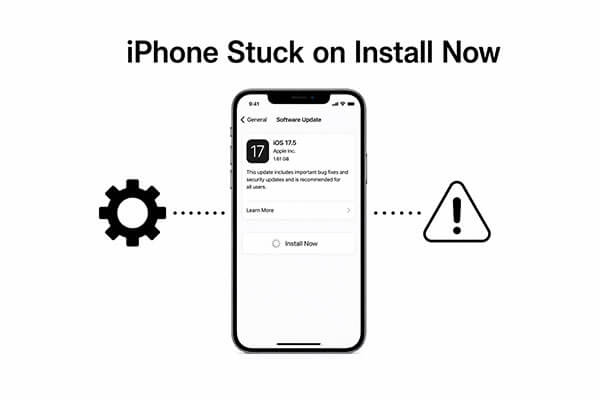
解決策を検討する前に、iPhoneが「今すぐインストール」画面でフリーズする原因を理解することが重要です。根本原因を特定することで、より効率的に適切な修正を行うことができます。一般的な原因としては、以下のようなものがあります。
1. 不安定なネットワーク接続
iOSアップデートには、Appleのサーバーへの継続的な接続が必要です。Wi-Fi接続が不安定だったり、速度が遅すぎたりすると、インストールが途中で停止してしまう可能性があります。
2. 収納スペース不足
システムアップデートには一定量の空き容量が必要です。iPhoneのストレージ容量が不足している場合、インストール画面でフリーズしてしまう可能性があります。
3. 更新ファイルの破損
ダウンロードが中断されたり、エラーが発生したりすると、アップデートパッケージが破損し、正しくインストールできなくなる可能性があります。
4. システムのバグまたは互換性の問題
iOS一部のバージョンには、インストール中にデバイスがフリーズする原因となるバグや互換性の問題が含まれている場合があります。
5. バッテリー残量低下またはデバイスの過熱
アップデート処理中にバッテリー残量が少なすぎたり、デバイスが過熱したりすると、インストールが失敗する可能性があります。
考えられる原因がわかったところで、具体的な解決策を見ていきましょう。iPhoneがiOS 26/18/17で「今すぐインストール」画面で止まってしまう場合は、以下の手順に従って効果的に問題を解決してください。
iPhoneが「今すぐインストール」画面でフリーズしてしまう原因として、見落とされがちなのがバッテリー残量不足です。iOS iOSインストールを完了するために十分な電力を必要とし、バッテリー残量が少なすぎると処理が自動的に一時停止することがあります。
そのため、アップデート中はデバイスのバッテリー残量が50%以上あることを確認するか、充電器に接続したままにしてください。( iPhoneが充電中に過熱する?)

アップデート中は安定したインターネット接続が不可欠です。iPhoneのソフトウェアアップデートが「今すぐインストール」で止まってしまう場合は、ネットワーク接続が弱い、または不安定なことが原因かもしれません。
ステップ1. 「設定」>「Wi-Fi」に進み、安定したネットワークに接続されていることを確認してください。
ステップ2.Wi-Fiをオフにしてから再度オンにするか、より安定したネットワークに切り替えてください。
ステップ3. 問題が解決しない場合は、「設定」>「一般」>「iPhoneの転送またはリセット」>「リセット」>「ネットワーク設定をリセット」に進みます。

システムに一時的な遅延やアプリの競合が発生した場合、強制再起動を行うことでキャッシュを素早くクリアし、システムを再読み込みして正常な動作に戻すことができます。これは、フリーズ問題を解決する一般的な方法の1つです。iPhoneを強制再起動するには、次の手順に従ってください。

iOSアップデートには、システムファイルのダウンロード、解凍、インストールに十分なストレージ容量が必要です。容量が不足すると、iPhoneが「今すぐインストール」画面でフリーズしてしまう可能性があります。そのため、ストレージ容量を確保することが不可欠です。
iPhoneの空き容量を増やすには、以下の手順に従ってください。
ステップ1. 「設定」>「一般」に進み、「iPhoneストレージ」をタップして空き容量を確認します。
ステップ2:不要なアプリ、写真、動画を削除して、少なくとも5GBの空き容量を確保します。

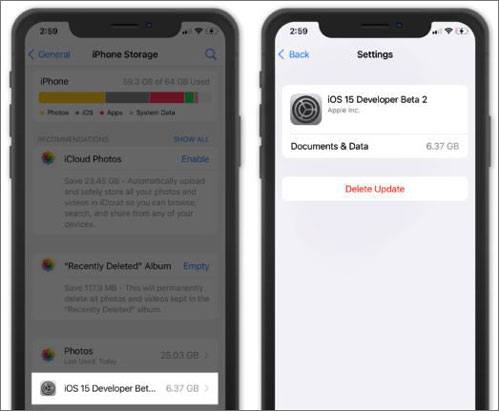
アップデートファイル自体が破損している場合、またはダウンロードが完了していない場合は、条件を満たしていても正しくインストールできません。この場合、最も直接的かつ効果的な解決策は、古いファイルを削除して再度ダウンロードすることです。
やり方は以下のとおりです。
ステップ1. 「設定」>「一般」>「iPhoneストレージ」に進みます。( iPhoneストレージが読み込まれない場合)
ステップ2. iOSアップデートファイルを見つけて、「アップデートを削除」をタップします。
ステップ3.「ソフトウェアアップデート」に戻り、再度アップデートをダウンロードしてインストールします。
システム設定に競合(異常なアップデートパラメータなど)が発生すると、iPhoneのソフトウェアアップデートが「今すぐインストール」画面で停止してしまうことがあります。すべての設定をリセットすることで、個人データを削除せずにデフォルトのシステム構成に戻すことができます。
手順は以下のとおりです。
ステップ1. 「設定」>「一般」に進みます。
ステップ2. 下にスクロールして「iPhoneの転送またはリセット」をタップし、「リセット」を選択します。
ステップ3. 「すべての設定をリセット」をタップし、パスワードを入力すると、iPhoneがまもなく再起動します。

無線アップデート(OTA)が繰り返し失敗する場合は、パソコン経由でアップデートを試してみてください。この方法はスマートフォンを使用するよりも安定しており、ネットワークの中断による問題を回避できます。
iTunesを使ってiPhoneをアップデートする方法は以下のとおりです。
ステップ1:USBケーブルを使ってiPhoneをコンピュータに接続します。
ステップ2. iTunesを開きます(macOS Catalina以降の場合はFinderを開きます)。
ステップ3.表示されたら、お使いのiPhoneを選択してください。
ステップ4. iTunesで「概要」タブに移動し、「アップデートを確認」をクリックします。
ステップ5.アップデートが利用可能な場合は、「ダウンロードしてアップデート」をクリックします。
ステップ6.画面の指示に従い、パスコードの入力を求められたら入力してください。
ステップ7.アップデートが完了するまでお待ちください。最新のiOSバージョンがインストールされると、iPhoneが再起動します。

万策尽きた場合は、iTunesを使ってデバイスを復元できます。この方法ではシステムが再インストールされ、より深刻な問題が解決されます。
やり方は以下のとおりです。
ステップ1:USBケーブルを使ってiPhoneをコンピュータに接続します。
ステップ2. iTunes( WindowsまたはmacOS Mojave以前)またはFinder(macOS Catalina以降)を開きます。
ステップ3.表示されたら、お使いのiPhoneを選択してください。
ステップ4. 「iPhoneを復元」をクリックし、もう一度「復元」をクリックして確定し、続行します。

他の方法がすべて失敗した場合、工場出荷時の設定に戻すことが最終手段となります。これによりシステムエラーは完全に解消されますが、すべてのデータが消去されるため、事前にiPhoneのバックアップを取っておくようにしてください。
iPhoneを工場出荷時の状態にリセットする方法は以下のとおりです。
ステップ1. 「設定」を開き、「一般」をタップします。
ステップ2.一番下までスクロールして「リセット」を選択します。
ステップ3.工場出荷時の設定にリセットするには、「すべてのコンテンツと設定を消去」をタップします。
ステップ4.パスコードを入力し、「消去」をタップして確定します。

上記の方法を一つずつ試したくない場合、あるいは複雑さやデータ損失の可能性が心配な場合は、プロ仕様のツールを使用する方が効率的です。iOS iOSリカバリは、 iOSシステムの問題を解決するために特別に設計されたソフトウェアです。データを削除することなく、さまざまなシステム不具合を解決できます。
デバイスが「今すぐインストール」画面で止まっている場合、白いAppleロゴが表示されている場合、リカバリモードになっている場合、またはアップデートに失敗している場合など、どのような状況でも、このツールはワンストップソリューションを提供するため、一般ユーザーに最適です。
iOSシステム復元の主な特長:
iOSシステムリカバリを使用して、 iOS 18/26で「今すぐインストール」画面でフリーズした新しいiPhoneを修復する方法は次のとおりです。
01ソフトウェアをダウンロードしてコンピューターにインストールしてください。インストール後、自動的に起動します。
02正常に動作するUSBケーブルを使用して、 iOSデバイスをコンピュータに接続します。「 iOSシステムリカバリ」を選択し、次の画面で「開始」をタップします。

03 「標準モード」または「詳細モード」を選択し、「確認」をタップして続行します。

04デバイス情報を確認し、「修復」をタップしてプロセスを開始します。プロセスが完了するまでお待ちください。デバイスは正常な状態に復元されます。

iPhoneが「今すぐインストール」画面でフリーズしてしまうと、特にアップデートを完了したいだけなのに、非常にイライラします。幸いなことに、ほとんどの問題は簡単なトラブルシューティング手順で解決できます。基本的な解決策で解決しない場合は、 iOSシステムリカバリを使用するのが、データを失うことなく問題を解決する最も効率的な方法です。時間とリスクを節約し、iPhoneをすぐに正常な状態に戻すことができます。
関連記事:
【解決済み】iPhoneのiOS 18/26アップデートに時間がかかりすぎる場合の対処法
新型iPhone 17がソフトウェアアップデートで止まってしまった?トラブルシューティング方法はこちら




 PC版ダウンロード
 Mac版ダウンロード


