ファイルアプリのフォルダにPDFファイルを入れていたのですが、一部がフォルダから削除され、「最近削除したファイル」または「ダウンロード」フォルダに移動されてしまいました。そのため、ファイルを移動したり開いたりすることができません。「最近削除したファイル」フォルダからPDFファイルを復元するにはどうすればよいでしょうか?
- Appleコミュニティより
iPhoneやiPadを日常的に使用する中で、学習資料、仕事の書類、電子書籍、契約書など、さまざまなPDFファイルを保存する機会はよくあります。しかし、PDFファイルを誤って削除してしまうことも非常に多いです。多くのユーザーは、削除してから初めてそのファイルが重要だったことに気づき、復元方法を探し始めるのです。
では、iPhoneやiPadで削除してしまったPDFファイルを復元するにはどうすれば良いのでしょうか? 実は、ファイルが完全に上書きされていなければ、復元できる可能性はあります。この記事では、iPhoneやiPadで削除してしまったPDFファイルを復元するための、いくつかの実用的な方法を詳しくご紹介します。
複雑な解決策を試す前に、まず確認すべき場所は、ファイルアプリの「最近削除した項目」フォルダです。iPhoneやiPadからPDFファイルを削除すると、 iOS通常、ファイルをすぐに完全に削除するのではなく、このフォルダに移動します。
「最近削除した項目」フォルダに保存されたファイルは、通常30日間保持されます。この期間中は、バックアップやサードパーティ製ソフトウェアを使用せずに簡単に復元できます。最近ドキュメントを削除してしまい、iPhone/iPadで削除したPDFファイルを復元する方法を知りたい場合は、これが最も迅速かつ簡単な方法です。
iPhone/iPadの「最近削除した項目」フォルダから削除したPDFファイルを復元する方法は以下のとおりです。
ステップ1. iPhoneまたはiPadで「ファイル」アプリを開きます。
ステップ2.画面下部の「閲覧」をタップします。
ステップ3. 「最近削除した項目」フォルダを探して開きます。
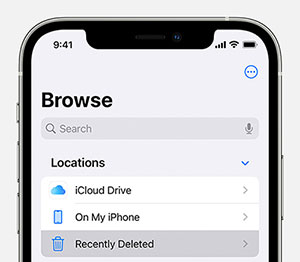
ステップ4.リストを参照し、復元したい削除済みPDFファイルを見つけます。
ステップ5.PDFファイルを長押しし、メニューから「復元」を選択します。
復元が完了すると、PDFファイルは元の場所に戻り、通常どおり開いたり編集したりできます。
PDFドキュメントがiCloud Driveに保存されていた場合、デバイスから消えてしまっても復元できる可能性があります。iCloud Driveは削除されたファイルを「最近削除した項目」に一定期間保存するため、ユーザーは簡単に復元できます。
この方法は、iCloudを使って複数のAppleデバイス間でファイルを同期している場合に特に便利です。iPhoneやiPadでファイルが削除された場合でも、iCloudウェブサイトから復元できる可能性があります。デバイス全体を復元せずにiPhoneやiPadで削除されたPDFファイルを復元する方法をお探しなら、この方法を試してみる価値があります。
iPhoneまたはiPadで削除されたPDFファイルをiCloud Driveから復元する方法は以下のとおりです。
ステップ1:ウェブブラウザを開き、 iCloudのウェブサイトにアクセスして、Apple IDでサインインします。
ステップ2. メイン画面から「iCloud Drive」をクリックします。
ステップ3. 「最近削除した項目」フォルダを開きます。
ステップ4.復元したいPDFファイルを見つけて選択します。
ステップ5.「復元」をクリックしてファイルを復元します。
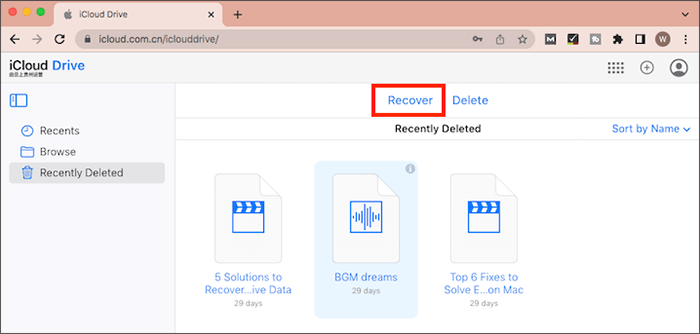
復元処理が完了すると、PDFファイルはiCloud Driveに戻り、iPhoneまたはiPadに自動的に同期されます。
PDFファイルが「最近削除した項目」やiCloud Driveに存在しない場合でも、以前にiCloudの自動バックアップを有効にしていた場合は、iCloudバックアップを復元することでファイルを復元できる可能性があります。iCloudバックアップには、アプリデータやドキュメントなど、デバイス上のほとんどのデータが保存されます。
ただし、 iCloudバックアップからデータを復元するには、通常、まず現在使用しているデバイスを消去してからバックアップから復元する必要があることに注意してください。そのため、この操作を行う前に、バックアップに復元したいPDFファイルが実際に含まれていることを確認することをお勧めします。
iPhoneまたはiPadで削除されたPDFファイルをiCloudバックアップから復元する方法は以下のとおりです。
手順1. 「設定」を開き、「一般」をタップし、「iPhone/iPadの転送またはリセット」を選択して「すべてのコンテンツと設定を消去」を選択します。

ステップ2.デバイスが再起動してセットアッププロセスを開始するまで待ちます。
ステップ3.画面の指示に従って、「アプリとデータ」画面が表示されるまで操作してください。
ステップ4.「iCloudバックアップから復元」を選択し、Apple IDでサインインします。
ステップ5.削除されたPDFファイルが含まれている可能性が高いバックアップを選択し、復元が完了するまで待ちます。

復元が完了すると、デバイスはバックアップ作成時の状態に戻り、削除されたPDFファイルが再び表示される可能性があります。
iCloudバックアップに加えて、多くのユーザーはiTunes(またはFinder)を使用して、iPhoneやiPadのローカルバックアップをコンピュータ上に作成しています。以前にコンピュータ上でデバイスのバックアップを作成したことがある場合、そのバックアップファイルにも失われたPDFファイルが含まれている可能性があります。
iTunesバックアップを復元することで、デバイスをバックアップ作成時の状態に戻すことができ、削除したファイルを復元できる可能性があります。ただし、この方法ではデバイス上の現在のデータが上書きされるため、復元を実行する前に重要なデータをバックアップしておくことをお勧めします。
削除したPDFファイルを復元する方法は以下のとおりです。
ステップ1. iTunes(macOS Catalina以降ではFinder)を開き、USBケーブルでiPhoneまたはiPadをコンピュータに接続します。
ステップ2. デバイスが表示されたら、デバイスのアイコンをクリックします。
ステップ3. 「概要」タブに移動し、「バックアップの復元」を選択します。
ステップ4.削除されたPDFファイルが含まれている可能性のあるバックアップを選択します。
ステップ5.「復元」をクリックし、処理が完了するまで待ちます。

処理が完了すると、デバイスが再起動し、選択したバックアップからすべてのデータが復元されます。これには、削除された可能性のあるPDFファイルも含まれます。
バックアップがない場合、またはバックアップを復元してデバイス上の現在のデータを上書きしたくない場合は、プロ仕様のデータ復旧ツールを使用するのがより良い選択肢となるでしょう。Coolmuster iPhone Data Recovery (iPhoneデータ復元)は、 iOSデバイス専用に設計されたデータ復旧プログラムで、デバイスやバックアップファイルをスキャンして削除されたデータを復元するのに役立ちます。
従来のバックアップ復元とは異なり、このタイプのツールは通常、プレビュー機能と選択的復元機能をサポートしているため、デバイス上の他のデータに影響を与えることなく、必要なファイルのみを復元できます。これは、特定のファイルだけを復元したいユーザーにとって特に便利です。
Coolmuster iPhone Data Recovery (iPhoneデータ復元)の主な機能:
iPhoneデータ復元ソフトを使って、バックアップなしでiPhoneから削除されたファイルを復元する方法は以下のとおりです。
01プログラムをコンピュータにダウンロードしてインストールします。次に、Lightningケーブルを使用してiPhoneまたはiPadをコンピュータに接続し、プロンプトが表示されたらデバイスで「信頼」をタップします。

02デバイスが認識されると、利用可能なすべてのデータカテゴリが画面に表示されます。復元したいデータの種類を選択し、「スキャン開始」をクリックしてスキャンを開始します。

03スキャンが完了すると、既存ファイルと削除済みファイルの両方をプレビューできます。左側のパネルからカテゴリを選択すると、右側にその詳細が表示されます。最後に、復元したいファイルを選択し、「コンピュータに復元」をクリックして、復元したファイルをコンピュータに保存します。

ビデオチュートリアル:
iPhoneやiPadで削除したPDFファイルを復元する方法をお探しですか?状況に応じて、いくつかの実用的な解決策があります。まず、ファイルアプリの「最近削除した項目」フォルダで最近削除したドキュメントを確認するか、ファイルがクラウドに同期されていた場合はiCloud Driveから復元してみてください。ファイルが削除される前にバックアップを作成していた場合は、iCloudバックアップまたはiTunesバックアップから復元できる場合もあります。
バックアップを取っていないユーザーや、より柔軟なソリューションを好むユーザーにとって、 Coolmuster iPhone Data Recovery (iPhoneデータ復元)信頼できる選択肢です。このソフトウェアを使えば、デバイスをスキャンし、失われたファイルをプレビューし、既存のデータを上書きすることなく削除されたファイルを選択的に復元できます。
関連記事:
【解決済み】バックアップの有無にかかわらず、iPadから削除した写真を復元する方法
WhatsAppから削除されたファイルを復元する方法に関する包括的なガイド







 PC版ダウンロード
 Mac版ダウンロード


