OnePlusからiPhoneに乗り換えた方、あるいはこれらのデバイス間で動画を共有する必要がある方は、OnePlusからiPhoneへスムーズに動画を送信する方法が分からず戸惑うかもしれません。OnePlusはAndroid 、iPhoneはiOSという異なるオペレーティングシステムを使用しているため、適切なツールや方法を使わないと、動画の直接転送は難しい場合があります。しかし、幸いなことに、動画を転送するためのシンプルで確実な方法があります。
このガイドでは、OnePlus端末からiPhoneに動画を送信するための5つの実用的な方法をご紹介しますので、ご自身のニーズに最適な方法をお選びいただけます。
Phone Transferは、OnePlusからiPhoneへ動画を送信するための最も効率的で使いやすいツールの1つです。特に、複数の動画や大容量ファイルを転送する場合、または元の動画品質を維持する必要がある場合に最適です。このプロフェッショナルなデータ転送ソフトウェアは、 Android (OnePlusを含む)とiOSデバイス間のシームレスなファイル同期をサポートします。
他の方法とは異なり、インターネット接続は不要で、ファイルサイズの制限もなく、転送前に動画をプレビューできるため、スピードと利便性を重視するユーザーに最適です。また、写真、連絡先、音楽などの他のファイルの転送にも対応しており、デバイス同期のためのオールインワンソリューションとなっています。
電話転送の主な機能:
OnePlusからiPhoneへ動画をワンクリックで転送するにはどうすればよいですか?
01パソコンにPhone Transferをダウンロードしてインストールし、プログラムを起動します。USBケーブルを使ってOnePlusとiPhoneの両方をパソコンに接続します。
02ソフトウェアはデバイスを自動的に検出し、画面に詳細を表示します。ソースデバイスが画面上部中央に表示されていることを確認してください。表示されていない場合は、ドロップダウンメニューを使用して正しいソース電話を選択してください。

03次に、左側の「ビデオ」をクリックし、転送したいビデオを選択して「デバイスにエクスポート」をタップします。選択したビデオは、OnePlusからiPhoneにすばやく転送されます。

Googleドライブは、OnePlusからiPhoneへ動画をワイヤレスで転送できる無料のクラウドストレージサービスです。パソコンが手元にない場合に最適な選択肢と言えるでしょう。OnePlusからGoogleドライブに動画をアップロードし、その後iPhoneにダウンロードするという仕組みで、ケーブルは一切不要です。
Googleドライブは15GBの無料ストレージを提供していますが(ほとんどの短い動画には十分です)、大容量の動画ファイルや複数の動画を転送する場合は、有料プランへのアップグレードが必要になる場合があります。さらに、インターネット接続速度によっては、転送速度が遅くなる可能性もあります。
OnePlusからiPhoneにGoogleドライブを使って動画を同期する方法は以下のとおりです。
ステップ1:OnePlusスマートフォンでGoogleドライブアプリを開き、Googleアカウントでログインします。
ステップ2. 「+」ボタンをタップして「アップロード」を選択し、アップロードしたい動画を選択します。

ステップ3.iPhoneにGoogleドライブアプリをインストールして開きます。
ステップ4.OnePlus端末で使用しているのと同じGoogleアカウントでログインしてください。
ステップ5.アップロードした動画を見つけてタップし、iPhoneにダウンロードします。
Move to iOSは、Appleが開発した公式アプリで、 Android端末からiPhoneへの移行をサポートします。新規iPhoneのセットアップ向けに設計されていますが、既にセットアップ済みのiPhoneに動画を転送することも可能です(ただし、初期設定が完了している場合は、 iPhoneをリセットする必要がある場合があります)。この方法は無料でワイヤレス接続が可能で、連絡先、写真、メッセージなどのデータとともに動画も転送できるため、新しいiPhoneをセットアップする際にOnePlusの動画を一度にすべて転送したい場合に最適です。
両方のデバイスが同じWi-Fiネットワークに接続されている必要があり、iPhoneには動画を保存するのに十分なストレージ容量が必要です。
OnePlusからiPhoneへ動画を移動する方法(Move to iOS使用時)は以下のとおりです。
ステップ 1. 1. 新しい iPhone を設定する場合は、「アプリとデータ」画面が表示されるまで画面の指示に従ってください。「 Androidからデータを移動」を選択し、「続ける」をタップします。

ステップ2. iPhoneが既にセットアップされている場合は、「設定」>「一般」>「iPhoneの転送またはリセット」>「すべてのコンテンツと設定を消去」に進み、「アプリとデータ」画面が表示されるまでセットアッププロセスを再開してリセットする必要があります。(注:これによりiPhone上のすべてのデータが消去されるため、事前にiPhoneのバックアップを作成してください。)

ステップ3. OnePlusデバイスで、Google Playストアから「 iOSへ移行」アプリをダウンロードしてインストールします。アプリを起動し、「続行」をタップします。
ステップ4.利用規約を読み、「同意する」をタップし、右上隅の「次へ」をタップします。
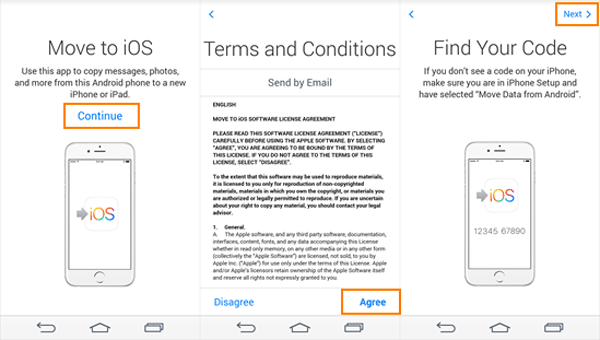
ステップ5.iPhoneに6桁または10桁のコードが表示されます。このコードをOnePlusデバイスに入力して、一時的なWi-Fiネットワーク経由で2つのデバイスを接続します。( iOSコードが表示されない場合はこちらをご覧ください)

ステップ6.OnePlus端末で、転送したいデータを選択します。「動画」オプションにチェックが入っていることを確認してください。「続行」をタップして転送を開始します。
ステップ7.中断を避けるため、両方のデバイスを近くに置き、電源に接続したままにしてください。転送時間は、動画のサイズとWi-Fiの速度によって異なります。
ステップ8.転送が完了したら、OnePlus端末で「完了」をタップし、iPhoneで「続行」をタップして、デバイスの設定を完了してください。動画はiPhoneの「写真」アプリに保存されます。
無線接続よりも高速で安定した有線接続での転送を希望し、サードパーティ製ソフトウェアを使いたくない場合は、USBケーブルとコンピューターを使用してOnePlusからiPhoneに動画をコピーできます。この方法では、まずOnePlusからコンピューターに動画を転送し、次にコンピューターからiPhoneに転送します。
この方法は、インターネットの速度制限やクラウドストレージの制限を回避し、ビデオ品質の劣化も防ぐことができるため、大容量のビデオファイルに最適です。
USBメモリを使ってOnePlusからiPhoneに動画をコピーする方法は以下のとおりです。
ステップ1:USB-Cケーブルを使用してOnePlusデバイスをコンピューターに接続します。OnePlusデバイスでプロンプトが表示されたら、接続モードとして「ファイル転送」(または「MTP」)を選択します。これにより、コンピューターがOnePlus上のファイルにアクセスできるようになります。
ステップ2. コンピューターのファイルエクスプローラー( Windows )またはFinder( Mac )を開きます。「このPC」( Windows )または「場所」( Mac )からOnePlusデバイスを探します。ダブルクリックして開きます。
ステップ3. OnePlus端末で動画が保存されているフォルダに移動します。通常は「内部ストレージ」>「DCIM」>「カメラ」または「内部ストレージ」>「ムービー」にあります。
ステップ4.転送したい動画を選択し、コンピューター上のフォルダーにコピー&ペーストします。
ステップ5:OnePlusをコンピュータから切断し、USBケーブルを使ってiPhoneをコンピュータに接続します。iPhoneでコンピュータを信頼するように求められたら、信頼してください。
ステップ6. Windowsユーザーの場合:iTunesを開きます(macOS Catalina以降を使用している場合はFinderを開きます)。左上隅にあるiPhoneアイコンを選択します。
ステップ7.お使いのiTunesのバージョンに応じて、「映画」または「ビデオ」セクションに移動します。コンピュータからiTunesにビデオをドラッグアンドドロップし、iPhoneと同期します。

OnePlusからiPhoneへ動画をメールで送信する方法は、シンプルで手間のかからない方法です。特に、小さな動画ファイル(ほとんどのメールプロバイダーにはファイルサイズ制限があるため、通常は25MB未満)を転送する場合に有効です。この方法では、アプリやケーブルは不要で、両方のデバイスに有効なメールアカウントがあれば十分です。ただし、メールの添付ファイルによって動画が若干圧縮される場合があり、画質が低下する可能性があります。
OnePlusからiPhoneへ動画をメールで送信する方法は以下のとおりです。
ステップ1. OnePlusデバイスで「ギャラリー」アプリを開き、送信したい動画を探します。動画を長押しして選択し、「共有」アイコン(通常は紙飛行機または線でつながった3つの点)をタップします。
ステップ2:共有メニューから、メールアプリ(例:Gmail、Outlook)を選択します。動画が添付された新しいメールの下書きが開きます。
ステップ3. 「宛先」欄に、ご自身のメールアドレス、またはiPhoneに登録されているメールアドレスを入力します。必要に応じて件名とメッセージを追加し、「送信」をタップします。
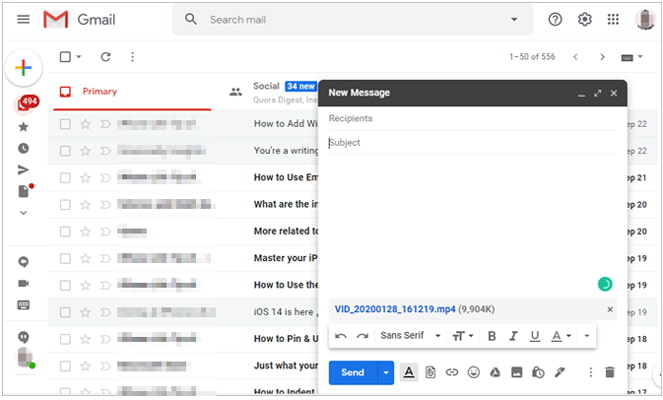
ステップ4. iPhoneを取り出し、メールアプリを開きます。メールを送信した時と同じメールアカウント、またはメールを送信した先のメールアカウントにログインします。
ステップ5:送信したメールを見つけて開き、動画添付ファイルをタップします。「ダウンロード」アイコン(通常は下向きの矢印)をタップして、動画をiPhoneに保存します。
ステップ6.ダウンロードが完了したら、動画をタップして開き、「共有」アイコンをタップして「写真に保存」を選択し、iPhoneの写真アプリに保存します。転送したいすべての動画について、この手順を繰り返してください。
Q1. OnePlusからiPhoneへAirDropで転送できますか?
いいえ、OnePlusからiPhoneへAirDropでファイルを転送することはできません。AirDropはApple独自の機能であり、Appleデバイス(iPhone、iPad、 Mac )間でのみ動作します。OnePlusはAndroidを搭載しているため、AirDropには対応していません。ただし、 Android向けのAirDrop代替アプリを使用すれば、OnePlusとiPhone間で動画を転送することは可能です。
Q2. OnePlusからiPhoneに動画を転送するにはどれくらい時間がかかりますか?
転送時間は使用する方法によって異なります。ワイヤレス方式( iOSへの移動やGoogleドライブなど)は、特に大容量ファイルの場合に時間がかかることがありますが、USB転送は通常より高速です。
Q3. OnePlusからiPhoneに動画を転送すると、画質は劣化しますか?
使用する方法によって異なります。電話転送、USB転送、 iOSへの移動などの方法では、動画は圧縮されずに元の画質で転送されます。しかし、メールや一部のクラウドサービス(圧縮を有効にした場合)などの方法では、容量を節約するために動画の画質が若干低下する場合があります。動画の画質を維持することが重要であれば、有線接続または電話転送を使用することをお勧めします。
これで、さまざまな方法を使ってOnePlusからiPhoneに動画を送信する方法がわかりました。それぞれの方法には長所と短所があり、ニーズに応じて使い分ける必要があります。高速で簡単な解決策をお探しなら、信頼性とスピードに優れたPhone Transferを強くお勧めします。
自分に最適な方法を選んで、OnePlusとiPhone間のスムーズなビデオ転送をお楽しみください!
関連記事:
AndroidからiPhoneへ高画質動画を送信する方法【データ転送のヒント】
セットアップ後にAndroidからiPhoneへデータを転送する7つの実証済み方法







 PC版ダウンロード
 Mac版ダウンロード


