スティーブンと申します。iCloudからWhatsAppを復元できません。バックアップのサイズは確認できるのですが、試すたびに「チャット履歴を復元できませんでした」と表示されます。どうか助けてください。よろしくお願いします。
- Appleコミュニティより
携帯電話の機種変更、アプリの再インストール、アカウントへの再ログインなど、WhatsAppのチャット履歴の復元は多くのユーザーにとって最も気になる手順の一つです。しかし、多くの人が「チャット履歴を復元できませんでした」というイライラするメッセージに遭遇します。そんな悩みを抱えているのはあなただけではありません。このガイドでは、WhatsAppでチャット履歴を復元できない理由を説明し、実証済みの解決策を段階的にご紹介します。
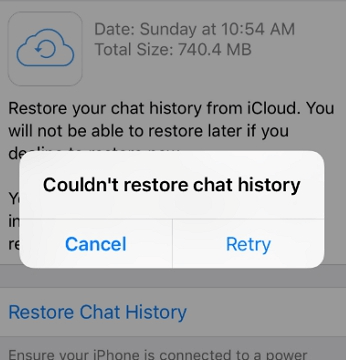
修正を始める前に、問題の原因を理解することが重要です。iCloudからのWhatsAppの復元でチャット履歴を復元できない場合は、以下の原因が考えられます。
理由がわかったら、次の解決策を試して、iPhone で WhatsApp がチャット履歴を復元できない問題を修正してください。
前述の通り、iCloudからWhatsAppのチャット履歴を復元するには、安定した強力なインターネット接続が不可欠です。モバイルデータ通信をご利用の場合は、電波状況が良好であることを確認してください。よりスムーズで安定したデータ転送のために、信頼性の高いWi-Fiネットワークに切り替えることもできます。

iPhoneのWhatsAppチャットのバックアップは、2つの重要な情報にリンクされています。Apple ID(iCloudにバックアップを保存するために使用)と電話番号(WhatsAppアカウントに紐付けられています)です。新しいiPhoneに切り替えた際に「WhatsAppはチャット履歴を復元できませんでした」というメッセージが表示される場合は、新しいデバイスがバックアップ作成時に使用したものと異なるApple IDまたは電話番号を使用していることが原因である可能性があります。Apple IDのメールアドレスの入力ミスなど、わずかな違いでもWhatsAppがバックアップファイルにアクセスできない場合があります。そのため、両方のデバイスで同じApple IDと電話番号を使用していることを確認してください。
「WhatsApp はチャット履歴を復元できませんでした」というエラーは、システムまたはデバイスの軽微な不具合が原因である場合があります。これらの問題を解決する最も簡単かつ効果的な方法の一つは、スマートフォンの再起動です。以下の手順に従ってデバイスを再起動してください。
iPhone 8以降の場合:
iPhone 7 または iPhone 7 Plus の場合:
iPhone 6以前の場合:

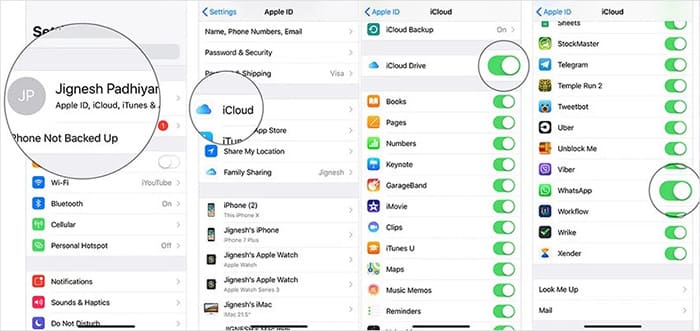
iCloudを使用すると、WhatsAppを含むアプリデータをデバイス間で同期できます。iCloud設定でWhatsAppオプションがオフになっている場合、 iCloudバックアップからメッセージを復元できない場合があります。iCloudとWhatsAppを有効にするには、以下の手順に従ってください。
ステップ 1. 古い iPhone で「設定」を開きます。
ステップ 2. 上部の「Apple ID」バナーをタップし、「iCloud」を選択します。
ステップ 3.「iCloud Drive」をオンにし、下にスクロールして「WhatsApp」をオンに切り替えます。
「WhatsApp はチャット履歴を復元できませんでした」というエラーは、 iOSバージョンが古い場合や WhatsApp のバージョンが古い場合に発生することがあります。これらのバージョンでは、復元プロセスを妨げる予期しないバグが発生する可能性があります。上記の方法を試しても問題が解決しない場合は、 iOSシステムと WhatsApp の両方を最新バージョンにアップデートすることを強くお勧めします。
iOSバージョンを更新するには、 「設定」>「一般」>「ソフトウェア アップデート」に移動し、「ダウンロードとインストール」をタップします。

WhatsApp を更新するには: App Store を開き、プロフィール アイコンをタップして、「WhatsApp」を見つけて、「更新」をタップします。

アプリをアップデートしても問題が解決しない場合は、デバイスにWhatsAppを再インストールしてみてください。再インストールにより、破損または不完全なインストールファイルに関連する問題が解決し、通常の機能が回復する可能性があります。
これを行うには、以下の手順に従います。
ステップ1. ホーム画面で「WhatsApp」アプリアイコンを長押しし、すべてのアプリアイコンが揺れ始めるまで待ちます。WhatsAppアイコンの左上隅にある「X」をタップします。
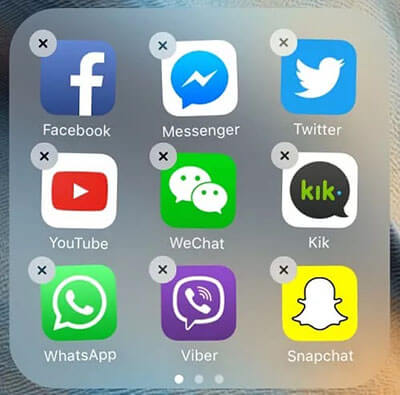
ステップ2. WhatsAppを削除するかどうかを確認するポップアップメッセージが表示されます。「アプリを削除」をタップして確定します。
ステップ3. iPhoneでApp Storeを開き、「WhatsApp」を検索します。「入手」または「ダウンロード」ボタン(以前にWhatsAppをダウンロードしたことがある場合はクラウドアイコン)をタップして、アプリを再インストールします。
ステップ4. WhatsAppのダウンロードとインストールが完了するまでお待ちください。インストールが完了したら、アプリを開き、画面の指示に従って設定を行います。元のWhatsAppアカウント(iCloudバックアップにリンクされているアカウント)と同じ電話番号を入力してください。
ステップ5. 電話番号の確認が完了すると、WhatsAppはiCloudバックアップを自動的に検出し、復元を促すメッセージが表示されます。「チャット履歴を復元」をタップし、処理が完了するまでお待ちください。
Appleはユーザー1人あたり5GBの無料iCloudストレージのみを提供しています。WhatsAppでチャット履歴を復元できない場合は、 iCloudストレージがいっぱいになっている可能性があります。追加のストレージを購入するか、以下の手順に従って空き容量を確保してください。
ステップ1.「設定」アプリを開く→[あなたの名前]バナーをタップ→「iCloud」→「ストレージを管理」をタップ。
ステップ2. ストレージの詳細を確認し、最も多くの容量を消費している項目を特定します。項目を選択し、「無効化して削除」をタップしてiCloudストレージを解放します。

デバイスのストレージ容量が不足している場合も、iCloudからの復元時にWhatsAppが失敗することがあります。iPhoneにバックアップを保存するのに十分な空き容量がない場合、WhatsAppは「チャット履歴を復元できませんでした」というエラーを表示します。この問題を解決するには、以下の手順に従ってください。
ステップ 1. 「設定」>「一般」>「iPhone ストレージ」に移動して、使用可能な容量を確認します。
ステップ 2. 不要なファイルやアプリを削除してストレージを解放し、復元プロセスをスムーズにします。

上記の方法をすべて試しても「WhatsAppはチャット履歴を復元できませんでした」というメッセージが表示される場合、または誤ってWhatsAppのチャット履歴を削除してしまい、使えるバックアップがない場合でも、ご安心ください。iPhone WhatsApp Recoveryがお役に立ちます。この強力なツールは、iPhone/iTunes/iCloudから削除または失われたデータを復元するために特別に設計されており、WhatsAppのチャット履歴、メッセージ、写真、連絡先など、多岐にわたります。
iPhone WhatsApp Recoveryの主な機能:
iPhone WhatsApp Recoveryを使用して、バックアップなしでWhatsAppチャット履歴を復元する方法は次のとおりです。
01ソフトウェアを開き、USBケーブルを使ってiPhoneをコンピュータに接続します。左側のパネルで「 iOSデバイスから復元」を選択します。

02プログラムが iPhone を検出したら、「スキャンを開始」をクリックしてデバイスのファイルのスキャンを開始し、画面の指示に従ってスキャン モードに入ります。

03左側のウィンドウから「WhatsApp」(必要に応じて「WhatsApp 添付ファイル」)を選択し、メッセージの詳細をプレビューしてから、下部の「回復」をクリックして WhatsApp データの復元を開始します。

iCloudからWhatsAppを復元してもチャット履歴が復元できない場合の対処法は以上です。上記の方法を試してご自身で解決できると思います。それでも解決しない場合は、 iPhone WhatsApp Recoveryをお試しください。このソフトウェアを使えば、バックアップの有無に関わらず、削除されたWhatsAppのチャット履歴を簡単に復元できます。
関連記事:
AndroidとiPhoneでWhatsAppのメディア復元が停止した時の高速修復
バックアップの有無にかかわらず、1人の連絡先から削除されたWhatsAppメッセージを復元する方法







 PC版ダウンロード
 Mac版ダウンロード


