iPhoneをコンピュータに接続すると、通常、iPhoneの画面で「このコンピュータを信頼」をタップするように求められます。この手順は、コンピュータがデータ転送、バックアップ、アップデート、システム修復のためにデバイスにアクセスできるようにするため、不可欠です。しかし、iPhoneが無効になっている場合は状況が複雑になります。デバイスに「 iPhoneが無効になっています。しばらくしてからもう一度お試しください」や「iPhoneが無効になっています。iTunesに接続してください」などのメッセージが表示されると、画面のロックを解除したり、信頼プロンプトをタップしたりすることができなくなります。そのため、多くのユーザーは、iPhoneが無効になっているときにコンピュータを信頼する方法に困惑しています。
このガイドでは、信頼要求をバイパスできるかどうかを説明し、いくつかの実用的な解決策を段階的に説明します。
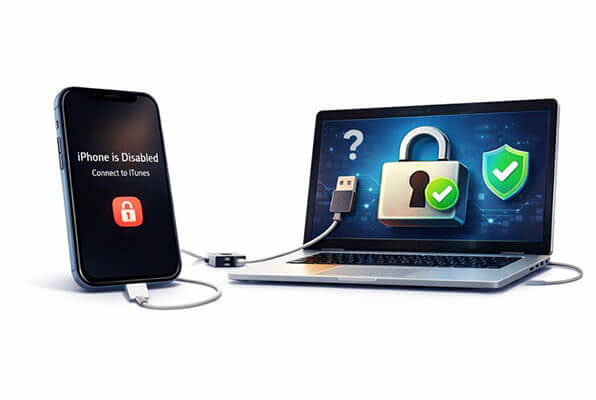
はい、無効化されたiPhoneでも「このコンピュータを信頼しますか?」というプロンプトを回避できます。以降の章では、iPhoneが無効化された状態でコンピュータを信頼する様々な方法をご紹介します。ただし、デバイスのバックアップを取っていない場合、これらの操作はすべてデータが失われる可能性があることにご注意ください。( iPhoneをコンピュータにバックアップする方法)
iPhoneが無効になっていてコンピュータを信頼できない場合、以下に3つの一般的な解決策をご紹介します。状況に応じて最適な方法をお選びください。
iPhoneにアクセスできず、「このコンピュータを信頼」を選択できない場合は、リカバリモードを使用することで、デバイスをリセットし、コンピュータとの接続を復元できます。この方法はAppleが公式に推奨していますが、デバイス上のすべてのデータが消去されることに注意してください。
リカバリモードを使用して iPhone が無効になっている場合にコンピュータを信頼する方法は次のとおりです。
ステップ 1. データ ケーブルを使用して iPhone をコンピューターに接続します。
ステップ 2. モデルに応じて、次の手順に従ってリカバリ モードに入ります。
ステップ3. コンピュータのiTunes/Finderにプロンプトが表示されます。「復元」を選択すると、デバイスが消去され、最新バージョンのiOSがインストールされます。

ステップ4. プロセスが完了するまでお待ちください。復元が完了すると、iPhoneが再起動します。その後、新しいデバイスとして設定できます。
ステップ5. セットアップ中にiPhoneをコンピュータに再接続すると、「このコンピュータを信頼しますか?」というプロンプトが表示されます。この時点で「信頼」をタップし、通常通り続行してください。
iPhoneで「iPhoneを探す」が無効になる前に有効になっていた場合、iCloudはリモートソリューションを提供します。デバイスをリモートで消去することで、「無効」状態を解除し、リセットすることで、コンピューターを再び信頼できる状態に戻すことができます。
注:このソリューションが機能するには、次の点を確認する必要があります。
iPhone が「iPhone を探す」で無効になっている場合にコンピュータを信頼する方法は次のとおりです。
ステップ 1. Web ブラウザでiCloud.comにアクセスし、無効になっている iPhone に関連付けられている Apple ID でサインインします。
ステップ2. ログインしたら、iCloudのメインダッシュボードから「iPhoneを探す」をクリックします。この機能を使えば、Apple IDにリンクされているデバイスであれば、たとえ無効になっていても、そのデバイスを見つけることが可能です。
ステップ3. 画面上部の「すべてのデバイス」をクリックし、ドロップダウンリストから無効化されたiPhoneを選択します。複数のデバイスがリストされている場合は、正しいデバイスを選択してください。
ステップ4. デバイス情報ウィンドウで「iPhoneを消去」をクリックします。リモートワイプ処理が開始され、確認プロンプトが表示されます。

ステップ5. もう一度「消去」をクリックし、Apple IDのパスワードを入力します。本人確認のため、セキュリティの質問への回答を求められる場合があります。確認が完了すると、消去プロセスが開始されます。
ステップ6. デバイスが完全に消去されると、再起動し、初期設定画面が表示されます。設定手順に従って新しいパスコードを作成し、Apple IDで再度サインインしてください。プロンプトが表示されたら、「このコンピュータを信頼」をタップしてコンピュータに再接続してください。
多くの一般ユーザーにとって、公式の方法は煩雑で制限が多く、特定の条件を満たしていないと先に進めない場合があります。そのような場合は、専門的なiOSロック解除ツールを使用する方が効率的な選択肢となることがよくあります。
iPhone Unlockerはそのようなツールの一つです。無効化されたiPhoneのパスワードを回避・削除し、デバイスにアクセスできるようにします。これにより、新しいコンピュータにアクセスした際に、そのコンピュータを信頼できるようになります。さらに、無効化されたiPhoneや使用不能になったiPhoneでも、「信頼」ボタンをタップすることなくロックを解除してアクセスできます。
iPhone Unlocker は何ができますか?
iPhone Unlocker を使用して、無効になっている iPhone にアクセスし、コンピューターを信頼する方法は次のとおりです。
01パソコンにiPhone Unlockerをダウンロードして起動します。「画面ロック解除」を選択し、「ロック解除を開始」をクリックします。次に、iPhoneをUSB経由でパソコンに接続します。

02画面の指示に従って、iPhoneまたはiPadをリカバリモードまたはDFUモードにします。検出されたら、ファームウェアパッケージを保存する場所を選択し、「ダウンロード」をクリックします。

03ファームウェアのダウンロードが完了したら、「ロック解除」をクリックします。警告をよく読み、「000000」と入力して確定し、もう一度「ロック解除」をクリックして続行します。

04数分でiPhoneの画面パスコードが完全に削除され、必要に応じて新しいパスコード、Face ID、またはTouch IDを設定できます。その後、デバイスをiTunesに接続し、コンピュータを信頼できます。

Q1. iPhoneに「このコンピューターを信頼」が表示されない問題を修正するにはどうすればよいですか?
iPhoneに「このコンピュータを信頼しますか?」というメッセージが表示されない場合は、信頼設定が既に確立されているか、ケーブルまたはポートに問題がある可能性があります。USB接続が確実に行われていることを確認し、再接続する前に両方のデバイスを再起動してください。可能であれば、iPhoneを別のコンピュータに接続してみてください。
Q2. iPhoneをコンピューターに接続した後、誤って「信頼しない」を選択した場合はどうすればよいですか?
iPhoneをコンピュータに接続した後、誤って「信頼しない」をタップしてしまった場合は、iPhoneを取り外し、しばらく待ってから再接続してください。「このコンピュータを信頼しますか?」というメッセージが再び表示されたら、「信頼」を選択してください。
Q3. すでに信頼しているにもかかわらず、iPhone がこのコンピュータを信頼するかどうかを尋ね続けるのはなぜですか?
iPhoneが接続するたびにコンピュータを信頼するかどうかを尋ね続ける場合は、iPhoneとコンピュータ間のケーブルまたは接続が緩んでいるか、正しく接続されていない可能性があります。別のケーブルまたはポートをお試しください。必要であれば、「設定」>「一般」>「リセット」>「位置情報とプライバシーをリセット」で信頼設定をリセットしてください。
iPhoneが無効になってコンピュータに接続できなくなると、本当にイライラしますよね。でもご安心ください。これらの問題を解決するための解決策をご紹介します。Appleの公式方法は多くの場合有効ですが、制限があることも少なくありません。
よりシンプルで信頼性の高いソリューションをお探しなら、 iPhone Unlockerを検討する価値があります。このアプリはプロセスを簡素化し、無効化されたiPhoneのパスワードをバイパスし、デバイスへのアクセスを迅速かつ簡単に回復し、コンピューターに簡単に再接続できるようにします。
関連記事:
画面が割れたiPhoneでコンピューターを信頼する方法【2026年更新】
[3つの方法] パスコードなしでロックされた/無効になったiPhoneをバックアップする方法は?




 PC版ダウンロード
 Mac版ダウンロード


