義母がしばらくiTunesにログインできなくなっていたので、パスワードをリセットしてもらいました。Apple IDをリセットした後、設定>ストアで変更したら問題なくログインできました。設定とオンラインで新しいIDとパスワードが受け入れられたのですが、その後iPhoneをアップデートしようとしたのですが、「アップデートされたアプリ」のポップアップ画面には正しいApple IDとメールアドレスが表示されません。設定>ストアでは正しく表示されます。助けてください。
- Appleコミュニティより
iPhoneやiPadでアプリをアップデートする際、多くのユーザーは、自分のApple IDでログインしているにもかかわらず、突然「Apple IDが間違っています」というポップアップが表示されたり、別のApple IDのパスワード入力を求められたりして困惑します。なぜアプリをアップデートできないのでしょうか?
ご心配なく、これは実は非常によくある問題です。この記事では、「アプリのアップデート時にApple IDが間違っています」というエラーの原因を体系的に分析し、アプリを正常にアップデートするための様々な実用的な解決策をご紹介します。
iPhone でアプリをアップデートするときに間違った Apple ID が表示される場合は、次のような理由が考えられます。
* 以前は別の Apple ID を使用してアプリをダウンロードしました。
* 中古の iPhone を購入しましたが、前の所有者が適切に消去していませんでした。
* 家族があなたの携帯電話で自分のアカウントを使用してアプリをダウンロードしました。
* ファミリー共有グループに所属しており、アプリはファミリー管理者または他のメンバーによって購入されました。
* iOSいくつかの小さなバグにより、アップデート プロセス中にアカウント情報が混乱する可能性もあります。
アプリのアップデート時に間違った Apple ID が表示される理由がわかったら、次の解決策を試して解決できます。
「アプリのアップデート時にApple IDが間違っています」というエラーを解決する効果的な方法の一つは、サインアウトしてから再度サインインすることです。この方法ではApple IDの設定が更新され、デバイス上の一時的なログイン競合が解消されるため、ダウンロードしたアプリに関連付けられた正しいアカウントがシステムによって認識されやすくなります。この修正を適用するには、以下の簡単な手順に従ってください。
ステップ1. メインの「設定」画面で、「Apple ID」アカウントをタップし、上にスワイプして「サインアウト」を選択します。( Apple IDからサインアウトできない場合)

ステップ 2. Apple ID のパスワードを入力して「iPhone を探す」をオフにし、確認します。
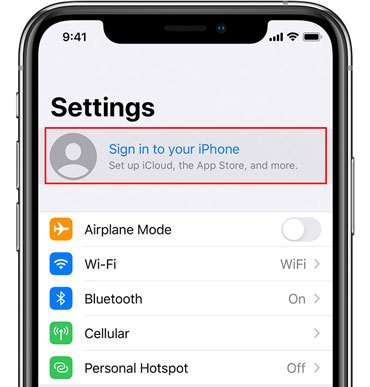
ステップ 3. サインアウトした後、メインの「設定」画面に戻り、「iPhone にサインイン」をタップしてアカウントに再度ログインします。
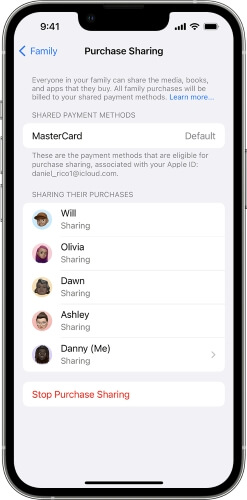
Appleのファミリー共有グループに参加している場合、アプリの購入履歴がファミリー管理者のアカウントにリンクされている可能性があり、これが競合の原因となることがあります。簡単な解決策としては、購入履歴の共有を一時的にオフにすることです。
手順は次のとおりです。
ステップ 1. 「設定」を開き、自分の名前をタップします。
ステップ2.「ファミリー共有」をタップし、「購入の共有」を選択します。
ステップ3. 「購入履歴の共有を停止」をタップします。アプリをもう一度アップデートしてみてください。この機能は後からいつでも再度有効にできます。
アプリのアップデート時に「Apple IDが間違っています」というエラーが表示される場合、アプリを再ダウンロードすることでも効果的に解決できます。この方法では、アプリと以前のApple IDの紐付けが解除されるため、再インストールするとアプリは現在のApple IDに関連付けられます。アプリを再インストールするには、以下の手順に従ってください。
ステップ1. 問題のあるアプリを数秒間長押しし、「Appを削除」を選択します。表示されるポップアップで「Appを削除」を選択し、「削除」をタップしてアンインストールします。( iPhoneでアプリを削除できない場合)
ステップ2. App Storeを開き、削除したアプリを検索し、「クラウド」アイコン(または「入手」ボタン)をタップして再度ダウンロードします。今回は、アプリが現在のApple IDにリンクされます。

お使いのデバイスで古いバージョンのiOS動作している場合、アプリのアップデート時に「iPhoneでアプリをアップデートする際にApple IDが間違っている」という問題が発生する可能性があります。システムをアップデートすることで、この問題が解決する可能性があります。
iOSバージョンを更新するには、以下の手順に従ってください。
ステップ 1.「設定アプリ」を開き、「一般」に移動して、「ソフトウェア・アップデート」を選択します。
ステップ 2. アップデートが利用可能な場合は、「今すぐアップデート」をタップしてiOSをアップグレードします。

アプリのアップデート時に「Apple IDが間違っています」というエラーが表示される場合、すべての設定をリセットすることで解決できるかもしれません。この方法では、個人ファイルやデータを削除せずに、iPhoneの設定をデフォルト状態に戻します。iPhoneのすべての設定をリセットするには、以下の手順に従ってください。
ステップ 1. 「設定」>「一般」に移動し、「iPhone を転送またはリセット」を選択して、「リセット」をタップします。
ステップ 2. 「すべての設定をリセット」を選択し、パスコードを入力して、もう一度「すべての設定をリセット」をタップして確認します。

「アプリのアップデート時にApple IDが間違っている」という問題が解決しない場合は、工場出荷時設定にリセットすると、すべてのApple IDの関連付けが削除されますが、iPhoneのすべての設定とコンテンツが消去されます。続行する前に、必ずiPhoneのバックアップを作成してください。
iPhone をリセットする方法は次のとおりです。
ステップ 1. 「設定」>「一般」>「iPhone を転送またはリセット」に移動します。
ステップ 2. 「すべてのコンテンツと設定を消去」をタップし、「続行」を選択して「iPhone を消去」をタップします。
ステップ3. Apple IDのパスワードを入力し、「iPhoneを消去」をタップして確認します。( iPhoneは消去されませんか?)
ステップ 4. リセット後、正しい Apple ID を使用して iPhone を設定します。

アプリのアップデート時に「Apple IDが間違っています」という問題は、 iOSデバイスからApple IDを削除することで解決できます。これは特に、Appleアカウントのパスワードがわからない場合に便利です。この場合は、 iPhone Unlockerの使用を強くお勧めします。
iPhone Unlockerは、 iOSデバイスからパスワードを入力せずにApple IDを削除できる信頼性の高いツールです。Apple IDの削除に加えて、 無効化されたiPhoneのロック解除、MDM制限の回避、スクリーンタイム設定の削除も可能です。このプログラムは安全で使いやすく、誰でも数回クリックするだけで問題を解決できます。
iPhone Unlockerの主な機能:
パスコードなしで iPhone から Apple ID を削除する方法は次のとおりです。
01 iPhone Unlockerをコンピュータにダウンロードしてインストールします。プログラムを起動し、メイン画面から「Apple IDのロック解除」を選択します。

02 iPhoneをコンピュータに接続すると、プログラムが自動的にデバイスを検出します。検出されたら、「開始」をクリックして続行します。

03 「iPhoneを探す」が無効になっている場合、プログラムは直ちにApple IDのロック解除を開始します。「iPhoneを探す」が有効になっている場合は、「設定」>「一般」>「すべての設定をリセット」で無効にしてから続行してください。2ファクタ認証が有効になっている場合は、デバイスの状態を確認し、「次へ」をクリックしてください。確認ポップアップが表示されるので、「000000」と入力し、「ロック解除」をクリックして続行してください。

04しばらくお待ちください。プログラムは問題なく Apple ID のロックをすぐに解除します。

iOSデバイスからApple IDを削除するには、iTunesを使うのが簡単で効果的な方法です。iTunesでiPhoneを復元すると、Apple IDとダウンロードしたアプリを含むすべてのデータが消去されます。App Storeで「間違ったAppleアカウント」の問題を解決するには、以下の手順に従ってください。
ステップ 1. コンピュータに iTunes をインストールして起動し、iPhone をコンピュータに接続します。
ステップ 2. iTunes が iPhone を検出したら、デバイス アイコンをクリックします。
ステップ 3. 「概要」オプションをクリックします。
ステップ 4. 「iPhone を復元」をクリックして、iPhone から Apple ID を削除します。

iTunesでデバイスが検出されない場合は、iCloudを使ってApple IDをリモートで消去することもできます。iCloudを使ってiPhoneのデータを消去するには、デバイスで「iPhoneを探す」機能が有効になっている必要があり、Apple IDとパスワードが必要です。
iCloud でこれを行う方法は次のとおりです。
ステップ1. iPhoneでブラウザを開き、 iCloud.comにアクセスします。Apple IDとパスワードでログインします。
ステップ 2. iCloud サービスのリストから「iPhone を探す」を選択します。
ステップ 3.「すべてのデバイス」をクリックし、Apple ID を削除する iPhone を選択します。
ステップ 4. 「iPhone を消去」をクリックしてデバイスを消去し、 iOSデバイスから Apple ID を削除します。

アプリのアップデート中に「Apple IDが間違っています」というエラーが発生すると、非常にイライラするかもしれません。この問題を効果的に解決する方法がわかったので、きっと簡単に対処できるはずです。それでも問題が解決しない場合は、 iPhone Unlocker のご利用を強くお勧めします。パスワードを必要とせず、頑固なApple IDを素早く削除できます。
他にご質問がございましたら、お気軽に下記にコメントを残してください。
関連記事:
Apple IDにサインインできない?すぐにエラーを修正しましょう [安全]
[解決済み!] アプリが新しいiPhoneに転送されない問題を解決する7つのクイックフィックス




 PC版ダウンロード
 Mac版ダウンロード


