リモートワーク、オンライン学習、コンテンツ作成がますます一般的になっている現代において、 Windowsで画面を録画する方法を学ぶことは必須スキルとなっています。チュートリアル動画の録画、オンライン会議コンテンツの保存、ソフトウェアのワークフローのドキュメント化など、 Windowsで適切な画面録画方法を選択することで、作業効率が大幅に向上します。
実際、 Windows 10とWindows 11はどちらも、内蔵ツールから専門的なサードパーティ製ソフトウェアまで、それぞれに独自の利点を持つ様々な画面録画オプションを提供しています。この記事では、 Windowsで画面を録画する方法を段階的に解説し、4つの主流の録画方法を紹介することで、ニーズに合わせて最適な方法を選択できるようにお手伝いします。
Windows 10 またはWindows 11 をお使いの場合、Xbox 内蔵のゲームバーは、 Windows画面を録画する最もシンプルでインストール不要の方法の一つです。元々はゲームの録画用に設計されていますが、ほとんどのアプリケーションウィンドウの録画にも使用できます。
Xbox Game Bar を使用してWindows 11/10 で画面を記録する方法は次のとおりです。
ステップ 1. Xbox ゲーム バーを開くには、「 Windows + G」を押すか、「スタート」メニューで検索します。
ステップ 2. 「カメラ」アイコンをクリックしてスクリーン キャプチャ ウィンドウを開き、ビデオを録画するかスクリーンショットを撮るかを選択できます。
ステップ3. 動画を録画する場合は、まずマイクを無効にしておくことをお勧めします。「マイク」アイコンをクリックし、ミュートされていることを示す線が引かれていることを確認してください。
ステップ 4. 開始する準備ができたら、「録画」ボタン (白い円) を押します。
ステップ 5. 録画を停止するには、録画ボタンがあった場所に表示される「停止」ボタン (白い四角形) をクリックします。
ステップ6. 録画を確認するには、ウィンドウ下部の「すべてのキャプチャを表示」をクリックします。または、「このPC」>「ビデオ」>「キャプチャ」に移動してビデオクリップを見つけることもできます。

Windows 11では、 Snipping Toolに画面録画機能が追加され、メジャーアップデートが行われました。この組み込みツールでは、画面の選択した部分を録画できるため、短いチュートリアル、バグレポート、簡単なデモンストレーションなどに最適です。Xbox Game Barと比較すると、Snipping Toolは録画範囲の選択においてより柔軟ですが、高度なオーディオおよび出力設定は備えていません。そのため、シンプルで軽微な録画タスクに最適です。
注意: Windows 10 とWindows 11 の両方に Snipping Tool が含まれていますが、ビデオを録画するオプションがあるのはWindows 11 のバージョンのみです。
Snipping Tool を使用してWindows 11/10 で画面を記録する方法は次のとおりです。
ステップ 1. 「スタート」メニューを開き、「Snipping Tool」を検索するか、Microsoft ストアからダウンロードすることもできます。
ステップ2. Snipping Toolを開いたら、「カメラ」アイコンをクリックして画面録画モードに切り替えます。次に、「新規」をクリックして、キャプチャしたい画面領域を選択します。

ステップ3. 次に、録音ツールバーの「マイク」アイコンをクリックして、マイクまたはヘッドセットを選択します。音声を録音したくない場合は、マイクをミュートすることもできます。
ステップ 4. 「開始」ボタンをクリックして画面の録画を開始します。
ステップ 5. 完了したら、「停止」ボタンをクリックして録画を終了し、Snipping Tool 内でビデオをプレビューします。

録画品質、音声同期、出力形式に高い要求がある場合、内蔵ツールではニーズを満たせない可能性があります。そのような場合は、 Windows用のプロ仕様のスクリーンレコーダーを使用する方が効率的なソリューションです。
スクリーンレコーダーは、 Windowsの画面録画専用に設計された包括的なツールです。Windows WindowsとWindows 11 の両方に対応し、システムオーディオとマイク入力を同時に録音できるため、チュートリアルビデオ、会議録画、製品デモ、コンテンツ作成などのシナリオに最適です。
スクリーンレコーダーの主な機能:
スクリーン レコーダーを使用してWindows 10/11 画面を録画する方法は次のとおりです。
01お使いのパソコンにWindows版のスクリーンレコーダーをダウンロード、インストール、起動します。次に、左上の「ビデオレコーダー」を選択します。

02下にスクロールして「カスタム」をクリックします。全画面で録画するか、固定画面サイズで録画するかを選択できます。または、「カスタム」>「領域/ウィンドウを選択」をクリックし、カーソルで録画領域を手動で指定することもできます。

03 「システムサウンド」、「マイク」、またはその両方を切り替えて、お好みのオーディオソースを選択してオーディオ設定を調整します。録画中にビデオを編集し、画面にテキスト、線、矢印、ラベルを追加できます。
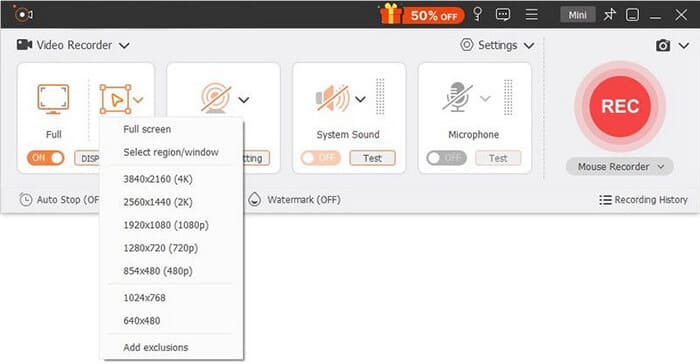
04 「REC」ボタンをクリックして録画を開始します。録画が完了したら、ビデオをプレビューし、「エクスポート」をクリックしてコンピューターに保存します。

OBS Studioは、ゲーム録画やライブストリーミングで広く使用されている、人気の無料オープンソース画面録画ソフトウェアです。従来の方法と比較して、OBSの最大の特徴は高度なカスタマイズ性とプロ仕様の操作性ですが、同時に習得の難易度も高くなります。マルチスクリーン録画、ライブストリーミング、あるいは正確なビデオパラメータ調整が必要な場合、OBSは非常に強力なツールです。しかし、シンプルで日常的な画面録画を行う場合、初心者にとっては設定が複雑に感じるかもしれません。
OBS Studio を使用してWindows 11/10 で画面を録画する方法は次のとおりです。
ステップ 1. OBS の公式 Web サイトから OBS Studio をダウンロードしてインストールし、 Windowsバージョンを取得します。
ステップ 2. OBS Studio を起動し、インターフェイスの下部にある「+」アイコンをクリックして新しいシーンを作成し、名前を付けます。
ステップ 3. 「ソース」パネルで、「+」アイコンをクリックし、「ディスプレイ キャプチャ」(全画面録画の場合)または「ウィンドウ キャプチャ」(特定のアプリケーションを録画する場合)を選択して、録画する画面またはウィンドウを選択します。
ステップ 4.「オーディオ ミキサー」パネルでデスクトップ オーディオとマイク/Aux の音量を調整します。
ステップ5. 右下にある「設定」をクリックし、「出力」タブで録画の保存先、フォーマット、エンコーダを選択します。「ビデオ」タブで解像度とフレームレートを調整します。
ステップ 6. 設定が完了したら、「録画を開始」をクリックして開始し、完了したら「録画を停止」をクリックしてファイルを保存します。
ステップ 7. 録画ファイルをプレビュー用に開き、編集が必要な場合は別のビデオ編集ソフトウェアを使用します。

Windowsで画面を録画する方法は複数あり、最適な方法はニーズによって異なります。Windows 10 またはWindows 11 Windows画面を録画するための、安定性、使いやすさ、そしてプロ仕様のソリューションをお探しなら、 Screen Recorder は初心者から上級者まで、最も信頼できる選択肢です。
関連記事:
iPhoneの画面録画が機能しない:原因と9つのベストな解決方法
[レビュー 2026] Android向けスクリーンレコーダー トップ10




 PC版ダウンロード
 Mac版ダウンロード


