チュートリアルの作成、オンライン会議の録画、ゲームプレイのキャプチャ、製品デモの制作など、今日多くのユーザーにとって、信頼できるMac用スクリーンレコーダーを見つけることは不可欠です。このガイドでは、 Macに標準搭載されているソリューションからプロ仕様のMacに最適なスクリーンレコーダーを厳選しました。それぞれのオプションを詳細にレビューすることで、 Mac Bookに最適なスクリーンレコーダーを選ぶのに役立ちます。( Windows用のスクリーンレコーダーをお探しの場合は、こちらをクリックしてください。)
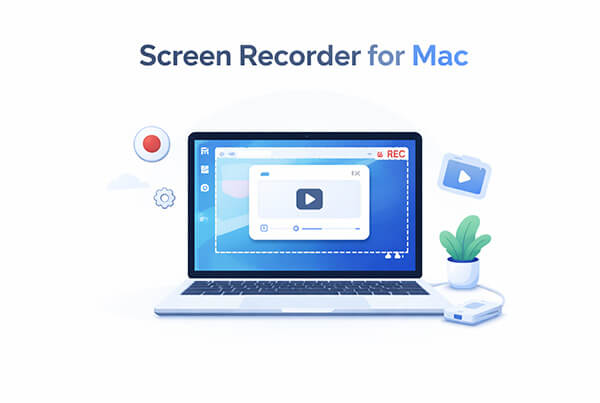
Screen Recorderは、高品質な動画と正確な音声コントロールを求めるユーザー向けに設計された、 Macスクリーンレコーダーの中でも屈指の性能を誇ります。画面、特定のウィンドウ、ウェブカメラの映像、そしてシステムサウンドとマイクの音声を同時に録画できます。チュートリアル、オンラインコース、プレゼンテーション、プロフェッショナルなデモンストレーションなど、 Mac用スクリーンレコーダーとして最適なツールの一つです。
主な特徴:
* Windows とMac Windowsで画面を簡単に記録できます。
* フルスクリーン、領域、カメラ、ゲームなど、複数の録画モードから選択します。
* MP4、WMV、MOV、AVI、GIF、TS などの一般的な形式で録画をエクスポートします。
* 鮮明でクリアな録画を実現する、高品質でロスレスのビデオをお楽しみください。
* 利便性を高めるために、圧縮、結合、形式変換などの組み込みツールを活用します。
* iPhone またはAndroid画面をコンピューターに直接録画します。
* 録画中および録画後に、画像、ステッカー、矢印、テキスト、線、図形 (四角形、楕円) などを追加する機能を含むさまざまな編集ツールにアクセスできます。
スクリーン レコーダーを使用してMac Book の画面を録画する方法は次のとおりです。
01 MacにMac版のスクリーンレコーダーをダウンロード、インストール、起動します。「ビデオレコーダー」ボタンをクリックして、画面の録画を開始します。

02次に、録音領域(フルまたはカスタム)を選択し、必要に応じて「システムサウンド」または「マイク」を有効にします。

03 「REC」ボタンをクリックしてMac画面の録画を開始します。録画が完了したら、プロジェクトをプレビューし、お好みに合わせてトリミングできます。

長所:
* 高品質の画面とオーディオの録画をサポートします。
* システムオーディオとマイクを個別に制御します。
* 複数の出力形式をサポートします。
* ユーザーフレンドリーなインターフェース。
短所:
*無料版では機能が制限されます。
* ローカルデバイスへのインストールが必要です。
スクリーンショットアプリは、macOS Mojave 10.14以降に搭載されている画面キャプチャ・録画ツールです。ショートカットキー「Cmd + Shift + 5」ですぐにアクセスできます。このツールは主に、日常的な軽量な画面録画のニーズに合わせて設計されており、画面全体または選択した領域を録画し、動画をローカルストレージに直接保存できます。アプリはインストールや追加の設定が不要なため、簡単な画面録画や初心者に最適ですが、機能は全体的に比較的基本的なものとなっています。

主な特徴:
* 全画面または選択した領域を記録します。
* macOS ツールが組み込まれているため、インストールは不要です。
* 録音をローカル ストレージに直接保存します。
長所:
* 完全に無料でプリインストールされています。
* 非常に使いやすいです。
* システムリソースの使用量を最小限に抑えます。
短所
* 編集機能は非常に制限されています。
* 高度なオーディオ管理や注釈はサポートされていません。
QuickTime PlayerはmacOSのデフォルトのビデオプレーヤーであり、 Mac用の基本的なスクリーンレコーダーソフトウェアとしても機能します。「ファイル」>「新規スクリーンレコーディング」を選択し、マイクで音声を録音するかどうかを選択することで録画を開始できます。シンプルなワークフローや説明デモの録画に適していますが、拡張性の点で機能は多少制限されています。

主な特徴:
* 基本的な画面録画機能。
* マイクオーディオ録音のサポート。
* 録音が終了したら、すぐに再生してエクスポートできます。
長所:
* macOS に組み込まれているため、追加のインストールは不要です。
* 直感的なワークフロー。
* 短いビデオをすばやく録画するのに最適です。
短所:
* システムオーディオの録音はサポートされていません (追加のプラグインが必要です)。
* ビデオフィードと画面の両方を同時に録画することはできません。
※録画ファイルサイズが大きいです。
OBS Studioは、ストリーマーやコンテンツクリエイターに広く使用されている、 Mac向けの無料オープンソーススクリーンレコーダーです。複数のシーン、オーディオトラック、高解像度出力など、高度な録画設定をサポートしています。操作が複雑なため、OBS Studioは初心者よりも経験豊富なユーザーに適しています。

主な特徴:
* 無制限のシーンを設定し、画面録画中にシーンを切り替えることができます。
* オーディオ設定を調整および制御して、パーソナライズされたサウンド体験を実現します。
* 複数のビデオ ファイルを結合し、カスタム トランジションを作成して、スムーズでシームレスな録画を実現します。
* MKV、MP4、MOVなど、さまざまなビデオ形式をサポートします。
* Windows 、macOS、Linux で利用できます。
長所:
* 完全に無料かつオープンソースです。
* 非常に強力な機能。
* 豊富なコミュニティ リソース。
* OBS Studio はビデオにロゴの透かしを追加しません。
短所:
* 学習曲線が急峻。
* インターフェースはよりプロフェッショナルになり、直感的ではありません。
* 初心者にはあまり優しくありません。
* より高いシステムパフォーマンス要件。
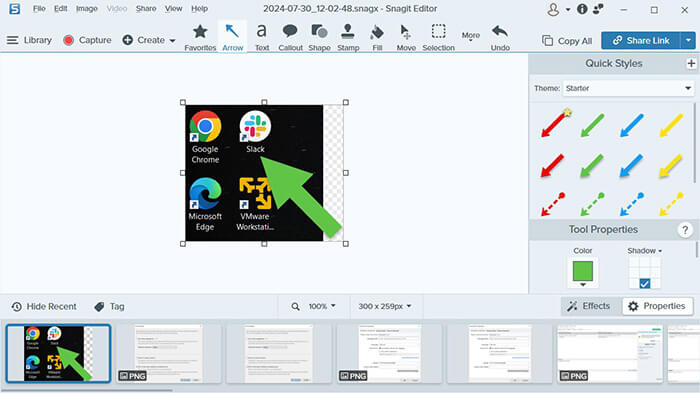
Snagitはスクリーンショットツールとして最もよく知られていますが、基本的な画面録画機能も備えています。注釈や視覚的な説明を添えた簡単な録画が必要なユーザーに最適です。Mac Macの本格的な画面録画ソフトウェアではなく、Snagitは短い説明ビデオに重点を置いています。
主な特徴:
* 注釈付きの画面録画。
* 強力なスクリーンショットおよびマークアップ ツール。
* 簡単なトリミングと編集。
* スクロールする画面の内容をキャプチャできます。
* 画面コンテンツとビデオフィードの両方を同時に録画することをサポートします。
* ワンクリックでスクリーンショットを簡素化する機能を提供します。
* ビデオをアニメーション GIF に変換します。
長所:
* 強力なスクリーンショットおよび注釈機能。
* シンプルで使いやすい。
* 指導コンテンツの作成に最適です。
短所:
* 専用の画面録画ツールではありません。
* 長時間録画や高フレームレート録画には適していません。
* 比較的価格が高い。
Loomは、 Mac向けのクラウドベースのスクリーンレコーダーで、高速録画と即時共有を重視しています。録画後、動画は自動的にアップロードされ、リンク経由で共有されます。そのため、Loomはリモートチームや非同期コミュニケーションに特に便利です。

主な特徴:
* 画面とカメラの録画。
* 簡単に共有および埋め込みできるオプション。
* ビデオクリップをトリミングして結合します。
* ダウンロードおよびアップロード機能。
* 文字起こしとクローズドキャプション。
* ビデオのプライバシー設定。
* カスタマイズ可能な背景。
* ビデオと視聴者の分析。
長所:
* 画面 + カメラ同時録画。
* オンライン共有リンクを自動的に生成します。
* クラウドストレージ。
短所:
* 使用するにはインターネット接続が必要です。
※無料版では最長5分間のビデオしか録画できません。
ScreenRecは、スピードとシンプルさに重点を置いたMac用の軽量スクリーンレコーディングソフトウェアです。ビデオメッセージや注釈付きスクリーンショットを素早く録画・共有できるため、チームメイトやAIに画面上の内容を明確に示すことができます。このプラットフォームの最大の利点はSSL暗号化技術を採用していることです。これにより、リスクを心配することなく、機密性の高いコンテンツを安全に共有できます。洗練されたビデオ制作よりも、簡単なデモンストレーションに最適です。

主な特徴:
* ワンクリック画面録画: ワンクリックで画面、マイク、オーディオ、Web カメラを即座にキャプチャします。
* 注釈付きスクリーンショット: スクリーンショットに簡単にコメントを追加し、重要な詳細を強調表示できます。
* すぐに共有:完了すると、共有リンクが自動的にクリップボードにコピーされます。ファイルを埋め込むことも、後で使用するために保存することもできます。
* 完全なプライバシー: コンテンツは暗号化され、誰がアクセスできるかを完全に制御できます。誰とでも共有することも、チームだけにアクセスを制限することもできます。
* 分析: 動画を誰が、いつ、どのくらいの時間視聴したかを追跡し、エンゲージメントに関する貴重な分析情報を提供します。
* コンテンツ管理:タグとコレクションを使ってファイルを整理できます。非公開で共有するか、Web上で公開するかを選択できます。
長所:
* 軽量なソフトウェア。
* 使いやすい。
※無料版もございます。
* ワンクリックでビデオを共有。
* 無料版には透かしはありません。
* 広告、スパム、ウイルスはありません。
短所:
* 編集機能が非常に制限されています。
* 高度な設定はほとんどありません。
* プロフェッショナルな使用には適していません。
* 無料版では最長 5 分間のビデオのみ録画できます。
Camtasiaは、 Mac向けのプロ仕様のスクリーンレコーダーと強力なビデオエディタを組み合わせたツールです。オンラインコース、トレーニングビデオ、教育コンテンツの作成に広く利用されています。最も包括的なワークフローを提供する一方で、価格が高く、習得に時間がかかるという欠点があります。

主な特徴:
* マルチトラック録音: 画面、カメラ、オーディオ、マイクなどを個別にキャプチャして簡単に編集できます。
* テキストベースの編集: 音声を自動的に書き起こし、単語を削除して間違いを編集します。
* ドラッグ アンド ドロップ ワークフロー: 数回のクリックで、ズームや吹き出しなどの複雑な編集を簡素化します。
* カスタム テーマとテンプレート: パーソナライズされたデザインでプロフェッショナルで一貫性のあるビデオを作成します。
* 組み込みのアクセシビリティ: キャプションと翻訳を即座に追加して、より幅広い視聴者にリーチできます。
* カーソル効果と注釈: 使いやすい画面上の注釈とカーソル効果を使用してチュートリアルを強化します。
長所:
* オールインワンの録音および編集ソリューション。
* プロフェッショナルな出力品質。
* トレーニングや教育に最適です。
短所:
* 高価なライセンス。
* 学習には時間がかかります。
* ソフトウェアのフットプリントが大きい。
Screen Studioは、ハイエンドのプレゼンテーションや製品デモ向けに設計されたMac向けのプレミアムスクリーンレコーダーです。スムーズなズーム効果とカーソルアニメーションを自動的に追加し、洗練された映像を録画します。

主な特徴:
* 自動ズームとカーソル追跡。
* 高解像度のビデオ出力。
* あなたのスタイルとブランドを取り入れましょう。
* Screen Studio は、Web カメラ、マイク、システム オーディオ、または任意のiOSデバイスを録画できます。
* Macで iPhone または iPad のビデオを録画します。
長所:
* 使い方が簡単、強力な機能。
* 製品マーケティングに最適です。
* 高品質のビデオ効果。
* 自動アニメーションとズーム。
* 製品デモに最適です。
短所:
* 高い。
* 使用例が限られています。
* 高いハードウェア要件。
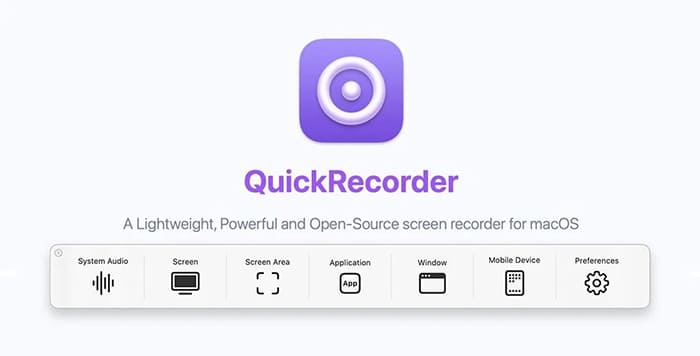
QuickRecorderは、シンプルさと透明性を重視したMac用のオープンソーススクリーンキャプチャです。余分な機能は一切なく、基本的な画面録画と音声録画が可能です。
主な特徴:
* macOS 14 の「プレゼンター オーバーレイ」機能でプレゼンターに変身。
* クリエイティブ プロジェクト向けに macOS と iPhone/iPad を同時に録画できます。
* どのアプリからでもオーディオを録音するのにサードパーティ製のドライバーは必要ありません。
* 画面、ウィンドウ、アプリなどを簡単に記録できます。
長所:
* 軽量かつ最小限。
※無料です。
* すっきりしたインターフェース。
短所:
* 高度な機能はありません。
* 組み込みエディタはありません。
* アップデートは限定的です。
Macに最適なスクリーンレコーダーを選ぶには、どのように使うかが重要です。基本的な作業であれば内蔵ツールで十分ですが、上級ユーザーは機能豊富なMac用スクリーンレコーダーを好むかもしれません。使いやすさ、パフォーマンス、録画品質のバランスを求めるなら、 Screen Recorderは信頼性が高く、多用途に使える優れた選択肢です。
関連記事:
[レビュー 2026] Android向けスクリーンレコーダー トップ10




 Mac版ダウンロード
 PC版ダウンロード


