Der Android -Sicherheitsmodus dient der Fehlerbehebung und Diagnose von Problemen. Bei App-Abstürzen oder Systemfehlern erlaubt der Sicherheitsmodus nur die Ausführung von System-Apps und hilft Ihnen so, die Ursache des Problems zu finden. Manchmal kann sich ein Android jedoch im Sicherheitsmodus aufhängen und dadurch nicht mehr normal funktionieren. Dieser Artikel erklärt die Gründe dafür und bietet praktische Schritt-für-Schritt-Lösungen, um das Problem zu beheben und Ihr Gerät wieder in den Normalzustand zu versetzen.

Bevor wir uns mit Lösungsansätzen befassen, ist es wichtig, die Ursachen dafür zu verstehen, warum Ihr Android im abgesicherten Modus hängen bleibt. Dieses Wissen hilft Ihnen, das Problem zukünftig zu vermeiden und die effektivste Lösung zu wählen. Hier sind die häufigsten Gründe:
Wir haben die Lösungsansätze von den einfachsten bis zu den komplexesten geordnet. Beginnen Sie also mit dem ersten und arbeiten Sie sich Schritt für Schritt durch, bis das Problem behoben ist. Die meisten Nutzer können das Problem mit den ersten paar einfachen Schritten lösen.
Wie bereits erwähnt, sind klemmende oder defekte Tasten eine häufige Ursache dafür, dass Android im abgesicherten Modus hängen bleibt. Führen Sie die folgenden Schritte aus, um Tastenprobleme zu überprüfen und zu beheben:
Schritt 1. Überprüfen Sie die Tasten
Prüfen Sie, ob die Leiser-Taste und die Ein-/Aus-Taste durch Gegenstände blockiert sind (z. B. durch Schmutz, Staub oder eine zu enge Handyhülle). Entfernen Sie zuerst die Handyhülle, da diese möglicherweise die Tasten unbeabsichtigt betätigt.
Schritt 2. Testen Sie die Tasten
Drücken Sie jede Taste (Lautstärke +, Lautstärke -, Ein/Aus) mehrmals, um sicherzustellen, dass sie funktioniert und wieder einrastet. Falls eine Taste klemmt oder nicht reagiert, reinigen Sie die Umgebung vorsichtig mit einem weichen Tuch oder einer kleinen Bürste, um eventuelle Verschmutzungen zu entfernen.

Einige Android -Geräte zeigen eine Benachrichtigung an, wenn sie sich im abgesicherten Modus befinden. Diese Benachrichtigung kann eine Option zum direkten Beenden des abgesicherten Modus enthalten. So prüfen Sie Benachrichtigungen zum Entfernen des abgesicherten Modus auf Android :
Schritt 1. Wischen Sie vom oberen Bildschirmrand nach unten, um die Benachrichtigungsleiste zu öffnen.
Schritt 2. Suchen Sie nach einer Benachrichtigung mit der Bezeichnung „Sicherer Modus“ (der Wortlaut kann je nach Gerät leicht variieren, z. B. „Ihr Gerät befindet sich im sicheren Modus“).
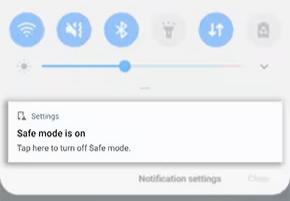
Schritt 3. Tippen Sie auf die Benachrichtigung. Daraufhin sollte die Option „Sicheren Modus beenden“ oder „Neustart zum Beenden des sicheren Modus“ angezeigt werden. Tippen Sie auf diese Option. Ihr Gerät wird neu gestartet und der sichere Modus wird beendet.
Hinweis: Nicht alle Android Geräte verfügen über diese Benachrichtigungsfunktion. Sollten Sie diese nicht sehen, fahren Sie mit der nächsten Lösung fort.
Ein Neustart Ihres Geräts ist die einfachste und effektivste Lösung für die meisten kleineren Probleme, einschließlich des Problems, dass es im abgesicherten Modus festhängt. Sie können zwei Arten von Neustarts ausprobieren:
Option 1. Normaler Neustart
Schritt 1. Halten Sie die Taste „Power“ gedrückt, bis das Power-Menü erscheint (dies dauert normalerweise 2-3 Sekunden).
Schritt 2. Tippen Sie im Menü auf „Neustart“ (oder „Reboot“).

Schritt 3. Warten Sie, bis sich Ihr Gerät aus- und wieder einschaltet. Falls es sich nur um eine kleinere Störung handelte, sollte der abgesicherte Modus nach dem Neustart automatisch beendet werden.
Option 2. Neustart erzwingen
Wenn ein normaler Neustart nicht hilft (z. B. wenn Ihr Gerät nicht reagiert oder weiterhin im abgesicherten Modus startet), versuchen Sie einen erzwungenen Neustart. Die Schritte variieren je nach Gerätehersteller, aber die allgemeine Vorgehensweise ist:
Schritt 1. Halten Sie die Taste „Ein/Aus“ und die Taste „Lautstärke leiser“ gleichzeitig 10-15 Sekunden lang gedrückt.
Schritt 2. Lassen Sie beide Tasten los, sobald das Logo des Geräts erscheint (lassen Sie sie nicht vorher los, auch wenn der Bildschirm schwarz wird).
Schritt 3. Warten Sie, bis das Gerät vollständig neu gestartet ist. Ein erzwungener Neustart kann hartnäckigere Fehler beheben, indem der aktuelle Zustand des Geräts vollständig zurückgesetzt wird.
Wenn eine Drittanbieter-App dazu führt, dass Ihr Gerät im abgesicherten Modus hängen bleibt, kann das Entfernen der zuletzt installierten Apps das Problem beheben. Da der abgesicherte Modus Drittanbieter-Apps deaktiviert, können Sie weiterhin auf die Geräteeinstellungen zugreifen, um diese zu deinstallieren.
Schritt 1. Öffnen Sie die App „Einstellungen“ auf Ihrem Gerät (da es sich um eine System-App handelt, funktioniert sie auch im abgesicherten Modus).
Schritt 2. Scrollen Sie nach unten und tippen Sie auf „Apps“ (oder „Anwendungsmanager“, je nach Gerät).
Schritt 3. Sortieren Sie die Apps nach "Installationsdatum", um die zuletzt installierten Apps zu finden (suchen Sie nach Apps, die kurz vor dem Auftreten des Problems installiert wurden).
Schritt 4. Tippen Sie auf die erste kürzlich verwendete App, dann auf „Deinstallieren“ und bestätigen Sie.

Schritt 5. Starten Sie Ihr Gerät neu und prüfen Sie, ob es den abgesicherten Modus beendet. Falls nicht, wiederholen Sie den Vorgang mit der zuletzt verwendeten App, bis das Problem behoben ist.
Wenn Sie nicht sicher sind, welche App das Problem verursacht, können Sie auch alle kürzlich installierten Apps (innerhalb der letzten 1-2 Wochen) deinstallieren und sie dann später einzeln wieder installieren.
Beschädigte Cache-Dateien können Startprobleme verursachen, bis hin zum Feststecken im abgesicherten Modus. Durch das Löschen der Cache-Partition werden diese temporären Dateien entfernt, ohne Ihre persönlichen Daten (Fotos, Apps, Kontakte usw.) zu löschen. So geht's:
Schritt 1. Schalten Sie Ihr Gerät vollständig aus (halten Sie die "Power"-Taste gedrückt und tippen Sie dann auf "Ausschalten").
Schritt 2. Wiederherstellungsmodus aufrufen: Die Schritte variieren je nach Gerät. Am häufigsten wird jedoch die Ein-/Aus-Taste und die Lauter-Taste gleichzeitig gedrückt gehalten, bis das Wiederherstellungsmenü erscheint. Bei manchen Geräten muss man die Ein-/Aus-Taste und die Leiser-Taste oder eine Kombination mit der Bixby-Taste (Samsung) verwenden.
Schritt 3. Verwenden Sie die Tasten „Lautstärke +“ und „Lautstärke -“, um im Wiederherstellungsmenü zu navigieren (mit der Ein-/Aus-Taste werden Optionen ausgewählt).
Schritt 4. Wählen Sie im Menü „Cache-Partition löschen“ (wählen Sie nicht „Daten löschen/Auf Werkseinstellungen zurücksetzen“, da dadurch Ihre Daten gelöscht werden).

Schritt 5. Bestätigen Sie die Aktion und warten Sie, bis der Vorgang abgeschlossen ist (dies dauert in der Regel 1-2 Minuten).
Schritt 6. Wählen Sie anschließend im Wiederherstellungsmenü „System jetzt neu starten“. Ihr Gerät wird neu gestartet und der Cache gelöscht. Prüfen Sie, ob der abgesicherte Modus beendet wird.
Sollten die oben genannten Lösungsansätze nicht helfen, könnte das Problem durch tieferliegende Systemfehler wie beschädigte Systemdateien oder Systemabstürze verursacht werden. In diesem Fall kann die Verwendung eines professionellen Android -Systemreparaturtools eine wirksame Lösung sein.
Ein Tool wie Android Repair wurde entwickelt, um verschiedene Android -Systemprobleme zu beheben, ohne dass fortgeschrittene technische Kenntnisse erforderlich sind. Es kann Systemfehler automatisch reparieren und Ihr Gerät wieder in den Normalzustand versetzen.
Hauptmerkmale der Android Reparatur:
Schritte zum Beenden des abgesicherten Modus Android mithilfe Android -Reparatur:
01 Starten Sie die Android Reparatursoftware auf Ihrem Computer. Wählen Sie in der Hauptoberfläche „Systemreparatur“ und anschließend „ Android Reparatur“, um zum Reparaturmodul zu gelangen.
02 Verbinden Sie Ihr Android Smartphone mithilfe eines USB-Kabels mit dem Computer. Sobald das Gerät erkannt wurde, klicken Sie auf „Jetzt reparieren“, um fortzufahren.

03 Wählen Sie Ihre Geräteinformationen aus, einschließlich Marke, Modell, Land und gegebenenfalls Mobilfunkanbieter, und klicken Sie dann auf „Start“.

04 Folgen Sie den Anweisungen auf dem Bildschirm, um Ihr Telefon in den Download-Modus zu versetzen (bei manchen Geräten auch Odin-Modus genannt).
05 Die Software lädt automatisch die passende Firmware herunter und beginnt mit der Systemreparatur. Nach Abschluss der Reparatur startet Ihr Telefon neu und sollte den abgesicherten Modus verlassen.

Das Zurücksetzen auf Werkseinstellungen ist die letzte Möglichkeit bei hartnäckigen Problemen, da dabei alle Ihre persönlichen Daten (Fotos, Apps, Kontakte, Nachrichten usw.) gelöscht und Ihr Gerät auf die ursprünglichen Werkseinstellungen zurückgesetzt werden. Verwenden Sie diese Methode nur, wenn alle anderen Versuche gescheitert sind, und sichern Sie Ihre Daten vorher (falls möglich).
Schritt 1. Öffnen Sie „Einstellungen“ > „System“ > „Zurücksetzen“ (oder „Sichern & Zurücksetzen“, je nach Gerät).
Schritt 2. Tippen Sie auf „Auf Werkseinstellungen zurücksetzen“ (oder „Alle Daten löschen“).

Schritt 3. Lesen Sie die Warnmeldung und bestätigen Sie die Aktion anschließend, indem Sie Ihre PIN, Ihr Passwort oder Ihr Entsperrmuster eingeben (falls Sie dazu aufgefordert werden).
Schritt 4. Warten Sie, bis das Zurücksetzen auf Werkseinstellungen abgeschlossen ist (dies kann 5–10 Minuten dauern). Ihr Gerät startet automatisch neu und wird auf die Werkseinstellungen zurückgesetzt. Es sollte sich nicht mehr im abgesicherten Modus befinden, aber Sie müssen Ihr Gerät erneut einrichten (sich in Ihrem Google-Konto anmelden, Apps neu installieren usw.).
Wenn keine der oben genannten Lösungen funktioniert, liegt wahrscheinlich ein Hardwareproblem an Ihrem Gerät vor (z. B. defekte Tasten, beschädigtes Motherboard oder Speicherprobleme) oder es besteht eine schwerwiegende Systembeschädigung, die sich nicht mit Hausmitteln beheben lässt. Wenden Sie sich in diesem Fall an den offiziellen Kundendienst Ihres Geräts oder besuchen Sie ein autorisiertes Servicecenter.
Wenn sich Ihr Android im abgesicherten Modus aufhängt, kann das ärgerlich sein, lässt sich aber in den meisten Fällen mit wenigen einfachen Schritten beheben. Überprüfen Sie die Tasten des Geräts, starten Sie das Telefon neu, deinstallieren Sie problematische Apps oder leeren Sie den Cache, um das Problem oft schnell zu lösen.
Wenn das Problem jedoch durch tieferliegende Systemfehler verursacht wird, kann ein professionelles Tool wie Android Repair eine zuverlässige und benutzerfreundliche Lösung bieten, um Ihr Gerät ohne komplizierte Verfahren wiederherzustellen.
Wenn Sie die in diesem Leitfaden beschriebenen Lösungen befolgen, sollten Sie den abgesicherten Modus deaktivieren und Ihr Android Smartphone wieder normal betreiben können. Sollten diese Lösungen nicht funktionieren, ist die Kontaktaufnahme mit dem offiziellen Support möglicherweise die beste Option, um eine fachgerechte Diagnose und Reparatur Ihres Geräts zu gewährleisten.
Verwandte Artikel:
Hängt Android beim Startbildschirm fest? Effektive Reparaturtricks helfen Ihnen weiter.
So beheben Sie Android -Boot-Schleife: Die 8 besten Lösungen [Aktualisiert 2026]
Der Wiederherstellungsmodus Android -Smartphones funktioniert nicht? 6 effektive Lösungen




 Kostenloser Download für PC


