Der Wiederherstellungsmodus Android Smartphones ist ein leistungsstarkes, integriertes Dienstprogramm, mit dem Nutzer die Software ihres Geräts verwalten und Fehler beheben können. Der Wiederherstellungsmodus kann bei Problemen wie Bootloops, Systemabstürzen oder Software-Updates helfen. In diesem Modus können Nutzer einen Werksreset durchführen, den Cache leeren oder Software-Updates installieren. Manchmal funktioniert Android Wiederherstellungsmodus jedoch nicht, was sehr ärgerlich ist und den Zugriff auf diese wichtigen Funktionen verhindert. Dieser Leitfaden erklärt die Ursachen dieses Problems und bietet Schritt-für-Schritt-Lösungen, damit Sie Ihr Gerät wieder problemlos nutzen können.
Die Tatsache, dass der Wiederherstellungsmodus eines Android Telefons nicht funktioniert, kann verschiedene Ursachen haben.
Wenn Ihr Telefon nicht im Wiederherstellungsmodus startet, versuchen Sie die folgenden Methoden nacheinander, um das Problem zu beheben. Beginnen Sie mit einfacheren Lösungen, wie der Überprüfung der Tasten, und gehen Sie bei Bedarf zu fortgeschritteneren Methoden über.
Zunächst müssen wir überprüfen, ob der Ein-/Ausschalter und die Lautstärketasten des Geräts einwandfrei funktionieren. Diese Tasten sind der Schlüssel zum Zugriff auf den Wiederherstellungsmodus. Sind sie beschädigt oder defekt, kann der Wiederherstellungsmodus nicht korrekt aktiviert werden. Sie können die Funktion der Tasten testen, indem Sie versuchen, die Lautstärke anzupassen oder den Bildschirm zu sperren.

Lässt sich das Gerät normal einschalten, aber nicht in den Wiederherstellungsmodus wechseln, halten Sie zunächst die Ein-/Aus-Taste gedrückt, um das Gerät neu zu starten. Besteht das Problem weiterhin, können Sie versuchen, das Gerät über die Systemeinstellungen auf die Werkseinstellungen zurückzusetzen . Beachten Sie, dass dabei alle Daten auf dem Telefon gelöscht werden. Sichern Sie daher unbedingt vorher wichtige Informationen .
Schritt 1. Suchen Sie die Option „Zurücksetzen“ in den „Einstellungen“.
Schritt 2. Wählen Sie anschließend „Auf Werkseinstellungen zurücksetzen“ und folgen Sie den Anweisungen, um den Vorgang abzuschließen.

Verschiedene Android Geräte benötigen möglicherweise unterschiedliche Tastenkombinationen, um in den Wiederherstellungsmodus zu gelangen. Die richtige Tastenkombination für Ihr Gerät finden Sie im Benutzerhandbuch oder in der Online-Hilfe. Hier sind einige gängige Methoden:
Schritt 1. Schalten Sie Ihr Gerät zunächst aus.
Schritt 2. Halten Sie die Taste „Lauter“ und die Taste „Ein/Aus“ gleichzeitig einige Sekunden lang gedrückt.
Schritt 3. Sobald das Markenlogo auf dem Bildschirm erscheint, lassen Sie die Tasten los, um in den Wiederherstellungsmodus zu gelangen.

Wenn die Tastenkombination nicht funktioniert oder Sie mit ihrer Bedienung nicht vertraut sind, ist der ADB-Befehl möglicherweise die bessere Option. ADB ( Android Debug Bridge) ist ein Tool im Android SDK, mit dem Sie mit Ihrem verbundenen Android Gerät kommunizieren können.
Schritt 1. Gehen Sie in den Einstellungen Ihres Telefons zu „Entwickleroptionen“ und aktivieren Sie das USB-Debugging.
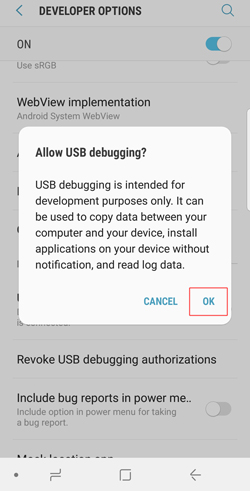
Schritt 2. Laden Sie ADB auf Ihren Computer herunter und verbinden Sie Ihr Telefon über USB.
Schritt 3. Öffnen Sie die Eingabeaufforderung oder das Terminal auf Ihrem Computer und geben Sie den Befehl „adb reboot recovery“ ein. Dieser Befehl startet Ihr Gerät automatisch neu und versetzt es in den Wiederherstellungsmodus.
Wenn das Problem „ Android -Wiederherstellungsmodus funktioniert nicht“ durch einen Softwarefehler verursacht wird, können Sie Ihr Gerät mit einem speziellen Android Reparaturtool wiederherstellen. Android Repair ist eine zuverlässige Option. Dieses Tool erkennt und behebt Softwareprobleme auf Ihrem Gerät automatisch, ohne dass Daten verloren gehen.
Die besten Funktionen von Android Repair:
Wie kann man das Problem „Telefon startet nicht im Wiederherstellungsmodus“ mithilfe dieser Android Reparatursoftware beheben?
01 Nachdem Sie Android Repair auf Ihrem Computer gestartet haben, klicken Sie auf „Reparieren“ und wählen Sie „ Android Reparatur“. Verbinden Sie anschließend Ihr Android Telefon mit dem PC über ein USB-Kabel.

02 Wählen Sie in der Benutzeroberfläche die Informationen zu Ihrem Android Telefon aus, einschließlich Marke, Name, Modell, Land und Mobilfunkanbieter. Geben Sie anschließend „000000“ zur Bestätigung ein und klicken Sie auf „Weiter“.

03 Folgen Sie den Anweisungen auf dem Bildschirm, um Ihr Android in den Download-Modus zu versetzen. Klicken Sie auf „Weiter“. Das Tool lädt nun die Android Firmware herunter und installiert sie auf Android Gerät. Nach kurzer Zeit ist Ihr Android Gerät repariert.

Wenn keine der oben genannten Methoden das Problem „ Android -Wiederherstellungsmodus funktioniert nicht“ behebt, deutet dies möglicherweise auf einen Hardwaredefekt Ihres Geräts hin. In diesem Fall wenden Sie sich am besten an den Gerätehersteller oder eine professionelle Reparaturwerkstatt, um Ihr Gerät genauer untersuchen und reparieren zu lassen. Dort erhalten Sie gegebenenfalls spezifischere Lösungsansätze oder können den Austausch der beschädigten Komponenten empfehlen.
1. Werden beim Aufrufen des Wiederherstellungsmodus Daten auf meinem Telefon gelöscht?
Das Aufrufen des Wiederherstellungsmodus selbst löscht keine Daten, aber bestimmte Aktionen, die im Wiederherstellungsmodus durchgeführt werden, wie z. B. das Zurücksetzen auf Werkseinstellungen, löschen alle Daten auf dem Telefon.
2. Wie verlasse ich den Wiederherstellungsmodus?
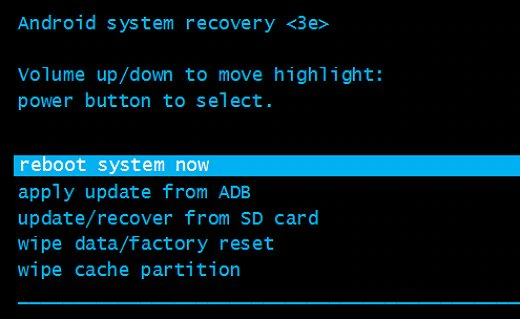
Sie können den Wiederherstellungsmodus verlassen, indem Sie mit den Lautstärketasten „System jetzt neu starten“ auswählen und anschließend die Ein-/Aus-Taste drücken, um zu bestätigen. Dadurch wird Ihr Gerät neu gestartet.
3. Worin besteht der Unterschied zwischen dem Wiederherstellungsmodus und dem abgesicherten Modus?
Der Wiederherstellungsmodus dient der Systemwartung und -wiederherstellung, während der abgesicherte Modus zur Fehlerbehebung und Lösung von Problemen verwendet wird, die möglicherweise durch Apps verursacht werden.
4. Welche Funktionen stehen im Wiederherstellungsmodus zur Verfügung?
Zu den gängigen Funktionen im Wiederherstellungsmodus gehören „Auf Werkseinstellungen zurücksetzen“, „Cache-Partition löschen“ und „Update aus dem Cache anwenden“.
Wenn der Wiederherstellungsmodus Android Telefons nicht funktioniert, können Sie verschiedene Lösungsansätze ausprobieren. Dazu gehören das Überprüfen der Tasten, das Testen verschiedener Tastenkombinationen, ein Neustart des Geräts, die Verwendung von ADB-Befehlen und sogar die Kontaktaufnahme mit dem Hersteller. In den meisten Fällen lassen sich Probleme mit dem Wiederherstellungsmodus so beheben. Sollte das Problem jedoch durch komplexe Softwarefehler verursacht werden, kann ein spezielles Reparaturtool wie Android Repair eine effektivere Lösung sein. Dieses Tool kann Systemprobleme beheben, ohne dass eine manuelle Fehlersuche erforderlich ist, und hilft Ihnen, Ihr Gerät schnell und sicher wiederherzustellen. Wir hoffen, dass Ihnen diese Anleitung bei der Lösung Ihres Problems mit dem Wiederherstellungsmodus hilft.
Verwandte Artikel:
Wie behebt man ein Problem mit dem iPhone-Wiederherstellungsmodus? – 5 zuverlässige Lösungen
Leitfaden zur Fehlerbehebung: So beheben Sie das Problem „Kein Netz“ auf Android Telefon
Nur Notrufe Android ? Hier sind die Gründe und 10 Lösungen.
Wie man eine Boot-Schleife auf Android Handy behebt – 11 Top-Methoden?

 Android-Wiederherstellung
Android Telefonwiederherstellungsmodus funktioniert nicht? 6 effektive Lösungen
Android-Wiederherstellung
Android Telefonwiederherstellungsmodus funktioniert nicht? 6 effektive Lösungen




 Kostenloser Download für PC
