Was würde passieren, wenn plötzlich alle Ihre SMS von Ihrem Redmi-Smartphone verschwinden würden? Von wichtigen Bestätigungscodes bis hin zu persönlichen Gesprächen – SMS spielen nach wie vor eine unverzichtbare Rolle in der täglichen Kommunikation. Deshalb ist es wichtiger denn je zu wissen, wie man Redmi-Nachrichten sichert.
In diesem Leitfaden zeigen wir Ihnen sechs praktische und zuverlässige Methoden, um Ihre SMS auf Ihrem Redmi-Gerät zu sichern – egal ob Sie die Nachrichten auf einem Computer, in der Cloud oder lokal speichern möchten. Ganz gleich, welche Anforderungen Sie haben, Sie finden garantiert die passende Methode.
Wenn Sie Ihre Redmi-Nachrichten einfach und zuverlässig auf einem Computer sichern möchten, ist Coolmuster Android Backup Manager eine der besten Optionen. Mit diesem Programm können Sie SMS mit einem Klick sichern und jederzeit ohne Datenverlust wiederherstellen.
Warum Coolmuster Android Backup Manager wählen?
Schritte zum Sichern von Redmi-Nachrichten:
01 Laden Sie Coolmuster Android Backup Manager herunter und installieren Sie es auf Ihrem Computer. Starten Sie anschließend das Programm.
02 Verbinden Sie Ihr Redmi-Smartphone mithilfe eines USB-Kabels mit dem Computer. Befolgen Sie die Anweisungen auf dem Bildschirm, um das USB-Debugging zu aktivieren, damit die Software Ihr Gerät erfolgreich erkennen kann.

03 Sobald die Verbindung hergestellt ist, klicken Sie in der Hauptoberfläche auf die Option „Backup“, wählen Sie unter den Datentypen „Nachrichten“ aus und wählen Sie einen Speicherort auf Ihrem Computer, an dem die Sicherungsdatei gespeichert werden soll.

04 Klicken Sie auf die Schaltfläche „Sichern“, um den Vorgang zu starten. Ihre Redmi-Nachrichten werden innerhalb weniger Sekunden auf dem Computer gespeichert.

Falls Sie eine schrittweise Videoanleitung bevorzugen, schauen Sie sich dieses Tutorial an:
Mi Cloud bietet eine integrierte und drahtlose Möglichkeit, Redmi-Nachrichten ohne Computer zu sichern. Wenn Sie eine automatische Lösung bevorzugen, kann Xiaomi Cloud Ihre SMS synchronisieren und auf all Ihren Geräten aktuell halten.
Schritt-für-Schritt-Anleitung zum Sichern von Redmi-Nachrichten:
Schritt 1. Öffnen Sie die Einstellungen-App auf Ihrem Redmi-Telefon, tippen Sie oben auf Ihr Profil oder Ihr Xiaomi-Konto und melden Sie sich mit Ihrem Mi-Konto an, falls Sie dies noch nicht getan haben.
Schritt 2. Rufen Sie im Kontomenü den Bereich Xiaomi Cloud auf, wo Sie alle synchronisierten Daten verwalten können.
Schritt 3. Suchen Sie die Option „Nachrichten“ und aktivieren Sie die Synchronisierung. Sie können auch die automatische Synchronisierung aktivieren, sodass Ihre SMS kontinuierlich im Hintergrund gesichert werden.

Schritt 4. Scrollen Sie nach unten und tippen Sie auf „Jetzt synchronisieren“ (oder ziehen Sie die Seite nach unten), um manuell eine sofortige Sicherung Ihrer Nachrichten auszulösen.
Schritt 5. Nach Abschluss des Vorgangs können Sie Ihre synchronisierten Nachrichten über die Xiaomi Cloud-Website von jedem beliebigen Browser aus aufrufen und ansehen.
Für Nutzer, die auf Google-Dienste angewiesen sind, ist das Sichern von Redmi-Nachrichten im Google-Konto eine komfortable und flexible Option. Diese Methode nutzt das in Android integrierte Sicherungssystem, sodass Sie Ihre SMS beim Wechsel zu einem anderen Android Gerät problemlos wiederherstellen können.
Schritt-für-Schritt-Anleitung zum Sichern von Redmi-Nachrichten mit einem Google-Konto:
Schritt 1. Öffnen Sie die „Einstellungen“ auf Ihrem Redmi-Smartphone, scrollen Sie nach unten und tippen Sie auf „Google“, wählen Sie dann „Sicherung“. Stellen Sie sicher, dass Sie mit Ihrem Google-Konto angemeldet sind.
Schritt 2. Aktivieren Sie die Option „In Google Drive sichern“, damit Ihr Gerät Daten automatisch in Ihrem Google-Konto speichern kann.

Schritt 3. Stellen Sie sicher, dass SMS-Nachrichten in den Sicherungsdaten enthalten sind. Bei Bedarf können Sie auch weitere Daten wie Kontakte und Anruflisten sichern.
Schritt 4. Tippen Sie auf „Jetzt sichern“, um den Sicherungsvorgang manuell zu starten. Für eine schnellere und reibungslosere Abwicklung sollte Ihr Smartphone mit einem stabilen WLAN-Netzwerk verbunden sein.
Die Mi PC Suite ist ein offizielles Desktop-Tool, mit dem Sie Daten von Redmi-Geräten verwalten und auf einem Computer sichern können. Sie können damit ein vollständiges Backup Ihrer SMS und anderer Dateien erstellen. So funktioniert es:
Schritt 1. Laden Sie Mi PC Suite herunter und installieren Sie es auf Ihrem Windows Computer. Starten Sie anschließend das Programm.
Schritt 2. Verbinden Sie Ihr Redmi-Telefon mit einem USB-Kabel mit dem Computer, aktivieren Sie das USB-Debugging auf Ihrem Gerät und wählen Sie gegebenenfalls den Dateiübertragungsmodus aus.
Schritt 3. Sobald die Verbindung hergestellt ist, erkennt die Software Ihr Telefon automatisch und zeigt es auf der Hauptoberfläche an.
Schritt 4. Klicken Sie auf den Abschnitt „Sichern & Wiederherstellen“ und wählen Sie dann „Nachrichten“ aus der Liste der Datentypen aus.
Schritt 5. Wählen Sie einen Speicherort auf Ihrem Computer, an dem Sie die Sicherungsdatei speichern möchten.
Schritt 6. Klicken Sie auf die Schaltfläche „Sichern“ und warten Sie, bis der Vorgang abgeschlossen ist. Stellen Sie sicher, dass Ihr Telefon während des Vorgangs verbunden bleibt.

Hinweis: Die Mi PC Suite wird nicht mehr aktiv aktualisiert und unterstützt möglicherweise neuere Redmi-Modelle oder MIUI-Versionen nicht vollständig. Falls Ihr Gerät nicht erkannt wird, verwenden Sie bitte alternative Methoden wie professionelle Backup-Tools oder Cloud-Lösungen.
Die lokale Datensicherung ist eine in MIUI integrierte Funktion, mit der Sie Redmi-Nachrichten direkt im internen Speicher oder auf der SD-Karte Ihres Telefons sichern können. Diese Methode ist nützlich, wenn Sie keine Cloud-Dienste oder einen Computer verwenden möchten.
Anleitung zum lokalen Sichern von Redmi-Nachrichten:
Schritt 1. Öffnen Sie die „Einstellungen“ auf Ihrem Redmi-Telefon, gehen Sie dann zu „Über das Telefon“ und tippen Sie auf „Sichern und Wiederherstellen“.
Schritt 2. Wählen Sie „Lokale Backups“ und geben Sie Ihr Sperrbildschirmpasswort ein, um fortzufahren.
Schritt 3. Tippen Sie auf „Sichern“ und wählen Sie dann „Nachrichten“ aus der Liste der Datentypen. Sie können die anderen Elemente deaktivieren, wenn Sie nur SMS sichern möchten.
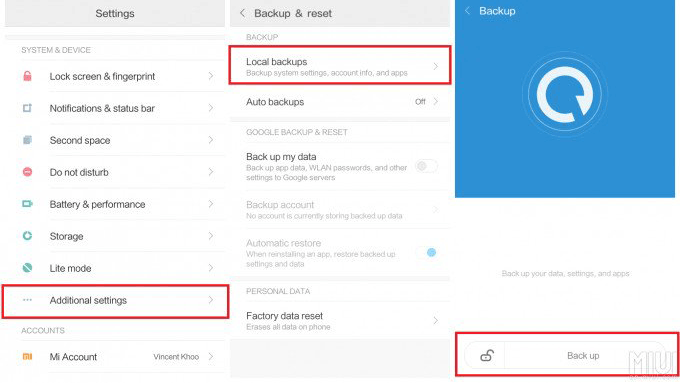
Schritt 4. Starten Sie den Sicherungsvorgang und warten Sie, bis er abgeschlossen ist. Die Sicherungsdatei wird im Speicher Ihres Telefons gespeichert.
Schritt 5. Falls erforderlich, können Sie den Sicherungsordner auf einen Computer oder eine SD-Karte kopieren, um Datenverlust zu vermeiden, insbesondere vor dem Zurücksetzen auf die Werkseinstellungen.
SMS Backup & Restore ist eine weit verbreitete Drittanbieter-App zum Sichern und Wiederherstellen von SMS und MMS auf Android Geräten. Sie bietet flexible Speicheroptionen und unterstützt automatische, geplante Backups. Führen Sie die folgenden Schritte aus, um Ihre Redmi-SMS mit SMS Backup & Restore zu sichern:
Schritt 1. Laden Sie die App von Google Play herunter und installieren Sie sie. Öffnen Sie sie anschließend auf Ihrem Redmi-Telefon.
Schritt 2. Erteilen Sie die erforderlichen Berechtigungen, damit die App auf Ihre Nachrichten und Ihren Speicher zugreifen kann.
Schritt 3. Tippen Sie auf dem Hauptbildschirm auf „Backup einrichten“, um zu beginnen.
Schritt 4. Wählen Sie „Nachrichten“ als Sicherungsinhalt aus. Sie können die Einstellungen auch anpassen, z. B. MMS ausschließen oder bestimmte Konversationen auswählen.

Schritt 5. Wählen Sie den Speicherort für die Sicherungsdatei, z. B. lokaler Speicher, Google Drive, Dropbox oder E-Mail.
Schritt 6. Passen Sie optionale Einstellungen wie den Sicherungsnamen oder die automatische Zeitplanung an und tippen Sie dann auf „Jetzt sichern“, um den Vorgang zu starten.
Schritt 7. Nach Abschluss dieses Vorgangs werden Ihre Nachrichten als Sicherungsdatei gespeichert, auf die Sie jederzeit zugreifen und die Sie wiederherstellen können.
Das Sichern von Redmi-Nachrichten ist unerlässlich, um Ihre wichtigen SMS vor unerwartetem Datenverlust zu schützen. In diesem Artikel stellen wir Ihnen sechs effektive Methoden vor, darunter Xiaomi Cloud, Google-Konto, lokale Sicherung, Desktop-Tools und Apps von Drittanbietern. Jede Methode bietet ihre Vorteile, sodass Sie die für Ihre Bedürfnisse optimale Lösung wählen können – egal ob Sie eine drahtlose Lösung oder eine sicherere Sicherung auf Ihrem Computer bevorzugen.
Wenn Sie nach der einfachsten und zuverlässigsten Methode suchen, Redmi-Nachrichten zu sichern, ist Coolmuster Android Backup Manager die beste Wahl. Dank der Ein-Klick-Backup-Funktion, der breiten Kompatibilität und der sicheren Datenverarbeitung können Sie SMS mühelos und ohne technische Schwierigkeiten sichern und wiederherstellen.
Verwandte Artikel:
Redmi-Apps sichern: 4 zuverlässige Methoden für Datensicherheit
So stellen Sie gelöschte SMS auf Ihrem Redmi-Gerät wieder her [3 einfache Methoden]
[Gelöst] Wie übertrage ich SMS einfach von einem Redmi auf ein iPhone?

 Android-Übertragung
So sichern Sie Ihre Redmi-Nachrichten (6 bewährte Methoden, die Sie ausprobieren können)
Android-Übertragung
So sichern Sie Ihre Redmi-Nachrichten (6 bewährte Methoden, die Sie ausprobieren können)






 Kostenloser Download für PC
 Kostenloser Download für Mac
 Download für PC
 Download für Mac

