HUAWEI Cloud Backup ist eine integrierte Funktion, mit der Nutzer wichtige Daten wie Kontakte, Fotos, Nachrichten und App-Daten sicher in der Cloud sichern können. Sie bietet eine komfortable Möglichkeit, Ihre Daten zu schützen und bei Bedarf wiederherzustellen, insbesondere beim Gerätewechsel oder nach dem Zurücksetzen auf Werkseinstellungen.
Viele Nutzer stoßen jedoch auf das ärgerliche Problem, dass die HUAWEI Cloud-Sicherung fehlschlägt, wodurch wichtige Daten nicht ordnungsgemäß gespeichert werden können. Sollten Sie dieses Problem haben, keine Sorge: Dieser Leitfaden zeigt Ihnen die möglichen Ursachen und praktische Lösungen zur Behebung.
HUAWEI Cloud Backup kann aus verschiedenen Gründen fehlschlagen. Eine instabile oder schwache Netzwerkverbindung kann den Sicherungsvorgang unterbrechen, während unzureichender Cloud-Speicher das Speichern neuer Daten verhindert. In manchen Fällen können auch Probleme mit Ihrem HUAWEI-Konto, wie z. B. eine fehlerhafte Anmeldung oder Synchronisierungsfehler, zu einem Sicherungsfehler führen.
Wenn die Cloud-Backup-Funktion nicht aktiviert ist oder bestimmte Datentypen deaktiviert sind, funktioniert das Backup möglicherweise nicht wie erwartet. Einstellungen zur Akkuoptimierung können Hintergrundaktivitäten einschränken und dadurch den Vorgang unterbrechen. Eine veraltete Systemversion oder vorübergehende Serverprobleme seitens HUAWEI können ebenfalls zu dem Problem beitragen, insbesondere beim Sichern großer Datenmengen.
Sollten Sie die Fehlermeldung „HUAWEI Cloud-Backup fehlgeschlagen“ erhalten, keine Sorge. Im Folgenden finden Sie praktische Lösungsansätze. Beginnen Sie mit den grundlegenden Schritten, da diese die meisten Probleme schnell beheben.
Eine stabile und schnelle Internetverbindung ist die Grundlage für HUAWEI Cloud Backup. Bei schwachem, instabilem oder häufig unterbrochenem WLAN kann der Backup-Vorgang fehlschlagen, pausieren oder gar nicht erst starten. Stellen Sie daher sicher, dass Ihr Netzwerk zuverlässig ist, bevor Sie andere Lösungsansätze versuchen.

HUAWEI Cloud Backup benötigt ausreichend freien Speicherplatz, um Ihre Daten zu speichern. Ist Ihr Cloud-Speicher voll oder fast voll, können keine neuen Backups erstellt werden. Durch regelmäßige Überprüfung und Verwaltung Ihres Speichers können Sie Backup-Fehler vermeiden.
Schritt 1. Gehen Sie zu „Einstellungen“ > „HUAWEI-Konto“ > „Cloud-Speicher“ > „Speicherplatz“, um den verfügbaren Speicherplatz zu überprüfen.
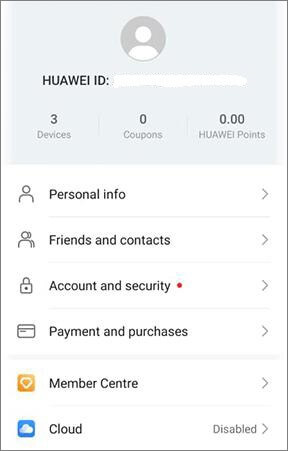
Schritt 2. Löschen Sie alte oder unnötige Backups unter „Cloud-Backup“ > „Backups verwalten“.
Schritt 3. Reduzieren Sie die Anzahl der Sicherungselemente, indem Sie Apps oder Daten deaktivieren, die Sie nicht benötigen.
Schritt 4. Erweitern Sie gegebenenfalls Ihren Cloud-Speicher.
HUAWEI Cloud Backup ist eng mit Ihrem HUAWEI-Konto verknüpft. Wenn Sie nicht ordnungsgemäß angemeldet oder verifiziert sind oder Synchronisierungsprobleme auftreten, kann die Datensicherung fehlschlagen. Stellen Sie daher unbedingt sicher, dass Ihr Konto ordnungsgemäß funktioniert.
Die Verwendung einer veralteten Version der HUAWEI Cloud-App kann zu Kompatibilitätsproblemen oder Fehlern führen, die den Sicherungsprozess beeinträchtigen. Durch die Aktualisierung der App wird eine bessere Leistung und Stabilität gewährleistet.
Schritt 1. Öffnen Sie die HUAWEI AppGallery und suchen Sie nach HUAWEI Cloud.
Schritt 2. Aktualisieren Sie die App, falls verfügbar.
Schritt 3. Starten Sie die App neu und versuchen Sie die Datensicherung erneut.
HUAWEI-Geräte schränken häufig Hintergrundaktivitäten ein, um Strom zu sparen. Wenn der Energiesparmodus aktiviert ist, kann dies die ordnungsgemäße Ausführung von HUAWEI Cloud Backup im Hintergrund verhindern und zu Unterbrechungen oder Fehlern führen.
Schritt 1. Gehen Sie zu „Einstellungen“ > „Akku“ und deaktivieren Sie den „Akkusparmodus“.
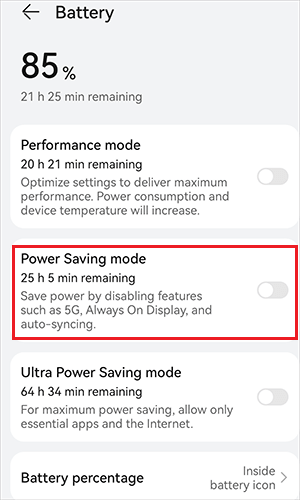
Schritt 2. Falls erforderlich, stellen Sie HUAWEI Cloud in den App-Akkueinstellungen auf „Keine Einschränkungen“ ein.
HUAWEI Cloud Backup benötigt Zugriff auf Ihre Daten wie Fotos, Kontakte und Speicherplatz. Wenn diese Berechtigungen deaktiviert oder eingeschränkt sind, funktioniert der Sicherungsprozess möglicherweise nicht ordnungsgemäß.
Schritt 1. Gehen Sie zu „Einstellungen“ > „Apps“ > „HUAWEI Cloud“.
Schritt 2. Tippen Sie auf „Berechtigungen“ und aktivieren Sie den Zugriff auf Speicher, Kontakte, Fotos und andere erforderliche Daten.
Schritt 3. Falls die Berechtigungen bereits aktiviert sind, versuchen Sie, sie aus- und wieder einzuschalten.
Vorübergehende Systemfehler oder Hintergrundkonflikte können gelegentlich die HUAWEI Cloud-Sicherung beeinträchtigen. Ein Neustart Ihres Geräts behebt diese Probleme und aktualisiert die Systemumgebung.
Schritt 1. Halten Sie die "Power"-Taste gedrückt und tippen Sie anschließend auf "Neustart".

Schritt 2. Nach dem Neustart HUAWEI Cloud öffnen und die Datensicherung erneut versuchen.
Falls die automatische Datensicherung aufgrund von Planungs- oder Auslöserproblemen fehlschlägt, kann eine manuelle Datensicherung helfen, diese Probleme zu umgehen und den Vorgang erfolgreich abzuschließen.
Schritt 1. Gehen Sie zu „Einstellungen“ > „HUAWEI-Konto“ > „Cloud-Speicher“ > „Cloud-Backup“.
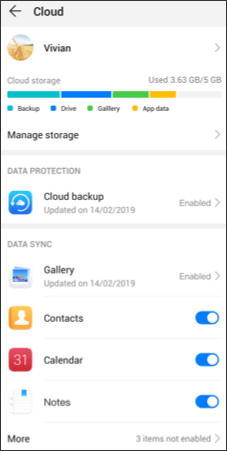
Schritt 2. Tippen Sie auf „Jetzt sichern“, um den Vorgang zu starten.
Schritt 3. Stellen Sie sicher, dass Ihr Gerät während der Datensicherung mit WLAN und Strom verbunden bleibt.
Schritt 4. Falls die Sicherung zu groß ist, versuchen Sie, die Daten in kleineren Paketen zu sichern.
Wenn Sie alle oben genannten Lösungen ausprobiert haben und weiterhin die Fehlermeldung „HUAWEI Cloud-Backup fehlgeschlagen“ erhalten, kann dies an tieferliegenden Softwareproblemen, Geräteinkompatibilität oder anhaltenden Serverproblemen liegen. In diesem Fall ist die Verwendung eines alternativen Backup-Tools eine zuverlässige Methode, Ihre Daten zu schützen. Eine der besten Alternativen für Android Geräte (einschließlich HUAWEI) ist Coolmuster Android Backup Manager .
Coolmuster Android Backup Manager ist ein leistungsstarkes und benutzerfreundliches Tool, mit dem Sie Android -Gerätedaten auf Ihrem Computer sichern und dabei Cloud-Probleme umgehen können. Es bietet eine Ein-Klick-Backup-Lösung, unterstützt verschiedene Datentypen und gewährleistet die Sicherheit und den Zugriff auf Ihre Daten.
Warum sollte man Coolmuster Android Backup Manager verwenden?
Wie kann ich die HUAWEI Cloud-Alternative zur Datensicherung meines HUAWEI-Geräts verwenden?
01. Öffnen Sie Coolmuster Android Backup Manager nach der Installation auf Ihrem Computer. Stellen Sie sicher, dass die Software auf dem neuesten Stand ist, damit Ihr HUAWEI-Gerät erkannt wird.
02 Verbinden Sie Ihr HUAWEI-Smartphone per USB-Kabel oder WLAN mit dem PC. Entsperren Sie Ihr Gerät und aktivieren Sie gegebenenfalls das USB-Debugging. Warten Sie, bis die Software Ihr Smartphone erkennt.

03 Gehen Sie zum Abschnitt „Sicherung“ und wählen Sie die Datentypen aus, die Sie sichern möchten, z. B. Kontakte, Nachrichten, Fotos, Videos und Apps. Achten Sie darauf, alle benötigten Elemente auszuwählen.

04 Klicken Sie auf die Schaltfläche „Sichern“, um den Vorgang zu starten. Lassen Sie das Gerät angeschlossen, bis die Sicherung abgeschlossen ist. Große Dateien können einige Minuten dauern. Stellen Sie daher sicher, dass Ihr Smartphone und Ihr PC währenddessen eingeschaltet bleiben.

Eine übersichtliche visuelle Anleitung und eine Schritt-für-Schritt-Demonstration finden Sie im untenstehenden Video-Tutorial.
HUAWEI Cloud Backup ist ein praktisches Tool zum Schutz Ihrer Daten. Der Fehler „HUAWEI Cloud Backup fehlgeschlagen“ lässt sich jedoch oft durch einfache Fehlerbehebung beheben. Überprüfen Sie Ihre Netzwerkverbindung, Ihren Cloud-Speicher, den Status Ihres HUAWEI-Kontos, die App-Version, die Akkueinstellungen und die Berechtigungen, um die meisten Backup-Fehler zu beheben. Sollten die Probleme weiterhin bestehen, hilft in der Regel ein Neustart Ihres Geräts oder eine manuelle Datensicherung.
Bei anhaltenden Problemen bietet Coolmuster Android Backup Manager eine zuverlässige Alternative. Sie können Ihre Daten lokal sichern und schützen, ohne auf Cloud-Dienste angewiesen zu sein. Regelmäßige Backups sind unerlässlich, um Ihre wertvollen Informationen zu schützen. Sollten Sie auf bestimmte Fehlercodes oder ungewöhnliche Probleme stoßen, hilft Ihnen der HUAWEI-Kundendienst gerne weiter.
Verwandte Artikel:
HUAWEI Cloud-Wiederherstellung: Eine vollständige Anleitung zur einfachen Datenwiederherstellung
7 Methoden zum Sichern von Huawei-Telefondaten auf Mac (99 % der Nutzer kennen sie nicht)
Google-Backup funktioniert nicht? Ein vollständiger Leitfaden zur Fehlerbehebung
Ein vollständiger Leitfaden zur Huawei-Datenübertragung: 7 nützliche Huawei-Übertragungstools






 Kostenloser Download für PC
 Kostenloser Download für Mac


