„Ich bin gerade von einem iPhone 11 auf ein Google Pixel 9 Pro umgestiegen . Der Akku hat aktuell 75 Ladezyklen und ist kaum 3 Monate alt. Ich habe ihn heute von 0 % auf 100 % aufgeladen, aber er entlädt sich extrem schnell. Ich habe ihn nur zum Musikhören im Fitnessstudio und für leichte Aktivitäten benutzt, und selbst das geht sehr schnell.“
- Von Reddit
Google Pixel Smartphones genießen einen hervorragenden Ruf für ihre außergewöhnliche Leistung, die reibungslose Softwarenutzung und die erstklassigen Fotofunktionen. Viele Nutzer, insbesondere Besitzer der neueren Pixel 8-, 9- und 10-Modelle, stehen jedoch vor einem häufigen Problem: Der Akku entlädt sich zu schnell. Diese Akkuprobleme der Google Pixel 7/8/9/10 beeinträchtigen nicht nur die tägliche Nutzung, sondern mindern auch die Zufriedenheit der Nutzer mit ihren Geräten.
Dieser Artikel untersucht die Ursachen für den hohen Akkuverbrauch von Pixel-Smartphones und bietet detaillierte Lösungen, mit denen Sie die Akkulaufzeit Ihres Pixel-Smartphones maximieren können. Lesen Sie weiter, wenn Sie Ihre Akkuprobleme lösen möchten.
Bevor wir uns mit den Lösungen befassen, wollen wir die möglichen Gründe für den hohen Akkuverbrauch Ihres Google Pixel verstehen:
Bestimmte Apps laufen im Hintergrund weiter und verbrauchen Akku, selbst wenn sie nicht aktiv genutzt werden.
Hohe Helligkeitseinstellungen oder lange Bildschirmabschaltzeiten können den Akku schnell entladen.
Wenn Wi-Fi, Bluetooth und Ortungsdienste dauerhaft eingeschaltet bleiben, kann dies zu einer schnelleren Entladung des Akkus führen.
Systemaktualisierungen können Fehler enthalten oder Optimierungen vermissen lassen, was sich auf die Akkulaufzeit auswirkt.
Mit der Zeit nimmt die Kapazität der Batterie ab, wodurch ihre Gesamteffizienz sinkt.
Nachdem wir die Hauptursachen identifiziert haben, wollen wir nun einige einfache, aber effektive Lösungen zur Optimierung der Akkuleistung Ihres Google Pixels untersuchen.
Haben Sie schon einmal darüber nachgedacht, die Grundeinstellungen Ihres Smartphones zu optimieren? Viele Akkuprobleme, wie beispielsweise der schnelle Akkuverbrauch des Google Pixel, lassen sich durch Anpassen der Bildschirmhelligkeit, der Timeout-Zeit und der Ortungsdienste beheben. Hier die Schritte:
Gehen Sie zu „Einstellungen“ > „Anzeige“ > „Helligkeit“ und aktivieren Sie „Adaptive Helligkeit“ oder reduzieren Sie die Helligkeit manuell.

Stellen Sie Ihren Bildschirm so ein, dass er sich nach 30 Sekunden oder 1 Minute ausschaltet ("Einstellungen" > "Anzeige" > "Timeout").
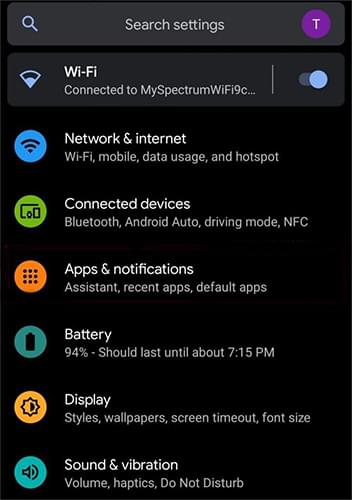
GPS/Wi-Fi/Bluetooth sollten nur bei Bedarf eingeschaltet werden (für Wi-Fi und Bluetooth gehen Sie zu „Einstellungen“ > „Verbindung“ > Bei Bedarf verwenden).

Ist Ihnen aufgefallen, dass einige Apps ungewöhnlich viel Strom verbrauchen? Wenn Sie diese Apps zum Beenden zwingen, können Sie den Akkuverbrauch reduzieren:
Schritt 1. Navigieren Sie zu „Einstellungen“ > „Akku“ > „Akkunutzung“ und identifizieren Sie Apps mit hohem Akkuverbrauch.
Schritt 2. Tippen Sie auf die App und wählen Sie „Stopp erzwingen“. Bei nicht benötigten Apps können Sie ebenfalls „Stopp erzwingen“ wählen, um Hintergrundaktivitäten zu reduzieren und Akkuleistung zu sparen.
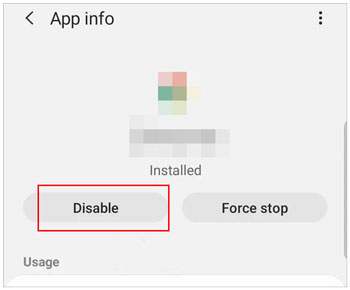
Akkuprobleme können manchmal durch problematische Apps verursacht werden, beispielsweise durch nicht optimierte Software oder Apps mit Problemen bei der Hintergrundverarbeitung. Wenn Sie feststellen, dass eine bestimmte App viel Strom verbraucht, versuchen Sie, sie zu deinstallieren. Gehen Sie dazu wie folgt vor:
Schritt 1. Gehen Sie zu „Einstellungen“ > „Akku“ > „Akkunutzung“, um Apps mit hohem Akkuverbrauch zu identifizieren.
Schritt 2. Prüfen Sie, ob die App für Ihre tägliche Nutzung unbedingt erforderlich ist. Falls nicht, deinstallieren Sie sie.
Schritt 3. Gehen Sie zu „Einstellungen“ > „Apps“ > Wählen Sie die App aus > „Deinstallieren“. Alternativ können Sie das App-Symbol auf Ihrem Startbildschirm gedrückt halten und „Deinstallieren“ auswählen.

Wenn der Akku fast leer ist, ist das Aktivieren des Energiesparmodus eine schnelle und effektive Lösung. Diese Funktion schränkt Hintergrundprozesse ein und reduziert den Stromverbrauch. So aktivieren Sie sie:
Schritt 1. Öffnen Sie „Einstellungen“ > „Akku“ > „Energiesparmodus“. Aktivieren Sie den Schalter.
Schritt 2. Sie können auch Bedingungen für die automatische Aktivierung festlegen, z. B. dass sie aktiviert wird, wenn der Akkustand unter 15 % fällt („Einstellungen“ > „Akku“ > „Energiesparmodus“ > „Energiesparmodus verwenden“).

Dieser Modus reduziert Animationen, App-Updates und drahtlose Aktivitäten und verlängert so die Akkulaufzeit erheblich.
Der extreme Energiesparmodus ist eine einzigartige Funktion von Google Pixel-Geräten, die den Akkuverbrauch weiter reduziert, indem sie die meisten Hintergrundprozesse pausiert und nur die wichtigsten Apps und Dienste aktiv hält. So aktivieren Sie ihn:
Schritt 1. Gehen Sie zu „Einstellungen“ > „Akku“ > „Extremer Energiesparmodus“.
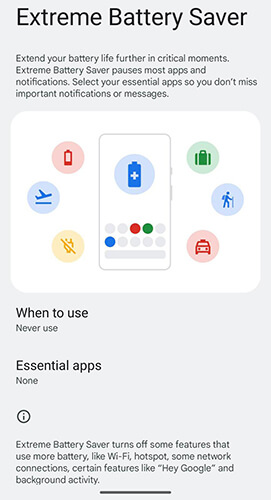
Schritt 2. Aktivieren Sie den Schalter und wählen Sie „Bei Bedarf aktivieren“ oder legen Sie automatische Bedingungen fest. Wählen Sie im Dialogfeld die wichtigsten Apps aus, die in diesem Modus weiterlaufen sollen, während andere Apps pausiert werden.
Diese Funktion ist besonders nützlich in Notfällen, wenn der Akku fast leer ist und man ihn nicht sofort aufladen kann.
Systemaktualisierungen beinhalten oft Leistungsoptimierungen und Fehlerbehebungen, die die Akkulaufzeit deutlich verlängern können. Ist die Software Ihres Geräts veraltet, kann dies die Akkuleistung beeinträchtigen. Gehen Sie wie folgt vor, um Ihre Software zu überprüfen und zu aktualisieren:
Schritt 1. Öffnen Sie „Einstellungen“ > „System“ > „Systemaktualisierung“. Prüfen Sie, ob Aktualisierungen verfügbar sind.

Schritt 2. Falls eine neue Version verfügbar ist, tippen Sie auf „Herunterladen und installieren“.
Dieser Artikel konzentriert sich zwar auf die Behebung von Akkuproblemen beim Google Pixel 7/8/9/10, doch Nutzer anderer Android Modelle können aufgrund systembedingter Probleme ähnliche Schwierigkeiten haben. Beispielsweise können Systemabstürze , Softwarekonflikte oder inkompatible Einstellungen zu einem erhöhten Akkuverbrauch führen. In solchen Fällen empfehlen wir Android Reparatur , um Systemprobleme zu beheben und die Akkuleistung zu optimieren.
Android Repair ist ein professionelles Tool zur Behebung Android -Systemproblemen. Es unterstützt derzeit Geräte von Samsung, Xiaomi, Redmi und POCO und kann Probleme wie Systemabstürze, Einfrieren, ungewöhnlich hohen Akkuverbrauch, Bootloops und schwarze Bildschirme beheben.
Hier erfahren Sie, wie Sie mit der Android Reparatursoftware das Problem des schnellen Akkuverbrauchs Ihres Samsung-Geräts beheben können:
01 Laden Sie zunächst das Tool herunter und öffnen Sie es auf Ihrem Computer.
02 Navigieren Sie anschließend zur Hauptoberfläche und klicken Sie auf „Reparieren“, danach auf „ Android Reparatur“. Verbinden Sie Ihr zu reparierendes Samsung-Gerät mit dem Computer.

03 Sobald die Software Ihr Telefon erfolgreich erkannt hat, müssen Sie die Geräteinformationen wie Marke, Name, Modell, Land und Mobilfunkanbieter eingeben. Bitte beachten Sie, dass bei diesem Vorgang alle Daten auf Ihrem Gerät gelöscht werden können. Bestätigen Sie mit der Eingabe von „000000“.

04 Folgen Sie den Anweisungen auf dem Bildschirm, um Ihr Android Gerät in den Download-Modus zu versetzen. Klicken Sie auf „Weiter“, um den Firmware-Download zu starten. Nach dem Herunterladen und Überprüfen der Firmware beginnt die Software automatisch mit der Fehlerbehebung auf Ihrem Samsung-Smartphone.

Mit den in diesem Artikel beschriebenen Strategien können Sie übermäßigen Akkuverbrauch effektiv bekämpfen. Von der Anpassung der Bildschirmhelligkeit und der Timeout-Einstellungen über die Einschränkung stromfressender Apps bis hin zur Aktivierung von Energiesparmodi – diese Tipps können die Akkulaufzeit Ihres Geräts deutlich verlängern. Regelmäßige Software-Updates können zudem potenzielle Systemprobleme beheben und die Akkuleistung weiter optimieren.
Für diejenigen, die mit systembedingten Akkuproblemen konfrontiert sind, bieten Tools wie Android Repair eine hervorragende Lösung, insbesondere für Samsung-Geräte.
Verwandte Artikel:
Lädt Ihr Google Pixel nicht? 6 bewährte Lösungsansätze
Google Pixel empfängt keine SMS? Gründe und 10 effektive Lösungen
Dateiübertragung mit Google Pixel funktioniert nicht? Wir beheben das Problem ganz einfach.

 Android-Wiederherstellung
Wie behebt man Akkuprobleme beim Google Pixel 7/8/9/10? Schnelle Lösung für schnellen Akkuverbrauch beim Pixel.
Android-Wiederherstellung
Wie behebt man Akkuprobleme beim Google Pixel 7/8/9/10? Schnelle Lösung für schnellen Akkuverbrauch beim Pixel.




 Kostenloser Download für PC
