Der Verlust eines wichtigen Word-Dokuments auf Ihrem Samsung-Smartphone kann ärgerlich sein, insbesondere wenn es Arbeitsdateien, Schulaufgaben oder Geschäftsverträge enthält. Ob die Datei versehentlich gelöscht, nach einem Systemupdate entfernt oder ohne Speichern geschlossen wurde – es gibt verschiedene Möglichkeiten, sie wiederherzustellen.
In diesem Leitfaden stellen wir Ihnen 5 effektive Methoden zur Wiederherstellung von Word-Dokumenten auf Samsung-Geräten vor, darunter integrierte Wiederherstellungsoptionen und professionelle Android Datenwiederherstellungssoftware.
Die einfachste und erste Methode ist, den Papierkorb auf Ihrem Samsung-Gerät zu überprüfen. Die meisten Samsung-Dateimanager und Office-Apps (wie Microsoft Word für Android ) verfügen über einen Papierkorb, der gelöschte Dateien für einen bestimmten Zeitraum (in der Regel 30 Tage) temporär speichert. So haben Sie die Möglichkeit, sie wiederherzustellen, bevor sie endgültig gelöscht werden.
Schritt 1. Öffnen Sie die App „Eigene Dateien“ auf Ihrem Samsung-Gerät (auf allen Samsung-Handys/Tablets vorinstalliert).
Schritt 2. Tippen Sie auf das Symbol „Menü“ (drei vertikale Punkte) in der oberen rechten Ecke und wählen Sie im Dropdown-Menü „Papierkorb“ aus.

Schritt 3. Scrollen Sie im Papierkorb durch die Liste der gelöschten Dateien, um Ihr verlorenes Word-Dokument zu finden. Sie können die Suchleiste oben verwenden, um den Dokumentnamen einzugeben und es so schneller zu finden.
Schritt 4. Halten Sie das Word-Dokument, das Sie wiederherstellen möchten, gedrückt und tippen Sie dann auf die Schaltfläche „Wiederherstellen“ (normalerweise ein nach oben zeigender Pfeil oder der Text „Wiederherstellen“) am unteren Bildschirmrand.
Das Dokument wird an seinem ursprünglichen Speicherort wiederhergestellt (z. B. „Interner Speicher“ > „Dokumente“ oder der Ordner, aus dem es gelöscht wurde).
Hinweis: Falls Sie das Word-Dokument direkt in der Microsoft Word-App gelöscht haben, öffnen Sie die App, gehen Sie zu „Zuletzt verwendet“, tippen Sie auf die drei Punkte neben dem fehlenden Dokument und prüfen Sie, ob die Option „Wiederherstellen“ vorhanden ist. Einige Versionen von Word für Android verfügen außerdem über einen integrierten Papierkorb.
Samsung Cloud ist ein integrierter Cloud-Speicherdienst für Samsung-Geräte, der verschiedene Daten, darunter auch Dokumente, automatisch sichert, sofern Sie die Sicherungsfunktion aktiviert haben. Wenn Sie Ihre Word-Dokumente zuvor in Samsung Cloud gesichert haben, können Sie diese einfach auf Ihrem Gerät wiederherstellen oder über einen Webbrowser darauf zugreifen. Beachten Sie jedoch, dass die maximale Dateigröße für einzelne Sicherungen in Samsung Cloud 1 GB beträgt.
Schritt 1. Öffnen Sie die Einstellungen-App auf Ihrem Samsung-Gerät.
Schritt 2. Scrollen Sie nach unten und tippen Sie auf „Konten und Sicherung“ (oder tippen Sie direkt auf Ihren Samsung-Kontonamen oben im Einstellungsbildschirm).
Schritt 3. Wählen Sie in den Optionen „Samsung Cloud“ aus.
Schritt 4. Tippen Sie auf „Daten wiederherstellen“ (möglicherweise müssen Sie zuerst auf „Daten sichern“ tippen, um Ihren Sicherungsverlauf zu bestätigen).

Schritt 5. Wählen Sie das Gerät aus, von dem Sie das Word-Dokument wiederherstellen möchten (falls mehrere Geräte mit Ihrem Samsung-Konto verknüpft sind).
Schritt 6. Scrollen Sie nach unten und aktivieren Sie das Kontrollkästchen neben „Dokumente“ (oder „Word-Dokumente“, falls separat aufgeführt).
Schritt 7. Tippen Sie unten auf dem Bildschirm auf „Wiederherstellen“ und warten Sie, bis der Vorgang abgeschlossen ist. Ihre gesicherten Word-Dokumente werden im Standardordner „Dokumente“ Ihres Geräts wiederhergestellt.
Sie können dies auch über einen Webbrowser tun:
Schritt 1. Öffnen Sie einen Webbrowser auf Ihrem Computer und rufen Sie die Samsung Cloud-Website auf.
Schritt 2. Melden Sie sich mit Ihren Samsung-Kontodaten an (denselben, die Sie auf Ihrem Samsung-Gerät verwenden).
Schritt 3. Nach der Anmeldung klicken Sie auf „Dokumente“, um alle in der Samsung Cloud gesicherten Word-Dokumente anzuzeigen.
Schritt 4. Wählen Sie das Dokument aus, das Sie wiederherstellen möchten, klicken Sie auf die Schaltfläche „Herunterladen“ und speichern Sie es auf Ihrem Computer. Anschließend können Sie es per USB oder Bluetooth zurück auf Ihr Samsung-Gerät übertragen.
Wenn Sie Ihr Word-Dokument in Dropbox gespeichert haben, bewahrt die Plattform gelöschte Dateien für eine begrenzte Zeit im Bereich „Gelöschte Dateien“ auf. Falls die Datei überschrieben wurde, können Sie auch die Versionsverlaufsfunktion nutzen.
Hier ist die Schritt-für-Schritt-Anleitung:
Schritt 1. Öffnen Sie die Dropbox-App auf Ihrem Samsung-Smartphone.
Schritt 2. Tippen Sie auf die Registerkarte „Dateien“ und navigieren Sie zu dem Ordner, in dem das Dokument gespeichert wurde.
Schritt 3. Falls die Datei fehlt, gehen Sie zum Abschnitt „Gelöschte Dateien“.

Schritt 4. Suchen Sie Ihr Word-Dokument und tippen Sie auf das Drei-Punkte-Symbol daneben.
Schritt 5. Wählen Sie „Wiederherstellen“, um die Datei wiederherzustellen.
Wurde die Datei geändert statt gelöscht, öffnen Sie sie, tippen Sie auf das Menüsymbol und wählen Sie „Versionsverlauf“, um zu einer früheren Version zurückzukehren.
Google Drive ist ein weiterer beliebter Cloud-Speicherdienst, der sich nahtlos in Samsung-Geräte integriert (auf den meisten Samsung-Smartphones ist Google Drive vorinstalliert). Wenn Sie Ihr Word-Dokument in Google Drive gespeichert oder die automatische Sicherung Ihrer Dokumente in Google Drive aktiviert haben, können Sie verlorene oder gelöschte Dateien problemlos wiederherstellen.
Schritt 1. Öffnen Sie die Google Drive App auf Ihrem Samsung-Smartphone.
Schritt 2. Tippen Sie auf das Menüsymbol mit den drei Linien in der oberen linken Ecke.
Schritt 3. Wählen Sie im Seitenmenü „Papierkorb“.
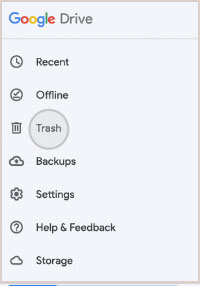
Schritt 4. Suchen Sie das gelöschte Word-Dokument in der Liste.
Schritt 5. Tippen Sie auf das Drei-Punkte-Symbol neben der Datei und wählen Sie „Wiederherstellen“.
Falls Sie eine frühere Version wiederherstellen müssen, öffnen Sie die Datei in Drive, tippen Sie auf das Menüsymbol und wählen Sie „Versionen verwalten“, um eine frühere Kopie wiederherzustellen.
Wenn Sie Ihr Word-Dokument weder im Papierkorb noch in einem Cloud-Backup finden, wurde es möglicherweise endgültig von Ihrem Samsung-Gerät gelöscht. In diesem Fall kann Ihnen ein professionelles Android Datenwiederherstellungstool wie Coolmuster Lab.Fone for Android helfen , Dateien direkt vom internen Speicher oder einer SD-Karte wiederherzustellen, ohne vorhandene Daten zu überschreiben.
Diese Software führt einen Tiefenscan Ihres Samsung-Telefons durch und ermöglicht es Ihnen, wiederherstellbare Dateien vor der Wiederherstellung in einer Vorschau anzuzeigen, was die Genauigkeit und Effizienz erheblich verbessert.
Hauptmerkmale von Coolmuster Lab.Fone for Android
Schritte zur Wiederherstellung eines Word-Dokuments auf einem Samsung-Gerät:
01 Laden Sie Coolmuster Lab.Fone for Android herunter, installieren Sie es und führen Sie es auf Ihrem Computer aus.
02 Aktivieren Sie das USB-Debugging auf Ihrem Samsung-Gerät und verbinden Sie es anschließend über ein USB-Kabel mit dem Computer. Das Programm erkennt Ihr Telefon automatisch, sobald die Verbindung hergestellt ist.

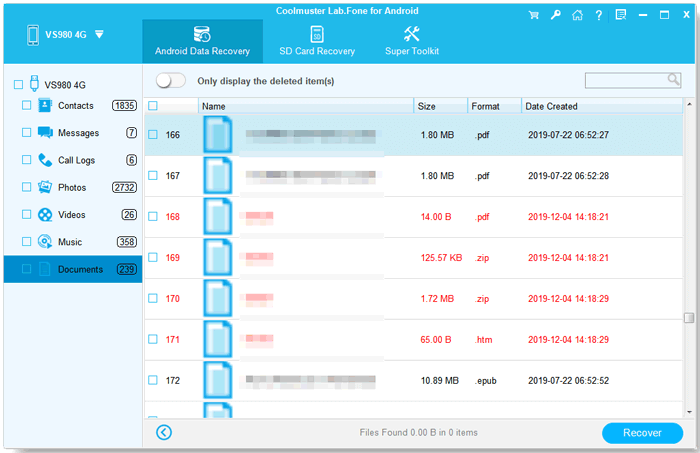
03 Sobald Ihr Gerät erkannt wurde, werden alle wiederherstellbaren Dateitypen auf der Hauptoberfläche angezeigt. Wählen Sie die Dateikategorien aus, die Sie wiederherstellen möchten, einschließlich Dokumente, und klicken Sie dann auf „Weiter“, um mit dem Scannen fortzufahren.

04. Nach Abschluss des Scans können Sie die gefundenen Word-Dokumente in der Vorschau ansehen und die wiederherzustellenden auswählen. Klicken Sie anschließend auf die Schaltfläche „Wiederherstellen“, um die ausgewählten Dateien wiederherzustellen, und wählen Sie einen Speicherort auf Ihrem Computer zum Speichern.
Falls Sie eine visuelle Anleitung bevorzugen, können Sie auch dem unten stehenden detaillierten Video-Tutorial folgen, um den Wiederherstellungsprozess des Word-Dokuments einfacher abzuschließen.
Mit den oben beschriebenen Methoden haben Sie gute Chancen, verlorene oder gelöschte Word-Dokumente auf Ihrem Samsung-Gerät wiederherzustellen. Überprüfen Sie immer zuerst den Papierkorb oder Cloud-Backups wie Samsung Cloud, Dropbox und Google Drive, da diese Lösungen schnell und kostenlos sind, sofern ein Backup vorhanden ist.
Wenn kein Backup gefunden werden kann, ist die Verwendung professioneller Wiederherstellungssoftware wie Coolmuster Lab.Fone for Android die zuverlässigste Option. Diese kann Ihr Samsung-Smartphone gründlich scannen und gelöschte Word-Dateien vom internen Speicher oder einer SD-Karte wiederherstellen. Denken Sie daran: Je früher Sie mit der Wiederherstellung beginnen, desto höher sind Ihre Chancen, Ihre wichtigen Dokumente erfolgreich wiederherzustellen.
Verwandte Artikel:
So stellen Sie Daten von einem verlorenen Samsung-Handy wieder her [100% erfolgreich]
Ein Leitfaden zum Samsung-Papierkorb: Wo befindet er sich und wie kann man ihn wiederherstellen?
So stellen Sie gelöschte Dateien auf Android ohne Computer wieder her [Aktualisiert]
So stellen Sie gelöschte Dateien von einem Samsung-Tablet mit/ohne Backup wieder her

 Android-Wiederherstellung
Die 5 besten Methoden, um Word-Dokumente auf Samsung-Geräten einfach wiederherzustellen
Android-Wiederherstellung
Die 5 besten Methoden, um Word-Dokumente auf Samsung-Geräten einfach wiederherzustellen







 Kostenloser Download für PC
 Kostenloser Download für Mac
