„Mein Samsung Experience Service stürzt ständig ab, obwohl ich alle Schritte gemäß der Anleitung von Google befolgt habe. Was soll ich tun?“
- Aus der Google-Community
Die Fehlermeldung „Samsung Experience Service wird ständig beendet“ auf Ihrem Samsung-Smartphone kann sehr ärgerlich sein. Das Pop-up-Fenster kann wiederholt erscheinen, Ihren Bildschirm einfrieren oder sogar die ordnungsgemäße Nutzung bestimmter Funktionen verhindern. In diesem Artikel erklären wir, was der Samsung Experience Service ist, warum dieser Fehler auftritt und bieten Ihnen Schritt-für-Schritt-Lösungen, um das Problem vollständig zu beheben.
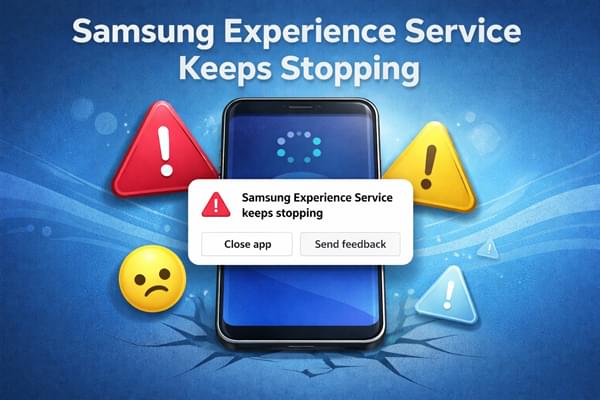
Der Samsung Experience Service ist eine von Samsung für Galaxy-Geräte entwickelte, integrierte Systemkomponente. Er war ursprünglich Teil der Samsung Experience UI, die später zu One UI weiterentwickelt wurde.
Dieser Dienst hilft bei der Verwaltung und Verbesserung von Funktionen zur Benutzererfahrung, wie zum Beispiel:
Da es eng mit der Systemschnittstelle zusammenarbeitet, kann jede Fehlfunktion die Gesamtleistung des Geräts beeinträchtigen.
Der Fehler „Samsung Experience Service wird ständig beendet“ wird in der Regel durch Softwareprobleme und nicht durch Hardwareprobleme verursacht. Häufige Ursachen sind:
Wir haben neun effektive Lösungen für den Fehler „Samsung Experience Service wird ständig beendet“ zusammengestellt. Wir empfehlen, mit den einfachsten Lösungen zu beginnen und erst dann zu fortgeschritteneren Lösungen überzugehen, wenn das Problem weiterhin besteht. Befolgen Sie jeden Schritt sorgfältig, um Datenverlust oder weitere Probleme zu vermeiden.
Das Löschen des Caches von Samsung Experience Service ist die erste und effektivste Lösung für die meisten vorübergehenden Fehler. Dabei werden beschädigte temporäre Daten gelöscht, ohne Ihre persönlichen Dateien oder App-Einstellungen zu beeinträchtigen. So geht's:
Schritt 1. Öffnen Sie die Einstellungen-App Ihres Samsung-Geräts.
Schritt 2. Scrollen Sie nach unten und tippen Sie auf „Apps“ (oder Anwendungen, je nach Gerätemodell).
Schritt 3. Tippen Sie auf das Drei-Punkte-Menüsymbol in der oberen rechten Ecke und wählen Sie „System-Apps anzeigen“ (dadurch wird sichergestellt, dass Sie Samsung Experience Service sehen können, eine System-App).
Schritt 4. Scrollen Sie durch die Liste und suchen Sie nach Samsung Experience Service.
Schritt 5. Tippen Sie auf „Speicher“ oder „Speicher & Cache“.
Schritt 6. Tippen Sie auf „Cache leeren“. Möglicherweise erscheint ein Bestätigungsfenster; tippen Sie auf „OK“, um fortzufahren.

Schritt 7. Starten Sie Ihr Gerät neu und prüfen Sie, ob der Fehler weiterhin besteht.
Wenn das Leeren des Caches nicht hilft, können Sie versuchen, die App-Daten zu löschen (tippen Sie auf „Daten löschen“ statt auf „Cache leeren“). Beachten Sie jedoch, dass dadurch der Dienst auf seine Standardeinstellungen zurückgesetzt wird (es gehen keine persönlichen Daten verloren, da es sich um einen Systemdienst handelt).
Ein erzwungener Neustart kann vorübergehende Systemfehler beheben, die zum Absturz des Samsung Experience Service führen. Im Gegensatz zu einem regulären Neustart wird das Gerät dabei zwangsweise heruntergefahren und sofort neu gestartet, wodurch alle Hintergrundprozesse beendet werden. Die genauen Schritte variieren je nach Samsung-Gerätemodell.

Veraltete Versionen des Samsung Experience Service können Kompatibilitätsprobleme und Abstürze verursachen. Samsung veröffentlicht regelmäßig Updates für System-Apps im Galaxy Store. So aktualisieren Sie den Samsung Experience Service:
Schritt 1. Öffnen Sie die Galaxy Store App auf Ihrem Gerät (es handelt sich um eine vorinstallierte App mit einem Einkaufstaschen-Symbol).
Schritt 2. Tippen Sie auf das Drei-Punkte-Menüsymbol in der oberen rechten Ecke und wählen Sie „Meine Seite“.
Schritt 3. Tippen Sie auf „Updates“, um eine Liste der Apps mit verfügbaren Updates anzuzeigen.
Schritt 4. Scrollen Sie durch die Liste und suchen Sie nach Samsung Experience Service.
Schritt 5. Tippen Sie auf „Aktualisieren“ daneben. Falls kein Update verfügbar ist, ist die App bereits auf dem neuesten Stand.
Aktualisieren Sie außerdem das Betriebssystem Ihres Geräts, um die Kompatibilität sicherzustellen: Gehen Sie zu „Einstellungen“ > „Systemaktualisierung“ > „Herunterladen und installieren“.

Durch das Zurücksetzen der App-Einstellungen lassen sich Konflikte zwischen Apps und Systemdiensten, einschließlich des Samsung Experience Service, beheben. Dabei werden die Standardeinstellungen der Apps (wie Standard-Launcher, Benachrichtigungseinstellungen und Berechtigungen) zurückgesetzt, persönliche Daten und Apps bleiben jedoch erhalten. So geht's:
Schritt 1. Öffnen Sie die Einstellungen-App Ihres Geräts.
Schritt 2. Scrollen Sie nach unten und tippen Sie auf „Apps“ (oder Anwendungen).
Schritt 3. Tippen Sie auf das Drei-Punkte-Menüsymbol in der oberen rechten Ecke und wählen Sie „App-Einstellungen zurücksetzen“.

Schritt 4. Ein Bestätigungsfenster erscheint, das erklärt, dass dadurch Standard-Apps, Benachrichtigungseinstellungen und Berechtigungen zurückgesetzt werden. Tippen Sie auf „Zurücksetzen“, um fortzufahren.
Der abgesicherte Modus ist ein Diagnosemodus, der alle Drittanbieter-Apps deaktiviert. So können Sie feststellen, ob eine Drittanbieter-App den Absturz des Samsung Experience Service verursacht. Tritt der Fehler im abgesicherten Modus nicht auf, liegt das Problem wahrscheinlich an einer inkompatiblen Drittanbieter-App. So starten Sie den abgesicherten Modus:
Schritt 1. Halten Sie die Taste „Power“ gedrückt, bis das Power-Menü erscheint (Optionen wie Ausschalten, Neustart).
Schritt 2. Tippen und halten Sie „Ausschalten“, bis ein Popup mit der Aufschrift „Sicherer Modus“ erscheint.
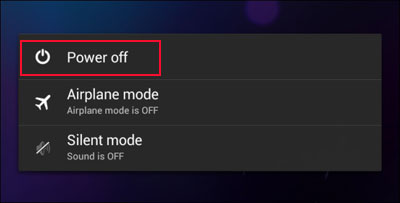
Schritt 3. Tippen Sie zur Bestätigung auf „Sicherer Modus“. Ihr Gerät wird neu gestartet, und „Sicherer Modus“ wird in der unteren linken Ecke des Bildschirms angezeigt.
Verwenden Sie Ihr Gerät im abgesicherten Modus einige Minuten lang und prüfen Sie, ob die Fehlermeldung erscheint. Falls nicht:
Schritt 1. Starten Sie Ihr Gerät neu, um den abgesicherten Modus zu verlassen (es kehrt automatisch in den normalen Modus zurück).
Schritt 2. Deinstallieren Sie alle kürzlich installierten Drittanbieter-Apps (insbesondere solche, die etwa zur gleichen Zeit installiert wurden, als der Fehler auftrat).
Wenn Sie nicht sicher sind, welche App das Problem verursacht, deinstallieren Sie die Apps nacheinander und prüfen Sie nach jeder Deinstallation, ob der Fehler weiterhin besteht.
Wenn der Fehler auch im abgesicherten Modus auftritt, liegt das Problem wahrscheinlich am System selbst (und nicht an einer Drittanbieter-App), und Sie müssen fortgeschrittenere Lösungsansätze ausprobieren.
Die Cache-Partition ist ein separater Bereich des Gerätespeichers, in dem systemweite Cache-Daten gespeichert werden. Mit der Zeit kann dieser Cache beschädigt werden, was zu Systemfehlern wie Abstürzen des Samsung Experience Service führen kann. Durch das Löschen der Cache-Partition werden diese beschädigten Daten entfernt, ohne Ihre persönlichen Dateien zu beeinträchtigen. So geht's:
Schritt 1. Schalten Sie Ihr Samsung-Gerät vollständig aus.
Schritt 2. Wiederherstellungsmodus aufrufen (die Schritte variieren je nach Gerät):
Schritt 3. Verwenden Sie im Wiederherstellungsmodus die Taste „Lautstärke leiser“, um zu „Cache-Partition löschen“ zu scrollen.

Schritt 4. Drücken Sie die Taste „Power“, um sie auszuwählen.
Schritt 5. Scrollen Sie mit der Leiser-Taste zu „Ja“ und drücken Sie zur Bestätigung die Ein-/Aus-Taste.
Sobald der Vorgang abgeschlossen ist, wählen Sie „System jetzt neu starten“ (über die Ein-/Aus-Taste), um Ihr Gerät neu zu starten.
Wenn keine der bisherigen Methoden das Problem behebt, kann der Fehler „Samsung Experience Service wird ständig beendet“ durch tieferliegende Systemprobleme verursacht werden. In solchen Fällen ist die Verwendung eines professionellen Android -Systemreparaturtools eine zuverlässigere Lösung.
Android Repair wurde speziell entwickelt, um Probleme im Zusammenhang mit der Samsung-Firmware zu beheben und das System in einen normalen Betriebszustand zurückzuversetzen, ohne dass dafür fortgeschrittene technische Kenntnisse erforderlich sind.
Hauptmerkmale der Android Reparatur:
Wie kann ich mit Android Repair das Problem beheben, dass der Samsung Experience Service ständig abbricht?
01 Starten Sie Android Repair auf Ihrem Computer und wählen Sie im Hauptmenü den Bereich „Systemreparatur“. Wählen Sie anschließend „ Android Repair“, um auf das Android -Systemwiederherstellungsmodul zuzugreifen.
02 Verbinden Sie Ihr Samsung-Gerät mithilfe eines USB-Kabels mit dem Computer. Sobald die Software das Gerät erkennt, klicken Sie auf „ Android “ > „ Android Reparatur“ > „Jetzt reparieren“, um fortzufahren.

03 Wenn Sie zur Angabe von Gerätedetails aufgefordert werden, wählen Sie als Marke „Samsung“ aus und klicken Sie auf „Start“, um fortzufahren.

04 Wählen Sie die korrekten Geräteinformationen aus, einschließlich Modell, Land und Mobilfunkanbieter. Setzen Sie ein Häkchen bei „Ich stimme der Warnung zu“, klicken Sie auf „Weiter“, geben Sie dann „000000“ in das Bestätigungsfeld ein und klicken Sie auf „Bestätigen“.

05 Folgen Sie den Anweisungen auf dem Bildschirm, um Ihr Samsung-Telefon in den Download-Modus zu versetzen, und klicken Sie dann auf „Weiter“. Das Programm lädt automatisch das passende Firmware-Paket herunter und behebt das zugrunde liegende Systemproblem, das die wiederholten Abstürze des Samsung Experience Service verursacht.

Ein Zurücksetzen auf Werkseinstellungen ist die letzte Möglichkeit, hartnäckige Systemprobleme zu beheben. Dabei werden alle persönlichen Daten (Apps, Fotos, Kontakte, Nachrichten usw.) gelöscht und Ihr Gerät auf die Werkseinstellungen zurückgesetzt. Sichern Sie vor dem Zurücksetzen alle wichtigen Daten in der Cloud , auf einem Computer oder einer externen Festplatte. So führen Sie ein Zurücksetzen auf Werkseinstellungen durch:
Schritt 1. Öffnen Sie die Einstellungen-App Ihres Geräts.
Schritt 2. Scrollen Sie nach unten und tippen Sie auf „Allgemeine Verwaltung“ (oder „System“, je nach Gerät).
Schritt 3. Tippen Sie auf „Zurücksetzen“ (oder „Auf Werkseinstellungen zurücksetzen“).
Schritt 4. Tippen Sie erneut auf „Auf Werkseinstellungen zurücksetzen“ (möglicherweise müssen Sie nach unten scrollen, um diese Option zu finden).

Schritt 5. Lesen Sie die Warnmeldung (sie weist Sie darauf hin, dass alle Daten gelöscht werden) und tippen Sie auf „Zurücksetzen“ (oder „Alle löschen“).
Schritt 6. Geben Sie bei Aufforderung Ihre Geräte-PIN, Ihr Passwort oder Ihr Entsperrmuster zur Bestätigung ein.
Ihr Gerät wird neu gestartet und auf die Werkseinstellungen zurückgesetzt. Dies kann 10 bis 15 Minuten dauern. Sobald der Vorgang abgeschlossen ist, richten Sie Ihr Gerät als neues Gerät ein (oder stellen Sie es aus Ihrem Backup wieder her) und prüfen Sie, ob der Fehler behoben ist.
Wenn keine der oben genannten Lösungen funktioniert, liegt das Problem möglicherweise an Hardwareproblemen (z. B. einem defekten Speicherchip) oder schwerwiegenden Systemfehlern, die sich nicht per Software beheben lassen. Wenden Sie sich in diesem Fall an den offiziellen Support von Samsung.
Samsung Service Center: Besuchen Sie ein autorisiertes Samsung Service Center in Ihrer Nähe. Dort können zertifizierte Techniker Ihr Gerät diagnostizieren und reparieren. Sie verwenden Original-Samsung-Ersatzteile und verfügen über das nötige Fachwissen, um Hardware- und Softwareprobleme zu beheben.

Samsung Experience Stores: In diesen Stores stehen Ihnen Galaxy-Experten zur Verfügung, die Ihnen persönlich weiterhelfen, Probleme beheben und bei Bedarf Reparaturen durchführen können.
Samsung Online-Support: Kontaktieren Sie den Samsung-Kundendienst über die Website, per E-Mail oder telefonisch. Die Mitarbeiter helfen Ihnen bei weiteren Schritten zur Fehlerbehebung oder vereinbaren einen Reparaturtermin.
Wenn Ihr Gerät noch Garantie hat, ist die Reparatur möglicherweise kostenlos. Bringen Sie bitte Ihre Garantiekarte (falls vorhanden) und den Kaufbeleg mit, wenn Sie ein Servicecenter aufsuchen.
Die Fehlermeldung „Samsung Experience Service wird ständig beendet“ mag zwar besorgniserregend erscheinen, wird aber in den meisten Fällen durch Softwarekonflikte oder vorübergehende Systeminstabilität und nicht durch einen Hardwaredefekt verursacht. Mit der richtigen Fehlerbehebung lässt sich das Problem in der Regel beheben, ohne dass Sie Ihr Gerät austauschen oder eine Reparaturwerkstatt aufsuchen müssen.
Wenn Standardlösungen nicht helfen und der Fehler weiterhin auftritt, deutet dies oft auf einen tieferliegenden Firmware-Fehler hin. In diesem Fall bietet Android Repair eine gründlichere Möglichkeit, Ihr Samsung-Gerät wieder in einen stabilen Zustand zu versetzen. Indem die Ursache und nicht nur die Symptome behoben werden, lässt sich der Fehler vollständig beseitigen und Ihr Smartphone läuft wieder einwandfrei.
Verwandte Artikel:
Samsung hängt beim Logo fest: Ursachen und 6 effektive Lösungen zur Behebung
Samsung-Datenmigration funktioniert nicht: Ursachen & umfassende Lösungen
So beheben Sie das Problem, dass Google Play-Dienste ständig abstürzen – mit 11 einfachen Lösungen







 Kostenloser Download für PC

 Download für Mac

