Für viele Android Nutzer gehört die Kommunikation per SMS zum Alltag. Doch ständig zum Smartphone greifen zu müssen, während man am Mac arbeitet, kann umständlich sein. Glücklicherweise gibt es mehrere Möglichkeiten, Android Nachrichten nahtlos direkt auf dem Mac zu senden und zu empfangen. So bleiben Sie nicht nur produktiver, sondern verpassen auch keine SMS mehr während der Arbeit.
In diesem Artikel stellen wir Ihnen die vier besten Methoden zum Senden und Empfangen von Android Nachrichten auf einem Mac vor, darunter webbasierte Lösungen, Desktop-Apps und Tools von Drittanbietern. Los geht's!
Google Messages für Web ist die einfachste und kostengünstigste Lösung, da es sich um ein kostenloses, offizielles Tool von Google handelt. Es ist ideal für Nutzer, die Google Messages bereits als Standard-SMS-App auf Android verwenden, da es die native Synchronisierung nutzt, um das Senden und Empfangen von Nachrichten auf Mac zu ermöglichen. So richten Sie es ein:
Schritt 1. Bereiten Sie Ihr Android Telefon vor
Stellen Sie zunächst sicher, dass Google Messages auf Ihrem Android Gerät als Standard-SMS-/MMS-App festgelegt ist. Falls nicht, laden Sie die App aus dem Google Play Store herunter und folgen Sie den Anweisungen, um sie als Standard-App festzulegen. Öffnen Sie anschließend die Google Messages-App, tippen Sie auf das Dreipunkt-Menüsymbol oben rechts und wählen Sie „Gerätekopplung“ (auf manchen Geräten heißt diese Option „Nachrichten im Web“).
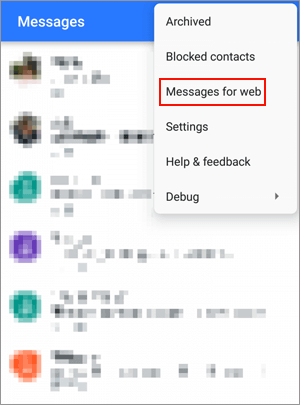
Schritt 2. Mit Ihrem Mac koppeln
Öffnen Sie auf Ihrem Mac einen beliebigen modernen Webbrowser (Chrome, Safari, Firefox usw.) und rufen Sie messages.google.com/web auf. Auf dem Bildschirm wird ein QR-Code angezeigt. Wechseln Sie zurück zu Ihrem Android Smartphone, tippen Sie auf „QR-Code scannen“ und richten Sie die Kamera Ihres Smartphones auf den QR-Code auf Ihrem Mac , um die Kopplung abzuschließen.
Schritt 3. Beginnen Sie mit dem Senden und Empfangen von Nachrichten.
Nach der Kopplung wird Ihr Android Nachrichtenverlauf automatisch mit der Weboberfläche synchronisiert. Sie können nun alle Ihre vorhandenen Nachrichten ansehen, neue Nachrichten über die Schaltfläche „Neue Nachricht“ (Stiftsymbol) senden und direkt im Browserfenster auf eingehende Nachrichten antworten. Um eine erneute Kopplung zu vermeiden, aktivieren Sie bei der Einrichtung die Option „Diesen Computer speichern“.
Benötigen Sie mehr als nur das einfache Senden und Empfangen von Nachrichten, beispielsweise die Verwaltung von Stapelnachrichten, die Datensicherung oder die Integration mit anderen Android Daten (Kontakte, Anruflisten), ist Coolmuster Android Assistant eine ausgezeichnete Wahl. Dieses Desktop-Tool bietet sowohl USB- als auch WLAN-Verbindungsoptionen und ist somit flexibel für verschiedene Anwendungsszenarien einsetzbar. Es handelt sich um ein kostenpflichtiges Tool mit kostenloser Testversion, ideal für fortgeschrittene Benutzer, die umfassende Kontrolle über ihre Android Daten auf einem Mac wünschen.
Hauptmerkmale des Coolmuster Android Assistant :
So senden und empfangen Sie Android Nachrichten auf Mac mit Coolmuster Android Assistant :
01 Coolmuster Android Assistant installieren und starten
Laden Sie Coolmuster Android Assistant herunter und installieren Sie es auf Ihrem Mac . Nach der Installation starten Sie das Programm. Die Software ist auch für Windows verfügbar und somit plattformübergreifend nutzbar.
02 Verbinden Sie Ihr Android Telefon mit Mac
Verbinden Sie Ihr Android Smartphone mithilfe eines USB-Kabels mit Ihrem Mac . Folgen Sie den Anweisungen auf dem Bildschirm, um das USB-Debugging auf Ihrem Android Gerät zu aktivieren. Nach erfolgreicher Verbindung wird Ihr Smartphone in der Hauptoberfläche angezeigt.

03 Android Nachrichten auf Mac senden und empfangen
Klicken Sie in der linken Seitenleiste auf den Tab „SMS“, um alle Ihre SMS-Konversationen anzuzeigen. Hier können Sie die Nachrichtenverläufe in der Vorschau ansehen. Um eine neue Nachricht zu senden, klicken Sie auf „Neu“, wählen Sie einen Kontakt aus der Liste aus, geben Sie Ihre Nachricht ein und klicken Sie anschließend auf „Senden“.
Sie können auch auf bestehende Konversationen antworten, unerwünschte Nachrichten löschen oder wichtige SMS-Verläufe auf Ihren Mac exportieren.
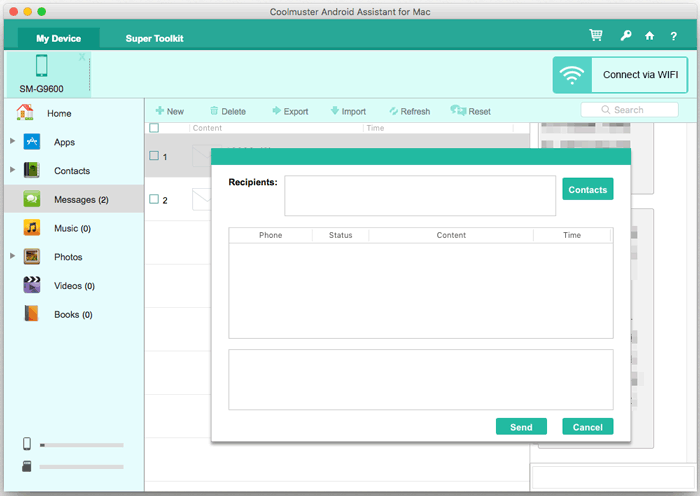
Damit Sie schnell loslegen können, führt Sie das folgende Schritt-für-Schritt-Tutorial detailliert durch den gesamten Prozess.
Pushbullet ist ein beliebtes Tool zur geräteübergreifenden Synchronisierung, das sich besonders durch die Spiegelung von Benachrichtigungen auszeichnet und zudem die bidirektionale SMS-Kommunikation zwischen Android und Mac unterstützt. Es ist eine hervorragende Option, wenn Sie alle Benachrichtigungen Ihrer Geräte (einschließlich SMS, App-Benachrichtigungen und E-Mails) an einem Ort auf Ihrem Mac zusammenführen möchten. Pushbullet bietet eine kostenlose Version mit Einschränkungen sowie eine Premium-Version mit vollem Funktionsumfang.
Schritt 1. Erstellen Sie ein Pushbullet-Konto und installieren Sie die Apps.
Registrieren Sie sich für einen kostenlosen Pushbullet-Account auf der offiziellen Website (pushbullet.com).
Installieren Sie anschließend die Pushbullet-App auf Ihrem Android Smartphone aus dem Google Play Store und installieren Sie entweder die Pushbullet-Browsererweiterung (für Chrome, Safari usw.) oder die Desktop-App auf Ihrem Mac (verfügbar im Mac App Store oder auf der Pushbullet-Website).
Melden Sie sich auf allen Geräten mit demselben Pushbullet-Konto an.

Schritt 2. Berechtigungen auf Android erteilen
Öffnen Sie die Pushbullet-App auf Ihrem Android Smartphone, gehen Sie zu den Einstellungen und erteilen Sie die erforderlichen Berechtigungen: „Benachrichtigungszugriff“ (zum Spiegeln von Benachrichtigungen) und „SMS-Zugriff“ (zum Synchronisieren und Senden/Empfangen von SMS). Folgen Sie den Anweisungen auf dem Bildschirm, um die Berechtigungseinrichtung abzuschließen.
Schritt 3. SMS auf Mac senden und empfangen
Nach der Einrichtung werden eingehende Android SMS als Benachrichtigungen auf Ihrem Mac angezeigt (über die Browsererweiterung oder die Desktop-App).
Pushbullet unterstützt außerdem die geräteübergreifende Synchronisierung der Zwischenablage, sodass Sie Text von Ihrem Mac kopieren und in eine Nachricht auf Ihrem Telefon einfügen können (oder umgekehrt).
SyncMate ist ein leistungsstarkes Datensynchronisierungstool, das eine nahtlose Integration zwischen Android Geräten und Mac ermöglicht. Es unterstützt die Synchronisierung von SMS, Kontakten, Kalendern, Fotos und mehr und ermöglicht die bidirektionale SMS-Kommunikation direkt von Ihrem Mac aus. SyncMate ist ein kostenpflichtiges Tool mit einer kostenlosen Testversion und ideal für Nutzer, die neben der Nachrichtenverwaltung auch eine umfassende Datensynchronisierung wünschen.
Schritt 1. SyncMate auf Mac installieren
Laden Sie SyncMate Expert (die kostenpflichtige Version, da die kostenlose Version nur SMS anzeigt) von der offiziellen Website herunter und installieren Sie es auf Ihrem Mac . Die Installation ist unkompliziert; folgen Sie einfach den Anweisungen auf dem Bildschirm.
Schritt 2. Verbinden Sie Ihr Android Gerät mit Mac
Öffnen Sie SyncMate auf Ihrem Mac und klicken Sie oben links auf „Neu hinzufügen“. Wählen Sie in der Liste der verfügbaren Geräte „ Android Gerät“ aus. Sie können die Verbindung per USB, WLAN oder Bluetooth herstellen.
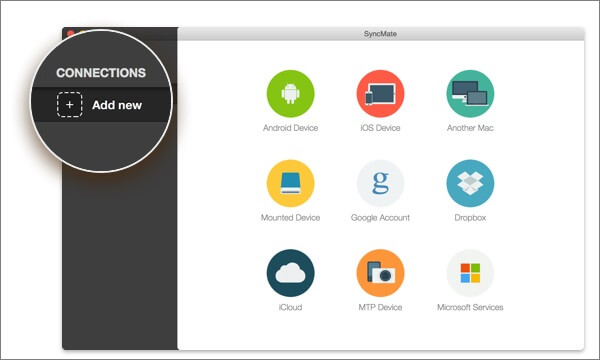
Schritt 3. SMS-Synchronisierung und -Kommunikation aktivieren
Nachdem Sie Ihr Gerät verbunden haben, wählen Sie in der Liste der synchronisierbaren Datentypen die Option „Nachrichten“ aus. Aktivieren Sie das Kontrollkästchen neben „Synchronisierung für Nachrichten aktivieren“ und legen Sie fest, ob die Synchronisierung automatisch oder manuell erfolgen soll. Sobald die Synchronisierung aktiviert ist, können Sie alle Ihre Android Nachrichten in der SyncMate-Oberfläche anzeigen.
Um eine neue Nachricht zu senden, klicken Sie auf „Neue Nachricht“, wählen Sie einen Kontakt aus oder geben Sie eine Nummer ein und verfassen Sie Ihre Nachricht. Eingehende Nachrichten werden automatisch synchronisiert, und Sie können direkt über die Mac App antworten.
Android Nachrichten auf dem Mac zu verwalten war noch nie so einfach. Google Messages für Web bietet eine kostenlose und unkomplizierte Möglichkeit zum Senden und Empfangen von Textnachrichten, Pushbullet eignet sich perfekt für schnelle Antworten und einheitliche Benachrichtigungen, und SyncMate bietet umfassende Datensynchronisierung inklusive Nachrichtenfunktion.
Für Nutzer, die mehr Kontrolle über ihre Nachrichten wünschen, beispielsweise durch Sichern, Exportieren oder Drucken von SMS, ist Coolmuster Android Assistant eine ausgezeichnete Wahl. Mit seiner Desktop-Oberfläche und den leistungsstarken Funktionen ermöglicht er die effiziente Verwaltung Ihrer Android Nachrichten und sorgt dafür, dass Sie auch von Ihrem Mac aus in Verbindung bleiben.
Verwandte Artikel:
So senden und empfangen Sie Android -SMS ganz einfach vom Computer aus
Wie übertrage ich Nachrichten mühelos von Android auf Mac ? (Bewährt)
So senden Sie SMS vom Computer ( Windows & Mac ) an Ihr Mobiltelefon
Die besten Methoden zum effektiven Übertragen von Dateien von Android auf Mac






 Kostenloser Download für Mac
 Kostenloser Download für PC


