„Warum wechselt mein Handyladegerät ständig zwischen Schnellladen und Normalladen? Ich kann das Problem beheben, indem ich es aus- und wieder einstecke, aber manchmal dauert es mehrere Versuche, bis es wieder schnell lädt. Es spielt keine Rolle, ob ich mein Handy benutze oder nicht.“
- Von Reddit
Sind Sie frustriert, weil Ihr Samsung-Gerät langsamer lädt als erwartet? Langsames Laden ist ein häufiges Problem bei Samsung-Nutzern und kann den Alltag stören, besonders wenn Sie Ihr Smartphone schnell aufladen müssen. Es ist wichtig, die Ursachen für langsames Laden bei Samsung-Geräten zu verstehen und zu wissen, wie man sie effektiv behebt. In diesem Leitfaden gehen wir den Gründen für langsames Laden bei Samsung-Geräten auf den Grund und bieten praktische Lösungen, um das Problem zu beheben und Ihr Gerät effizient aufzuladen.
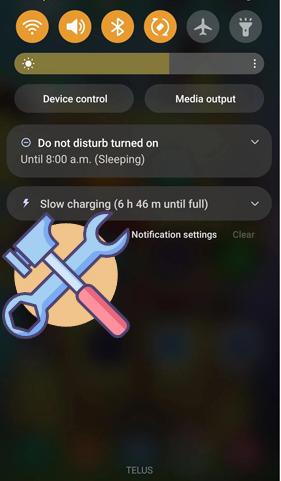
Die Gründe für langsames Laden zu verstehen, hilft Ihnen, das Problem effizient zu beheben. Häufige Ursachen sind:
Diese Faktoren führen zu einer Kette von Ineffizienzen, die den Ladevorgang verlangsamen. Durch deren schrittweise Behebung lässt sich die optimale Leistung wiederherstellen.
Aus den oben genannten Gründen geht hervor, dass das langsame Laden von Samsung-Handys nicht nur am Gerät selbst liegt, sondern auch von menschlichen Faktoren beeinflusst wird. Um dieses Problem zu beheben, haben wir in diesem Abschnitt sieben Lösungsansätze aufgelistet.
Langsames Laden ist oft auf defekte Hardware zurückzuführen. Verwenden Sie das Original-Ladegerät und -Kabel von Samsung? Nicht zertifiziertes oder beschädigtes Zubehör kann die Ladegeschwindigkeit verringern. Die Verwendung der richtigen Hardware ist der erste Schritt zur Behebung von Ladeproblemen.

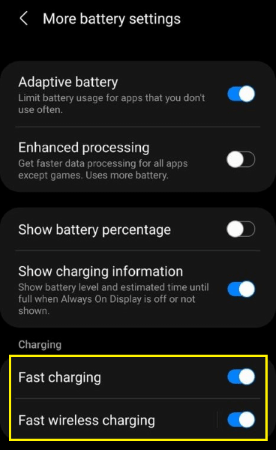
Haben Sie die Schnellladefunktion auf Ihrem Samsung-Gerät aktiviert? Diese Einstellung ermöglicht es Ihrem Gerät, schneller zu laden, wenn kompatibles Zubehör angeschlossen ist. Ohne diese Einstellung erreichen selbst die besten Ladegeräte nicht die optimale Ladegeschwindigkeit.
Schritt 1. Gehen Sie zu „Einstellungen“ > „Batterie- und Gerätepflege“ > „Batterie“ > „Weitere Batterieeinstellungen“.
Schritt 2. Aktivieren Sie die Option „Schnellladen“.
Wie kann ich das langsame Laden bei Samsung deaktivieren? In manchen Situationen kann Wireless PowerShare Gold wert sein. Mit dieser Funktion können Sie Ihr Samsung-Smartphone kabellos über ein anderes Gerät aufladen.
Schritt 1. Aktivieren Sie „PowerShare“ über das Schnellzugriffsfeld.
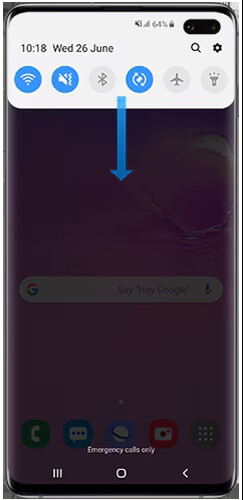
Schritt 2. Legen Sie Ihr Samsung-Telefon mit der Rückseite nach unten an ein kompatibles Gerät an.
Hinweis: Was tun, wenn sich der Akku Ihres Samsung-Geräts schnell entlädt ? Hier sind einige mögliche Ursachen und Lösungen.
Unnötige Prozesse und Apps können im Hintergrund laufen und den Ladevorgang verlangsamen. Fragen Sie sich: Nutzen Sie Ihr Gerät optimal?
Schritt 1. Öffnen Sie „Einstellungen“ > „Batterie- und Gerätepflege“.
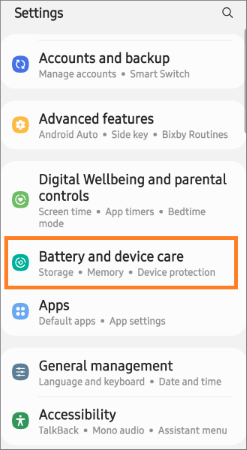
Schritt 2. Tippen Sie auf „Jetzt optimieren“, um redundante Prozesse zu beenden und die Ladegeschwindigkeit zu verbessern.
Selbstverständlich können Sie unter „Einstellungen“ > „Apps“ alle nicht verwendeten Apps zwangsweise beenden.
Apps von Drittanbietern können die Leistung Ihres Smartphones beeinträchtigen und beispielsweise zu Problemen wie langsamem Laden von Samsung-Tablets führen. Um problematische Apps zu identifizieren und zu entfernen , ist der abgesicherte Modus ein hilfreiches Werkzeug. Im abgesicherten Modus werden alle Apps von Drittanbietern vorübergehend deaktiviert, sodass Sie das Verhalten Ihres Smartphones in einem „sauberen“ Zustand beobachten können. Verbessert sich das langsame Laden im abgesicherten Modus, ist wahrscheinlich eine Drittanbieter-App die Ursache.
Schritt 1. Halten Sie die Taste „Power“ gedrückt, bis das Power-Menü erscheint.
Schritt 2. Tippen Sie auf „Ausschalten“, um das Telefon vollständig herunterzufahren.
Schritt 3. Halten Sie die „Power“-Taste erneut gedrückt, bis das Samsung-Logo erscheint.
Schritt 4. Sobald das Logo erscheint, lassen Sie sofort die „Power“-Taste los und halten Sie die „Volume Down“-Taste gedrückt.
Schritt 5. Halten Sie die Taste „Lautstärke leiser“ weiterhin gedrückt, bis das Telefon hochgefahren ist.
Schritt 6. Suchen Sie in der unteren linken Ecke Ihres Bildschirms nach dem Hinweis „Sicherer Modus“. Dies bedeutet, dass das Telefon ohne Apps von Drittanbietern läuft.

Schritt 7. Verwenden Sie Ihr Telefon normal und laden Sie es im abgesicherten Modus. Wenn die Ladegeschwindigkeit wieder normal ist, wird das Problem wahrscheinlich durch eine Drittanbieter-App verursacht.
Schritt 8. Beenden Sie den abgesicherten Modus, indem Sie Ihr Telefon normal neu starten. Gehen Sie zu „Einstellungen“ > „Apps“.
Schritt 9. Überprüfen Sie kürzlich installierte oder verdächtige Apps. Suchen Sie nach Apps, die Sie nicht kennen oder die zeitgleich mit dem Beginn des Problems mit dem langsamen Laden aufgetreten sind.
Schritt 10. Tippen Sie auf die App, die Sie entfernen möchten, und wählen Sie dann „Deinstallieren“. Starten Sie das Telefon neu und testen Sie die Ladegeschwindigkeit erneut.
Lädt Ihr Samsung-Handy langsam? Veraltete Software kann Fehler verursachen, die die Akku- und Ladeleistung beeinträchtigen. Wann haben Sie Ihr Handy zuletzt aktualisiert? Regelmäßige Updates sorgen für optimale Leistung.
Schritt 1. Navigieren Sie zu „Einstellungen“ > „Software-Update“.

Schritt 2. Tippen Sie auf „Herunterladen und installieren“, um sicherzustellen, dass Ihr Gerät auf dem neuesten Stand ist.
Wenn keine der oben genannten Lösungen funktioniert, könnte Ihr Telefon tieferliegende Software- oder Hardwareprobleme aufweisen. In diesem Fall können Sie als letzte Möglichkeit ein Android -Systemreparaturtool verwenden. Android Repair kann Ihnen bei der Behebung verschiedener Systemprobleme helfen, wie z. B. langsames Laden und schwarze Bildschirme . Sehen Sie sich die folgenden Funktionen von Android Repair an:
Hier sind die Kurzanleitungen, um das Problem eines langsamen Samsung-Ladegeräts mithilfe dieser Anwendung zu beheben.
01 Zuerst müssen Sie die Software herunterladen, auf Ihrem Computer installieren und starten.
02 Verbinden Sie anschließend Ihr Android Gerät mit dem Computer und wählen Sie „Reparieren“ > „ Android Reparatur“.

03 Geben Sie nun die Informationen zu Ihrem Telefon ein, z. B. Marke, Gerätename, Modell, Land/Region und Mobilfunkanbieter. Markieren Sie das Kästchen neben der Meldung „Ich stimme der Warnung zu und bin bereit fortzufahren“ und klicken Sie dann auf „Weiter“.

04 Folgen Sie den Anweisungen, um den Download-Modus auf Ihrem Samsung-Smartphone zu aktivieren. Warten Sie, bis die Firmware heruntergeladen ist. Nach Abschluss des Downloads wird automatisch eine Systemreparatur gestartet, um das Problem des langsamen Ladens auf Ihrem Samsung-Tablet zu beheben.

Das Problem des langsamen Ladens bei Samsung-Geräten lässt sich jetzt mit einfachen Schritten beheben. Beginnen Sie mit grundlegenden Überprüfungen wie der Kontrolle Ihres Ladegeräts und der Aktivierung der Schnellladefunktion. Anschließend können Sie erweiterte Lösungen wie Software-Updates oder die Nutzung Android Repair in Betracht ziehen. Android Repair zeichnet sich dabei als zuverlässiges und umfassendes Tool zur Behebung hartnäckiger Probleme aus. Wenn Sie eine garantierte Lösung wünschen, sollten Sie es ausprobieren, um die optimale Leistung Ihres Geräts wiederherzustellen.
Verwandte Artikel:
Vollständige Liste der Samsung-Update-Probleme und praktische Lösungen
Samsung hängt beim Logo fest: Ursachen und 6 effektive Lösungen zur Behebung
Samsung-Handy hängt beim Startbildschirm? Hier finden Sie 11 Lösungen.




 Kostenloser Download für PC


