Samsung Galaxy Systemupdates spielen eine entscheidende Rolle für die Sicherheit Ihres Geräts, beheben Fehler und fügen neue Funktionen hinzu. Viele Nutzer stoßen jedoch nach der Installation von Updates auf frustrierende Probleme, die von kleineren Unannehmlichkeiten wie Leistungseinbußen bis hin zu kritischen Problemen wie Bootloops reichen. Warum treten diese Probleme auf und wie lassen sie sich beheben?
Dieser Artikel behandelt die häufigsten Probleme nach Samsung-Updates, erklärt deren Ursachen und bietet praktische Lösungen. Egal, ob Ihr Touchscreen nicht reagiert oder ständig Fehler auftreten – unser Leitfaden hilft Ihnen, die optimale Leistung Ihres Geräts wiederherzustellen. Für Nutzer, die eine professionelle Lösung suchen, stellen wir außerdem ein zuverlässiges Reparaturtool vor, mit dem sich selbst die schwierigsten Herausforderungen meistern lassen.
Verursacht das Samsung-Update Probleme? Natürlich; hier sind 5 Beispiele für Probleme, die durch kürzlich aufgetretene Samsung-Updates entstanden sind.
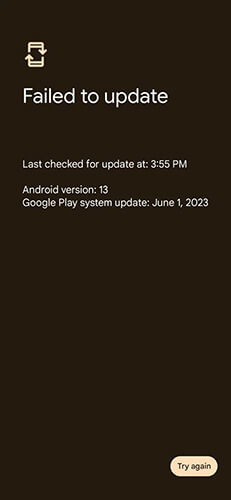
Update-Fehler treten häufig aufgrund unvollständiger Downloads, Netzwerkproblemen oder unzureichendem Speicherplatz auf. Ohne eine erfolgreiche Update-Installation erhält Ihr Gerät möglicherweise keinen Zugriff auf wichtige Fehlerbehebungen und Funktionen.
Symptome
Probleme mit der Akkulaufzeit gehören zu den häufigsten Problemen nach einem Firmware-Update für Samsung Galaxy-Geräte. Neue Firmware kann Hintergrundprozesse aktivieren oder Fehler enthalten, die den Akku schneller als erwartet entladen .
Symptome
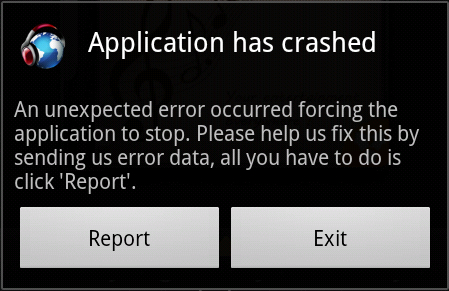
Nach einem Update kann es bei einigen Geräten zu Leistungseinbußen, verzögerter Touch-Reaktion oder App-Abstürzen kommen. Diese Probleme nach Samsung-Updates treten üblicherweise aufgrund von Softwarekonflikten oder nicht optimierter Firmware auf.
Symptome
Wesentliche Funktionen wie Wi-Fi, Bluetooth oder Fingerabdrucksensoren können aufgrund von Kompatibilitätsproblemen oder falsch konfigurierten Einstellungen nicht ordnungsgemäß funktionieren.
Symptome
Bootloops entstehen, wenn das Gerät wiederholt neu startet, ohne vollständig hochzufahren, oft aufgrund beschädigter Updatedateien oder Systemfehler.
Symptome
Android -Softwareupdate-Probleme können zwar frustrierend sein, lassen sich aber mit der richtigen Vorgehensweise meist beheben. Im Folgenden finden Sie detaillierte Lösungen für jedes häufige Problem.
Ein Neustart ist ein einfacher, aber effektiver erster Schritt, um viele Softwarefehler zu beheben, die durch Updates verursacht wurden. Durch einen Neustart werden die Systemprozesse aktualisiert und kleinere Konflikte können gelöst werden.
Schritt 1. Halten Sie die „Power“-Taste gedrückt.
Schritt 2. Wählen Sie im Menü „Neustart“. Warten Sie, bis das Gerät neu gestartet ist, und prüfen Sie, ob das Problem behoben ist.

Aufgrund fehlerhafter Programmierung können defekte Apps manchmal Probleme mit dem Android -System verursachen. Diese Apps können Ihr Android -Betriebssystem nach Updates beschädigen. Sie können die problematische Software identifizieren und beheben, indem Sie Ihr Telefon im abgesicherten Modus starten.
Schritt 1. Halten Sie die Taste „Power“ gedrückt, bis das Power-Menü erscheint.
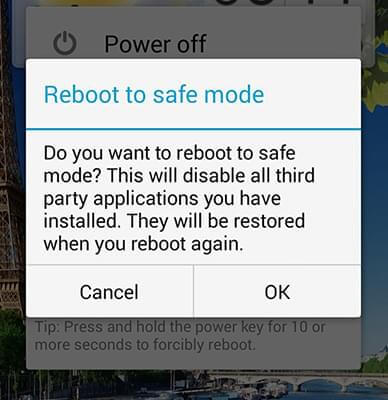
Schritt 2. Tippen und halten Sie „Ausschalten“, bis die Option „Sicherer Modus“ angezeigt wird.
Schritt 3. Wählen Sie „OK“, wenn die Meldung erscheint, in der Sie gefragt werden, ob Sie in den sicheren Modus wechseln möchten, und warten Sie, bis Ihr Telefon neu gestartet ist.
Schritt 4. Testen Sie das Gerät; wenn das Problem dadurch behoben ist, deinstallieren Sie die problematischen Apps.
Probleme mit dem Systemcache können zu Schwierigkeiten mit Samsung-Updates führen. Der Systemcache von Samsung-Geräten ist eine Sammlung temporärer Dateien, die das Telefon verwendet, um das System und Android Anwendungen schnell zu laden. Updates können vorübergehende oder dauerhafte Fehlfunktionen im Systemcache verursachen oder sogar Dateien beschädigen, was verschiedene Probleme und Leistungseinbußen zur Folge haben kann. Sie können den Update-Cache leeren, um beschädigte temporäre Dateien zu entfernen, die Konflikte verursachen könnten.
Schritt 1. Schalten Sie Ihr Gerät aus.
Schritt 2. Halten Sie die Tasten „Lautstärke hoch“ + „Ein/Aus“ + „Home/Bixby“ gleichzeitig gedrückt, bis das Samsung-Logo erscheint.
Schritt 3. Navigieren Sie mit den Lautstärketasten zu „Cache-Partition löschen“ und wählen Sie diese Option mit der Ein-/Aus-Taste aus.

Schritt 4. Starten Sie Ihr Gerät neu.
Durch das Zurücksetzen der Netzwerkeinstellungen lassen sich WLAN- und Bluetooth-Probleme beheben, indem die Standardkonfigurationen wiederhergestellt werden.
Schritt 1. Öffnen Sie „Einstellungen“ > „Allgemeine Verwaltung“ > „Zurücksetzen“.
Schritt 2. Tippen Sie auf „Netzwerkeinstellungen zurücksetzen“. Bestätigen Sie und stellen Sie die Verbindung zu Ihrem Netzwerk oder Ihren Geräten wieder her.

Sollten die oben genannten Methoden nicht zum gewünschten Ergebnis führen, versuchen Sie bitte, die Probleme mit dem kürzlich erfolgten Android Update mithilfe einer professionellen Android Reparatursoftware zu beheben. Eine Systemreparatur sollte Systemprobleme, einschließlich der Probleme mit dem neuen Samsung-Update, lösen. Android Repair ist eine hervorragende Software dieser Art. Sie kann alle gängigen Android Probleme beheben, wie z. B. einen schwarzen Bildschirm , Probleme beim Zugriff auf den Play Store, App-Abstürze und Geräte, die in einer Boot-Schleife hängen bleiben.
Hauptmerkmale der Android Reparatur
Folgen Sie dieser Anleitung, um das System Ihres Samsung-Geräts zu reparieren:
01 Laden Sie Android Repair herunter, installieren Sie es und starten Sie es auf Ihrem Computer. Verbinden Sie Ihr Samsung-Smartphone über ein USB-Kabel mit Ihrem Computer. Starten Sie die Anwendung und gehen Sie zu „Reparieren“ > „ Android Reparatur“.

02 Im nächsten Schritt geben Sie die Informationen zu Ihrem Telefon ein, z. B. Marke, Gerätename, Modell, Land/Region und Mobilfunkanbieter. Setzen Sie ein Häkchen neben der Meldung „Ich stimme der Warnung zu und bin bereit fortzufahren“ und klicken Sie dann auf „Weiter“.

03 Folgen Sie den Anweisungen, um den Download-Modus auf Ihrem Samsung-Smartphone zu aktivieren. Warten Sie, bis die Firmware heruntergeladen ist. Anschließend wird automatisch eine Systemreparatur gestartet, um Probleme mit dem neuesten Samsung-Update zu beheben.

Durch das Zurücksetzen auf Werkseinstellungen wird Ihr Telefon in den Auslieferungszustand zurückversetzt und Samsung-Update-Probleme können behoben werden. Beachten Sie jedoch, dass dabei Ihre Daten gelöscht werden. Sichern Sie daher bitte vorher Ihre Daten auf Ihrem Samsung-Telefon . Anschließend können Sie Ihr Telefon je nach Bedarf über die Tasten oder die „Einstellungen“ zurücksetzen.
Schritt 1. Öffnen Sie „Einstellungen“ > „Allgemeine Verwaltung“ > „Zurücksetzen“.
Schritt 2. Tippen Sie auf „Auf Werkseinstellungen zurücksetzen“. Bestätigen Sie und warten Sie, bis das Gerät neu gestartet ist.
Schritt 1. Schalten Sie Ihr Telefon aus.
Schritt 2. Halten Sie gleichzeitig die Taste „Bixby/Home“ und die Taste „Lautstärke +“ gedrückt.
Schritt 3. Halten Sie weiterhin die Tasten „Bixby“ und „Lautstärke hoch“ gedrückt und drücken Sie gleichzeitig die „Ein-/Ausschalttaste“.
Schritt 4. Lassen Sie alle Tasten los, sobald das Wiederherstellungsmenü erscheint.
Schritt 5. Verwenden Sie die Taste "Lautstärke leiser", um zur Option "Daten löschen/Werkseinstellungen zurücksetzen" zu navigieren.

Schritt 6. Drücken Sie die Taste „Power“, um „Daten löschen/Werkseinstellungen zurücksetzen“ auszuwählen.
Schritt 7. Verwenden Sie die Leiser-Taste, um „Ja“ auszuwählen, und drücken Sie dann erneut die Ein-/Aus-Taste, um Ihre Aktion zu bestätigen.
Mit den detaillierten Lösungsansätzen können Sie die Leistung Ihres Samsung Galaxy-Geräts wiederherstellen. Für optimale Ergebnisse empfehlen wir die Nutzung Android Repair für professionelle Reparaturen. Dank der benutzerfreundlichen Oberfläche und der leistungsstarken Funktionen ist es das ideale Tool zur Behebung von Update-Problemen bei Samsung-Geräten.
Verwandte Artikel:
Wie behebt man den Grünstich bei Samsung-Geräten? Die 7 besten Lösungen
Samsung hängt beim Logo fest: Ursachen und 6 effektive Lösungen zur Behebung
Überhitzt Ihr Samsung-Smartphone? Erfahren Sie die Ursachen und was Sie dagegen tun können.
Touchscreen funktioniert nicht bei Samsung: 15 zuverlässige Lösungen zur Bildschirmreparatur




 Kostenloser Download für PC


