„Meine Handys stürzen heute aus irgendeinem Grund ab und zeigen die Meldung an, dass die System-UI nicht reagiert. Das Handy geht einfach aus, und die einzige vorübergehende Lösung, die ich bisher habe, ist ein Neustart. Das passiert aber gefühlt alle 30 Minuten. Kennt jemand eine dauerhafte Lösung? Ich hatte dieses Problem noch nie.“
- Von Reddit
Wenn Sie auf Ihrem Android Gerät schon einmal die Fehlermeldung „System-UI reagiert nicht“ erhalten haben, wissen Sie, wie frustrierend das sein kann. Dieses Problem kann den Bildschirm einfrieren, Ihren Arbeitsablauf unterbrechen und Sie sogar daran hindern, auf grundlegende Funktionen wie den Startbildschirm, die Benachrichtigungsleiste oder die Navigationsschaltflächen zuzugreifen.
Ob das Problem nur gelegentlich oder wiederholt auftritt, deutet es in der Regel darauf hin, dass etwas die Systemschnittstelle Ihres Geräts stört. In diesem Leitfaden erklären wir die Bedeutung der Fehlermeldung „System-UI reagiert nicht Android )“, gehen auf die häufigsten Ursachen ein und stellen Ihnen zehn effektive Lösungsansätze vor.
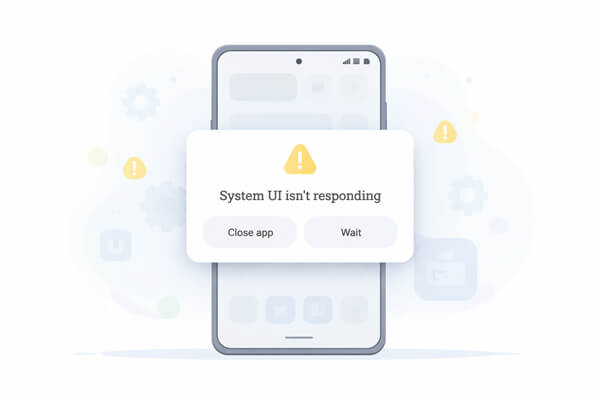
Die Meldung „System-UI reagiert nicht“ bedeutet, dass die zentrale Benutzeroberfläche Ihres Android Systems nicht mehr ordnungsgemäß funktioniert. Die System-UI ist für wichtige Funktionen wie Startbildschirm, Statusleiste, Benachrichtigungen und Navigationsschaltflächen zuständig.
Dieses Problem kann durch verschiedene Faktoren ausgelöst werden:
Das Verständnis dieser Ursachen hilft Ihnen, die richtige Lösung anzuwenden, anstatt wahllos Lösungen auszuprobieren.
Wir haben die Lösungsansätze von der einfachsten (und erfolgversprechendsten) bis zur komplexesten geordnet. Beginnen Sie mit der ersten Methode und gehen Sie zur nächsten über, falls der Fehler weiterhin besteht.
Ein Neustart Ihres Android Geräts ist die einfachste und effektivste Lösung für den Fehler „System-UI reagiert nicht“. Dadurch werden vorübergehende Fehler behoben, Arbeitsspeicher freigegeben und alle fehlerhaften Prozesse beendet, die möglicherweise zum Absturz der System-UI führen.
Neustart: Halten Sie die Ein-/Aus-Taste gedrückt, bis das Menü erscheint, und tippen Sie dann auf „Neustart“ (oder „Reboot“). Falls Ihr Bildschirm eingefroren ist und nicht reagiert, führen Sie einen Neustart durch, indem Sie die Ein-/Aus-Taste 10–15 Sekunden lang gedrückt halten, bis sich das Gerät ausschaltet. Warten Sie anschließend 30 Sekunden, bevor Sie es wieder einschalten. Diese Methode behebt häufig einmalige Fehler und sollte Ihr erster Schritt sein.

Geringer interner Speicherplatz (insbesondere weniger als 500 MB freier Speicherplatz) kann verhindern, dass die Systemoberfläche auf benötigte temporäre Dateien zugreift, was zu Abstürzen führen kann. So schaffen Sie Speicherplatz : Gehen Sie zu „Einstellungen“ > „Speicher“ und überprüfen und löschen Sie unnötige Dateien wie alte Fotos, Videos, ungenutzte Apps oder zwischengespeicherte Daten. Sie können auch die Funktion „Speicherplatz freigeben“ (auf den meisten Android Geräten verfügbar) verwenden, um überflüssige Dateien automatisch zu entfernen. Halten Sie mindestens 1 GB freien Speicherplatz bereit, um einen reibungslosen Betrieb der Systemoberfläche und anderer Systemprozesse zu gewährleisten.

Beschädigte Cache-Dateien (temporäre Dateien, die von Apps und dem System gespeichert werden) sind eine häufige Ursache für Probleme mit der System-Benutzeroberfläche. Das Löschen des Caches der System-UI-App und anderer zugehöriger Apps kann diese Fehler beheben, ohne dass persönliche Daten gelöscht werden.
So geht's:
Schritt 1. Gehen Sie zu „Einstellungen“ > „Apps“ (oder „App-Verwaltung“) > tippen Sie auf die drei Punkte in der oberen rechten Ecke > „System-Apps anzeigen“.
Schritt 2. Suchen Sie in der Liste nach „System UI“, tippen Sie darauf und gehen Sie dann zu „Speicher“ > „Cache leeren“.
Zur Sicherheit können Sie auch den Cache der Google Play-Dienste und der Launcher-App Ihres Geräts (z. B. One UI Launcher, Pixel Launcher) löschen, da diese häufig mit der Systemoberfläche interagieren. Starten Sie Ihr Gerät nach dem Löschen des Caches neu, um die Änderungen zu übernehmen.

Apps von Drittanbietern (insbesondere Launcher, Theme-Apps, Sicherheits-Apps oder kürzlich installierte Apps) verursachen häufig Konflikte mit der System-Benutzeroberfläche und können so zu deren Absturz führen. Ebenso können fehlerhafte oder veraltete Widgets auf dem Startbildschirm die System-Benutzeroberfläche überlasten.
Um das zu beheben:
Schritt 1. Entfernen Sie zunächst alle kürzlich hinzugefügten Widgets, indem Sie diese lange antippen und „Entfernen“ auswählen.
Schritt 2. Deinstallieren Sie anschließend Apps, die Sie kurz vor dem Auftreten des Fehlers installiert haben, oder Apps, von denen bekannt ist, dass sie Konflikte verursachen (z. B. nicht vertrauenswürdige Launcher oder Theme-Apps).
So deinstallieren Sie eine App : Halten Sie das App-Symbol auf dem Startbildschirm oder im App-Drawer gedrückt und tippen Sie anschließend auf „Deinstallieren“ oder ziehen Sie das Symbol auf die Option „Deinstallieren“. Starten Sie Ihr Gerät nach dem Entfernen fehlerhafter Apps oder Widgets neu, um zu prüfen, ob der Fehler weiterhin besteht.

Der abgesicherte Modus ist eine Diagnosefunktion, die vorübergehend alle Drittanbieter-Apps deaktiviert und Ihnen hilft festzustellen, ob das Problem „ Android -System reagiert nicht“ durch eine App oder das System selbst verursacht wird. Dies ist eine der effektivsten Methoden, die Ursache des Problems zu ermitteln.
So gelangen Sie in den abgesicherten Modus:
Schritt 1. Halten Sie die Taste „Power“ gedrückt, bis das Power-Menü erscheint.
Schritt 2. Halten Sie anschließend die Option „Ausschalten“ so lange gedrückt, bis die Aufforderung „Neustart im sicheren Modus“ angezeigt wird, und tippen Sie auf „OK“.
Schritt 3. Ihr Gerät wird neu gestartet, und unten auf dem Bildschirm erscheint „Sicherer Modus“. Bei manchen Geräten müssen Sie möglicherweise die Leiser-Taste gedrückt halten, während das Telefon startet, um in den sicheren Modus zu gelangen.

Wenn der Fehler im abgesicherten Modus nicht auftritt, ist wahrscheinlich eine Drittanbieter-App die Ursache. Sie können versuchen, kürzlich installierte Apps zu entfernen, um die Ursache einzugrenzen, oder mit der nächsten Methode fortfahren, um das Problem effektiver zu beheben. Um den abgesicherten Modus zu beenden, starten Sie Ihr Gerät einfach neu.
Sobald Sie festgestellt haben, dass eine Drittanbieter-App das Problem verursacht, ist deren Neuinstallation eine zuverlässigere Methode, um beschädigte Dateien oder unvollständige Updates zu beheben, die möglicherweise den System-UI-Fehler auslösen.
Schritt 1. Deinstallieren Sie zunächst die problematische App, indem Sie lange auf das Symbol tippen und dann „Deinstallieren“ auswählen, oder gehen Sie zu „Einstellungen“ > „Apps“ und entfernen Sie sie von dort.

Schritt 2. Öffnen Sie anschließend den Google Play Store, suchen Sie nach der App und tippen Sie auf „Installieren“, um sie erneut herunterzuladen.
Stellen Sie sicher, dass Sie die neueste Version installieren, da Updates häufig Fehlerbehebungen und Kompatibilitätsverbesserungen enthalten. Sollte das Problem nach der Neuinstallation weiterhin bestehen, erwägen Sie, die App durch eine Alternative zu ersetzen oder inoffizielle APK-Quellen zu meiden, um ähnliche Probleme in Zukunft zu vermeiden.
Durch das Zurücksetzen der App-Einstellungen werden alle App-Einstellungen auf ihre Standardwerte zurückgesetzt. Dadurch lassen sich versteckte Konflikte oder Fehlkonfigurationen beheben, die zu Fehlfunktionen der System-Benutzeroberfläche führen, ohne dass Apps oder persönliche Daten gelöscht werden. Diese Methode setzt Standard-Apps, deaktivierte Apps, App-Berechtigungen und Einschränkungen für Hintergrunddaten zurück.
So setzen Sie die App-Einstellungen zurück: Gehen Sie zu „Einstellungen“ > „Apps“ (oder „App-Verwaltung“) > tippen Sie auf die drei Punkte oben rechts > „App-Einstellungen zurücksetzen“. Tippen Sie zur Bestätigung auf „Zurücksetzen“. Starten Sie Ihr Gerät nach dem Zurücksetzen neu, damit die Änderungen wirksam werden.

Veraltete Apps oder Systemsoftware enthalten oft Fehler, die mit der Systembenutzeroberfläche in Konflikt geraten können. Entwickler veröffentlichen regelmäßig Updates, um diese Fehler zu beheben und die Kompatibilität zu verbessern. Daher ist es wichtig, Ihr Gerät und Ihre Apps auf dem neuesten Stand zu halten.
So aktualisieren Sie Apps: Öffnen Sie den Google Play Store, tippen Sie auf Ihr Profilsymbol in der oberen rechten Ecke und anschließend auf „Apps und Gerät verwalten“ > „Alle aktualisieren“.
So aktualisieren Sie Ihr System: Gehen Sie zu „Einstellungen“ > „System“ > „Systemaktualisierung“ (oder „Softwareaktualisierung“) und tippen Sie anschließend auf „Nach Updates suchen“. Falls ein Update verfügbar ist, laden Sie es herunter und installieren Sie es (stellen Sie sicher, dass Ihr Gerät mindestens 50 % Akkuladung hat, um Unterbrechungen zu vermeiden). Starten Sie Ihr Gerät nach der Aktualisierung neu, um die Änderungen zu übernehmen.

Wenn keine der oben genannten Methoden funktioniert, kann das Problem „System-UI reagiert nicht Android )“ durch tieferliegende Systemprobleme wie beschädigte Systemdateien oder Systemabstürze verursacht werden. In solchen Fällen ist die Verwendung eines speziellen Reparaturtools oft die effizienteste Lösung.
Ein Tool wie Android Repair kann Systemfehler automatisch erkennen und beheben, ohne dass technische Fachkenntnisse erforderlich sind, wodurch es sich auch für Anfänger eignet.
Hauptmerkmale der Android Reparatur:
Schritte zur Behebung von Android -Systemproblemen:
01 Öffnen Sie Android Repair auf Ihrem Computer. Klicken Sie im Hauptbildschirm auf „Systemreparatur“ und wählen Sie anschließend „ Android Reparatur“ aus, um fortzufahren.
02 Verbinden Sie Ihr Telefon mithilfe eines USB-Kabels mit dem Computer. Sobald die Software Ihr Gerät erkannt hat, klicken Sie auf „Jetzt reparieren“, um fortzufahren.

03 Wählen Sie die korrekten Gerätedetails aus, einschließlich Marke, Modell, Region und gegebenenfalls Mobilfunkanbieter, und klicken Sie dann auf „Start“.

04 Folgen Sie den Anweisungen auf dem Bildschirm, um Ihr Gerät in den Download-Modus zu versetzen (bei manchen Geräten auch als Odin-Modus bezeichnet).
05 Sobald das Programm im erforderlichen Modus ist, lädt es das passende Firmware-Paket herunter und beginnt automatisch mit der Systemreparatur. Nach Abschluss des Vorgangs startet Ihr Gerät neu, und das Problem mit der Systemoberfläche sollte behoben sein.

Sollten alle bisherigen Methoden das Problem „System-UI reagiert nicht Android )“ nicht beheben, ist möglicherweise ein Zurücksetzen auf die Werkseinstellungen erforderlich. Dadurch wird Ihr Gerät in den Originalzustand zurückversetzt, indem alle Daten, Einstellungen und potenziellen Systemkonflikte, die das Problem verursachen könnten, entfernt werden.
Bevor Sie fortfahren, sollten Sie unbedingt Ihre wichtigen Dateien , einschließlich Fotos, Kontakte und Dokumente, sichern, da dieser Vorgang nicht rückgängig gemacht werden kann.
So setzen Sie Ihr Android Gerät auf die Werkseinstellungen zurück:
Schritt 1. Gehen Sie auf Ihrem Telefon zu „Einstellungen“ und navigieren Sie dann zu „System“ > „Optionen zurücksetzen“.
Schritt 2. Tippen Sie auf „Alle Daten löschen (Werkseinstellungen)“ und lesen Sie die Warnmeldung sorgfältig durch. Wenn Sie bereit sind, bestätigen Sie mit „Alle Daten löschen“.

Ihr Gerät startet automatisch neu und beginnt den Zurücksetzungsprozess, der einige Minuten dauern kann. Nach Abschluss des Vorgangs befindet sich Ihr Telefon wieder im Auslieferungszustand.
Sobald der Reset abgeschlossen ist, richten Sie Ihr Gerät erneut ein und überprüfen Sie, ob das Problem mit der System-Benutzeroberfläche behoben wurde.
Der Fehler „System-UI reagiert nicht Android )“ wird üblicherweise durch vorübergehende Systemfehler, unzureichenden Speicherplatz, beschädigte Cache-Dateien oder problematische Drittanbieter-Apps verursacht. In den meisten Fällen lässt sich das Problem beheben, indem Sie zunächst einfache Maßnahmen wie einen Neustart des Geräts, das Freigeben von Speicherplatz und das Löschen des Caches versuchen. Anschließend können Sie, falls erforderlich, fortgeschrittenere Methoden wie den abgesicherten Modus, Systemreparaturtools oder das Zurücksetzen auf die Werkseinstellungen in Betracht ziehen.
Durch Befolgen der Schritte zur Fehlerbehebung können Sie die Ursache schnell identifizieren und die normale Leistung Ihres Geräts ohne unnötiges Ausprobieren wiederherstellen. Besteht das Problem weiterhin, auch nachdem Sie alle Methoden ausprobiert haben, deutet dies möglicherweise auf tieferliegende Systemprobleme hin, die eine professionelle Reparatur oder einen vollständigen Systemreset erfordern. In solchen Fällen kann ein spezielles Tool wie Android Repair helfen, Systemfehler automatisch zu beheben und Ihr Gerät wieder in den Normalzustand zu versetzen.
Zusammenfassend lässt sich sagen, dass dieser Fehler bei richtiger Vorgehensweise vollständig behebbar ist und Ihr Android Gerät wieder reibungslos und stabil funktioniert.
Verwandte Artikel:
Wie gelangt man in Android -Systemwiederherstellungsmodus und was kann man damit tun? [Beantwortet]
Android Absturz? 10 Tricks zur Behebung Android .
Fehlerbehebung bei Prozesssystem reagiert nicht auf Android Geräten

 Android-Wiederherstellung
Die System-Benutzeroberfläche reagiert nicht auf Android : Was das bedeutet und wie man es behebt
Android-Wiederherstellung
Die System-Benutzeroberfläche reagiert nicht auf Android : Was das bedeutet und wie man es behebt




 Kostenloser Download für PC
