Ich habe vor Kurzem auf einen neuen Windows 11-PC umgerüstet, kann aber nun nicht herausfinden, wie ich Bilder von meiner SD-Karte importieren kann. Das AutoPlay-Fenster wird auf dem PC nicht angezeigt. Ich möchte die Bilder lieber korrekt importieren, anstatt sie von „Dieser PC“ zu kopieren, um die Qualität zu erhalten. Ich wäre für jede Hilfe dankbar.
- Samantha Jones
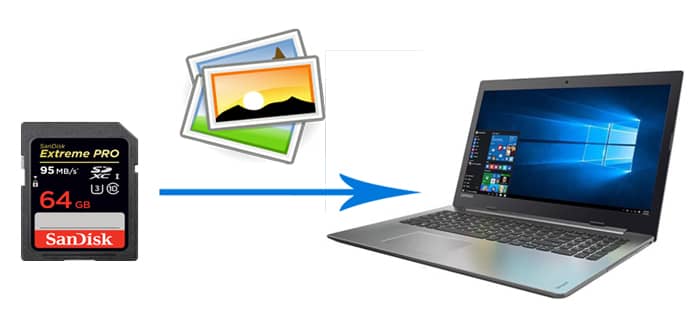
Wenn Sie Bilder von einer SD-Karte auf Windows 10-Computer importieren möchten, um sie zu bearbeiten, zu verschönern oder zu sichern, aber nicht wissen, wie Sie Fotos richtig von einer SD-Karte auf einen Computer übertragen, können Sie sich die drei unten aufgeführten effektiven Methoden ansehen.
Coolmuster Lab.Fone for Android ermöglicht es Ihnen, sowohl gelöschte als auch vorhandene Fotos, Videos, Musik und Dokumente von der SD-Karte auf den Computer zu übertragen, einschließlich SD-Karten von Android Geräten, Digitalkameras, Camcordern, MP4-Playern, Fernsehgeräten und allen anderen Geräten, die eine SD-Karte enthalten.
Solange die SD-Karte von diesem Programm gelesen werden kann, lassen sich Dateien mühelos von der SD-Karte auf den Computer übertragen. Darüber hinaus können Sie auch Nachrichten, Anruflisten, Kontakte, Videos, Musik, Fotos und Dokumente vom internen Speicher Android auf den Computerübertragen .
Highlights von Coolmuster Lab.Fone for Android :


Wie übertrage ich Fotos von einer Micro-SD-Karte auf den Computer?
1. Installieren und starten Sie Coolmuster Lab.Fone for Android auf Ihrem Computer und klicken Sie in der Toolbox auf das Modul Android Recovery, um es zu öffnen.
2. Wählen Sie im oberen Menü den SD-Karten-Wiederherstellungsmodus und stecken Sie die SD-Karte mit einem SD-Kartenleser in den Computer.

Klicken Sie anschließend in diesem Programm auf „Weiter “. Daraufhin werden Ihnen alle eingelegten SD-Karten angezeigt. Wählen Sie das Laufwerk aus, das Sie scannen möchten, und klicken Sie auf „Weiter“ , um den Scanvorgang zu starten.

3. Nach dem Scannen wählen Sie im linken Bereich „Fotos“ aus, sehen sich eine Vorschau an und wählen die Fotos aus, die Sie übertragen möchten. Tippen Sie anschließend unten auf „Wiederherstellen“ , um die Fotos von der SD-Karte auf den Computer zu exportieren.

Sie können Bilder auch von der SD-Karte auf den Computer übertragen, indem Sie die SD-Karte in den Computer einlegen und die Fotos von der SD-Karte darauf kopieren. Diese Methode unterstützt jedoch nicht den Export geschützter Fotos von der SD-Karte auf den Computer.
Wie importiert man Bilder von einer SD-Karte auf den Computer?
1. Stecken Sie die SD-Karte mit einem Kartenleser in den SD-Kartensteckplatz Ihres Computers. Der Computer erkennt sie dann als tragbare Festplatte.
2. Klicken Sie auf die Schaltfläche „Start“ unten links auf dem Computerbildschirm, geben Sie „Fotos“ in das Suchfeld ein und drücken Sie die Eingabetaste auf der Tastatur, um die Windows -Fotos- App zu starten.
3. Klicken Sie oben auf das Importieren-Symbol und wählen Sie in der Liste „Von einem USB-Gerät“ aus. Wählen Sie anschließend Ihre Fotos von Ihrer SD-Karte aus und importieren Sie sie auf Ihren PC.
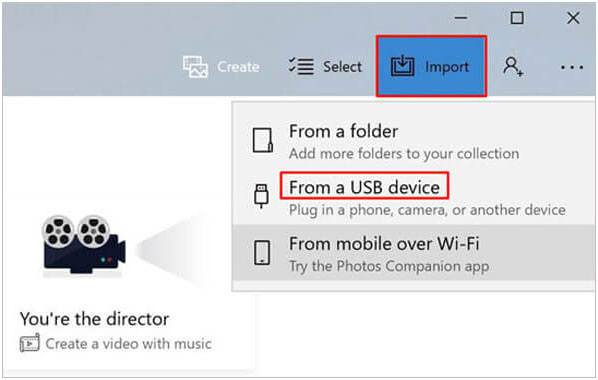
Wenn das AutoPlay-Fenster auf Ihrem PC nicht angezeigt wird, können Sie den Datei-Explorer direkt verwenden. Falls Ihr Computer keinen kompatiblen Kartensteckplatz besitzt, benötigen Sie in jedem Fall einen geeigneten Kartenleser.
So geht's:
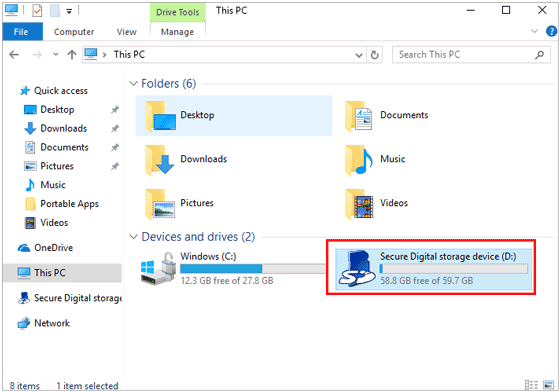
1. Verbinden Sie Ihre SD-Karte mit Ihrem PC mithilfe eines Kartenlesers und klicken Sie dann auf „Dieser PC“.
2. Ihre angeschlossene SD-Karte wird unter „Geräte und Laufwerke“ angezeigt. Falls nicht, erkennt Ihr Computer die Karte möglicherweise nicht oder sie ist beschädigt.
3. Greifen Sie über den PC auf Ihre Karte zu und navigieren Sie zu den Fotos. Verschieben Sie diese anschließend in einen Ordner, den Sie auf Ihrem Computer erstellt haben.
4. Warten Sie, bis die Übertragung abgeschlossen ist. Entfernen Sie anschließend Ihr Kartenlesegerät sicher.
Wenn Sie sich mit dem effektiven Übertragen von Fotos von der SD-Karte auf den Computer nicht auskennen, ist dieser Artikel eine hervorragende Hilfe. Sie können die Methode frei wählen, aber ehrlich gesagt kann Coolmuster Lab.Fone for Android Ihnen in vielen Fällen helfen, beispielsweise beim Übertragen vorhandener Fotos und beim Wiederherstellen gelöschter Bilder von SD-Karten. Probieren Sie es einfach aus.
Übrigens, falls Sie während der Nutzung auf Probleme stoßen, können Sie uns dies gerne mitteilen, indem Sie unten einen Kommentar hinterlassen.
Verwandte Artikel:
Wie kann ich auf Android Smartphone und -Tablet ein Backup von der SD-Karte erstellen?
So übertragen Sie Fotos von Ihrem Google Pixel auf Ihren Computer (5 einfache Wege)
4 Möglichkeiten, Fotos vom Samsung-Smartphone auf das Tablet zu übertragen
Die 8 besten Methoden, um Fotos von Android auf den PC zu übertragen

 Android-Übertragung
So übertragen Sie Fotos von der SD-Karte auf den Computer, ohne die Qualität zu beeinträchtigen
Android-Übertragung
So übertragen Sie Fotos von der SD-Karte auf den Computer, ohne die Qualität zu beeinträchtigen






 Download für PC
 Download für Mac

