„Der Touchscreen meines Xiaomi reagiert manchmal nicht mehr, und ich muss das Telefon sperren und wieder entsperren, damit es wieder funktioniert. Woran liegt das?“
- Von Quora
Xiaomi-Smartphones und -Tablets sind für ihre hohe Leistung und ihren günstigen Preis bekannt. Dennoch kann es vorkommen, dass der Touchscreen plötzlich nicht mehr reagiert. Ob er nun langsam reagiert, Geisterberührungen registriert oder gar nicht mehr reagiert – ein defekter Touchscreen kann das Gerät nahezu unbrauchbar machen. Die gute Nachricht: In den meisten Fällen lässt sich das Problem beheben, ohne den Bildschirm auszutauschen. In diesem Ratgeber zeigen wir Ihnen die häufigsten Ursachen und bewährte Lösungen, um einen defekten Xiaomi-Touchscreen zu reparieren.
Bevor Sie mit der Fehlerbehebung beginnen, hilft Ihnen das Verständnis der Ursachen, die richtige Lösung zu finden und ein erneutes Auftreten des Problems zu vermeiden. Die Ursachen für einen nicht funktionierenden Xiaomi-Touchscreen lassen sich in drei Hauptkategorien einteilen: Softwarefehler, Hardwareprobleme und externe Faktoren.
* Softwarebedingte Ursachen
Temporäre Systemabstürze können durch App-Konflikte, veraltete MIUI-Versionen, einen beschädigten Systemcache oder fehlerhafte Software-Updates verursacht werden. Diese Probleme erfordern in der Regel keine Hardware-Reparatur und lassen sich durch einfache Software-Anpassungen beheben.
* Hardwarebedingte Ursachen
Physische Beschädigungen des Touchscreens (z. B. Risse, Kratzer durch Stürze oder Stöße), Wasser- oder Flüssigkeitsschäden, lose interne Touchscreen-Kabel, ein defekter Touchscreen-Digitizer oder ein beschädigter Akku (eine instabile Spannung kann die Touch-Funktion beeinträchtigen) können die Touchscreen-Funktion beeinträchtigen. Solche Probleme erfordern häufig eine professionelle Reparatur oder den Austausch von Teilen.
* Externe Faktoren
Eine verschmutzte oder nasse Bildschirmoberfläche (Öl, Schmutz, Wasserflecken blockieren die Berührungssignale), nicht originale Displayschutzfolien oder dicke Handyhüllen (beeinträchtigen die Berührungsempfindlichkeit), instabiles Laden (Ladegeräte von Drittanbietern mit falscher Spannung) oder extreme Temperaturen (zu heiß oder zu kalt können die Leistung des Touchscreens beeinträchtigen).
Wir haben die Lösungen von der einfachsten (kein Datenverlust) bis zur komplexesten (möglicherweise ist eine Datensicherung erforderlich) sortiert. Beginnen Sie mit den ersten Lösungen, da die meisten Touchscreen-Probleme durch vorübergehende Störungen oder externe Faktoren verursacht werden.
Die häufigste Ursache für einen nicht reagierenden Touchscreen ist ein verschmutzter oder nasser Bildschirm. Befolgen Sie diese Schritte, um ihn richtig zu reinigen:

Nicht originale Displayschutzfolien (insbesondere dicke, minderwertige) oder dicke Handyhüllen können die Empfindlichkeit des Touchscreens beeinträchtigen und dazu führen, dass dieser nicht mehr reagiert. So beheben Sie das Problem:

Manchmal reagiert der Touchscreen aufgrund eines kurzzeitigen Systemabsturzes nicht. Dies ist ein kleiner Fehler, der sich durch einfaches Sperren und Entsperren beheben lässt.
Wenn der Bildschirm gar nicht reagiert (er lässt sich nicht sperren/entsperren) oder das System eingefroren ist, kann ein Neustart vorübergehende Softwarefehler beheben. Die Vorgehensweise variiert je nach Xiaomi-Modell, die allgemeinen Schritte sind jedoch folgende:
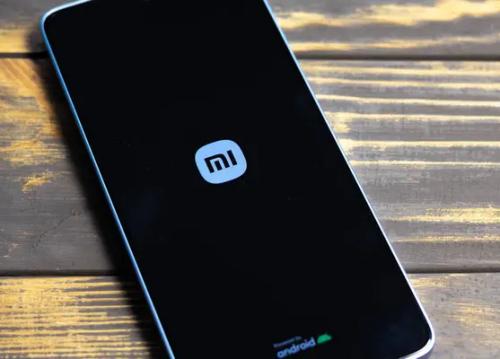
Bei den meisten Xiaomi-Smartphones/Tablets: Halten Sie die Ein-/Aus-Taste 10–15 Sekunden lang gedrückt, bis das Xiaomi-Logo (Mi) auf dem Bildschirm erscheint. Lassen Sie die Taste los, sobald das Logo angezeigt wird; Ihr Gerät startet automatisch neu.
Bei einigen Modellen mit austauschbarem Akku (heutzutage selten): Falls ein Neustart nicht möglich ist, entfernen Sie den Akku (falls möglich), warten Sie 30 Sekunden, setzen Sie den Akku wieder ein und drücken Sie die Taste „Power“, um das Gerät einzuschalten.
Sollte sich das Gerät weiterhin nicht neu starten lassen: Lassen Sie den Akku vollständig entladen (benutzen Sie es nicht, bis es sich von selbst ausschaltet), schließen Sie es dann an das Original-Ladegerät an und laden Sie es mindestens 30 Minuten lang auf. Drücken Sie nach dem Laden den Ein-/Ausschalter, um das Gerät einzuschalten und den Touchscreen zu testen.
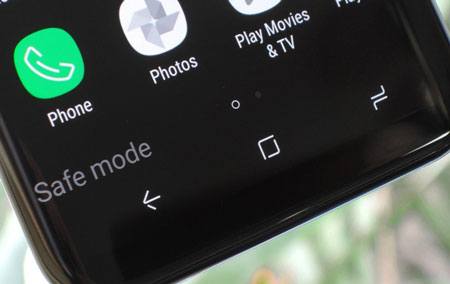
Funktioniert der Touchscreen im abgesicherten Modus einwandfrei, im normalen Modus jedoch nicht, liegt das Problem an einer fehlerhaften Drittanbieter-App (z. B. einer App mit Fehlern oder Konflikten). Im abgesicherten Modus werden alle Drittanbieter-Apps deaktiviert, sodass Sie die fehlerhafte App identifizieren und deinstallieren können. So starten Sie den abgesicherten Modus:
Wenn Softwarefehler oder Systemprobleme die Ursache für den nicht reagierenden Touchscreen Ihres Xiaomi-Geräts sind, kann ein professionelles Android Systemreparaturtool wie Android Repair das Problem effizient beheben. Dieses Tool wurde entwickelt, um gängige Android -Systemprobleme zu reparieren, ohne Datenverlust zu verursachen.
Hauptmerkmale der Android Reparatur:
Befolgen Sie diese Schritt-für-Schritt-Anleitung, um das Xiaomi-Systemproblem zu beheben:
01 Öffnen Sie auf Ihrem Computer die Android -Reparatur-App und verbinden Sie Ihr Xiaomi-Smartphone oder -Tablet per USB-Kabel. Wählen Sie „Systemreparatur“ > „ Android “ > „ Android -Reparatur“ > „Jetzt reparieren“, um den Reparaturvorgang zu starten.

02 Wählen Sie im nächsten Bildschirm Ihre Gerätemarke Xiaomi aus und klicken Sie auf „Start“, damit das Programm kompatible Firmware und Reparaturoptionen ermitteln kann.

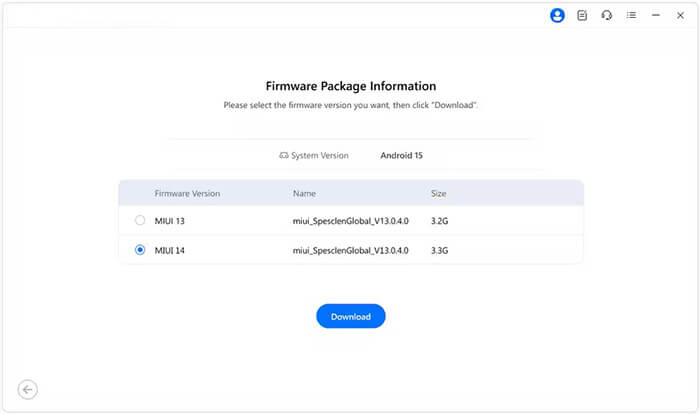
03 Android Repair erkennt automatisch Firmware-Pakete, die zu Ihrem Gerätemodell und Ihrer Systemversion passen. Sehen Sie sich die verfügbaren Optionen an, wählen Sie die passende Firmware aus und klicken Sie auf „Herunterladen“, um fortzufahren.
04 Während die Firmware heruntergeladen und vorbereitet wird, zeigt das Tool den Fortschritt in Echtzeit an. Nach der Extraktion öffnet sich die Reparaturoberfläche mit detaillierten Geräte- und Firmware-Informationen. Bestätigen Sie alle Angaben und klicken Sie auf „Jetzt reparieren“, um die Systemreparatur zu starten.

Sollten alle oben genannten Lösungen fehlschlagen, ist möglicherweise ein Zurücksetzen auf Werkseinstellungen erforderlich. Dadurch werden alle Daten (Apps, Fotos, Nachrichten, Einstellungen) auf Ihrem Gerät gelöscht und der ursprüngliche Werkszustand wiederhergestellt, wodurch auch tiefgreifende Softwareprobleme behoben werden. Bitte sichern Sie Ihre Daten vorher. So setzen Sie Ihr Xiaomi-Gerät auf Werkseinstellungen zurück:
Schritt 1. Schalten Sie Ihr Xiaomi-Gerät vollständig aus.
Schritt 2. Halten Sie die „Ein/Aus“-Taste und die „Lauter“-Taste gleichzeitig gedrückt. Lassen Sie die „Ein/Aus“-Taste los, sobald das Xiaomi-Logo erscheint, halten Sie aber die „Lauter“-Taste weiterhin gedrückt, bis Sie in den „Wiederherstellungsmodus“ gelangen.
Schritt 3. Im Wiederherstellungsmodus verwenden Sie die Lautstärketasten „Lauter/Leiser“ zur Navigation (der Touchscreen reagiert hier nicht) und die Ein-/Aus-Taste zur Bestätigung.
Schritt 4. Wählen Sie im Menü „Daten löschen/Werkseinstellungen zurücksetzen“ und anschließend „Alle Daten löschen“.

Schritt 5. Bestätigen Sie den Vorgang. Ihr Gerät wird alle Daten löschen und auf die Werkseinstellungen zurückgesetzt. Wählen Sie anschließend „System jetzt neu starten“, um das Gerät neu zu starten.
Wenn keine der oben genannten Lösungen funktioniert, liegt das Problem mit dem Touchscreen wahrscheinlich an einem Hardwaredefekt (z. B. defekter Digitizer, lose Kabel, Wasserschaden). In diesem Fall wenden Sie sich bitte an den offiziellen Kundendienst von Xiaomi, um eine professionelle Reparatur zu erhalten. So erhalten Sie Hilfe:
* Offizielle Website-Unterstützung
Besuchen Sie die offizielle Support-Website von Xiaomi , wählen Sie Ihre Region aus und gehen Sie zur Seite „Kontakt“. Dort können Sie mit dem Online-Support chatten, eine Reparaturanfrage stellen oder Servicecenter in Ihrer Nähe finden.
* Telefonischer Support
Rufen Sie die globale Kundendienst-Hotline von Xiaomi an (die Nummer für Ihre Region finden Sie auf der offiziellen Website), um das Problem zu schildern und weitere Anweisungen zu erhalten. Wenn Ihr Gerät noch Garantie hat, ist die Reparatur möglicherweise kostenlos (ausgenommen physische Schäden).
* Autorisierte Servicezentren
Bringen Sie Ihr Xiaomi-Gerät zu einem autorisierten Servicecenter (die Standorte finden Sie auf der offiziellen Website). Die Techniker diagnostizieren den Hardwarefehler und reparieren oder ersetzen die defekten Teile (z. B. Touchscreen-Digitizer, Kabel).
Wenn Ihr Gerät noch unter Garantie steht (in der Regel 1 Jahr ab Kaufdatum), lassen Sie es nicht in nicht autorisierten Werkstätten reparieren; dadurch erlischt die Garantie. Halten Sie Ihren Kaufbeleg und Ihre Garantiekarte bereit, wenn Sie sich für eine kostenlose Reparatur an den Kundendienst wenden (sofern zutreffend).
Wenn der Touchscreen Ihres Xiaomi-Geräts nicht reagiert, gibt es verschiedene Lösungsansätze. Von einfachen Maßnahmen wie der Reinigung des Bildschirms und einem Neustart des Geräts bis hin zu komplexeren Reparaturen wie der Systemreparatur. Android Repair ist eine hervorragende Lösung, um systembedingte Probleme zu beheben, die möglicherweise die Touchscreen-Problematik verursachen. Sollten alle anderen Versuche fehlschlagen, können Sie einen Werksreset durchführen oder den Xiaomi-Kundendienst kontaktieren. Mit der richtigen Vorgehensweise funktioniert Ihr Gerät im Handumdrehen wieder einwandfrei.
Verwandte Artikel:
Xiaomi/Redmi hängt beim Mi-Logo fest: Ursachen und bewährte Lösungen
Erfolgsstrategien für die Datenwiederherstellung bei Xiaomi-Bildschirmen mit Bruch

 Android-Wiederherstellung
Xiaomi-Touchscreen funktioniert nicht? 8 Lösungen zur Wiederherstellung der Touch-Funktion
Android-Wiederherstellung
Xiaomi-Touchscreen funktioniert nicht? 8 Lösungen zur Wiederherstellung der Touch-Funktion




 Kostenloser Download für PC
