„Meine microSD-Karte hat in meinem Handy Probleme gemacht, deshalb habe ich sie mit dem Adapter in meinen Computer gesteckt, alle Daten gesichert und versucht, sie neu zu formatieren. Die Datensicherung funktioniert, aber aus irgendeinem Grund lässt sich die SD-Karte nicht formatieren. Nachdem ich die letzten zwei Tage im Internet recherchiert und gefühlt alles versucht habe, wende ich mich nun an Sie, um Hilfe zu bekommen.“
- aus der Microsoft Community
Beim Formatieren einer SD-Karte können Meldungen wie „Formatierung nicht möglich“, „Formatierung fehlgeschlagen“ oder ein Hängenbleiben des Vorgangs auftreten. Dieses Problem ist tatsächlich sehr häufig. Ob Sie Speicherplatz freigeben, Fehler beheben oder die SD-Karte einfach wieder nutzbar machen möchten – es kann sehr frustrierend sein. Keine Sorge – dieser Artikel bietet Ihnen einen umfassenden Überblick über die häufigsten Ursachen für das Problem „SD-Karte lässt sich nicht formatieren“ und stellt Ihnen einfache und effektive Lösungen vor, mit denen Sie Ihre SD-Karte schnell wieder normal verwenden können.
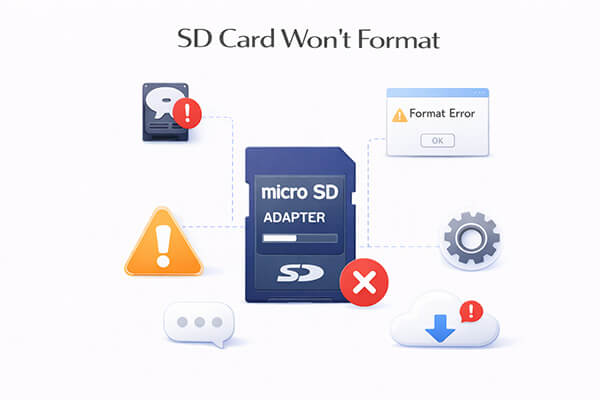
Bevor wir mit der Fehlersuche beginnen, sollten wir uns zunächst die häufigsten Gründe ansehen, warum eine SD-Karte nicht formatiert werden kann. Dies hilft Ihnen, schneller die passende Lösung zu finden.
Wenn sich Ihre SD-Karte nicht formatieren lässt, keine Sorge. Im Folgenden finden Sie sechs effektive Lösungen. Folgen Sie diesen Schritten, bis Ihr Problem behoben ist.
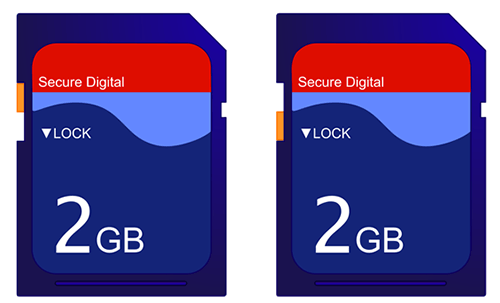
Bevor Sie technische Lösungsansätze ausprobieren, prüfen Sie immer, ob Ihre SD-Karte schreibgeschützt ist. Dies ist die am häufigsten übersehene Ursache für Fehler wie „SD-Karte kann nicht formatiert werden“. Viele SD-Karten verfügen über einen physischen Sperrschalter. Ist dieser aktiviert, blockiert Ihr Computer Formatierungsversuche.
Schritt 1. Entfernen Sie Ihre SD-Karte sicher aus dem Gerät, um Fehler zu vermeiden.
Schritt 2. Suchen Sie den Schalter am Adapter, während Sie ihn mit der beschrifteten Seite nach oben halten.
Schritt 3. Suchen Sie die kleine Schiebelasche an der linken Kante; falls sie in der verriegelten Position ist, schieben Sie sie nach oben, um sie zu entriegeln.
Schritt 4. Stecken Sie anschließend den Adapter wieder in Ihren Computer oder Ihr Gerät und versuchen Sie erneut, die SD-Karte zu formatieren.
Wenn kein physischer Schreibschutz vorhanden ist, die SD-Karte aber dennoch als schreibgeschützt angezeigt wird, liegt dies möglicherweise an einem systemweiten Schreibschutz. In diesem Fall können Sie die Einschränkung mithilfe der Eingabeaufforderung (CMD) aufheben.
Wie behebt man eine SD-Karte, die sich nicht formatieren lässt?
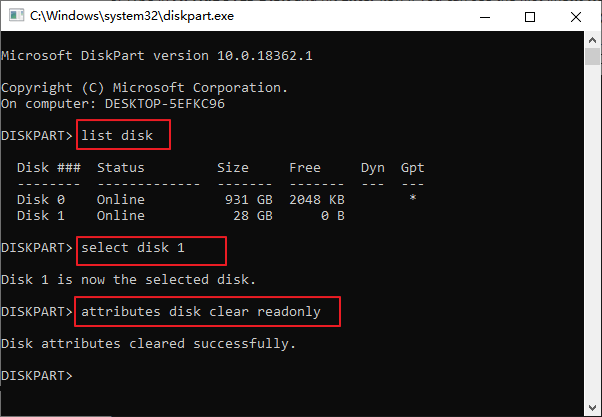
Schritt 1. Geben Sie "cmd" in die Suchleiste ein und wählen Sie dann "Als Administrator ausführen", um die Eingabeaufforderung zu öffnen.
Schritt 2. Geben Sie "diskpart" ein und drücken Sie die Eingabetaste, um das Dienstprogramm DiskPart zu starten.
Schritt 3. Geben Sie "select disk 1" ein (ersetzen Sie "1" durch die tatsächliche Datenträgernummer Ihrer SD-Karte) und drücken Sie dann "Enter".
Schritt 4. Geben Sie "attributes disk clear readonly" ein, drücken Sie "Enter" und warten Sie, bis die Meldung "Disk attributes cleared successfully" angezeigt wird.
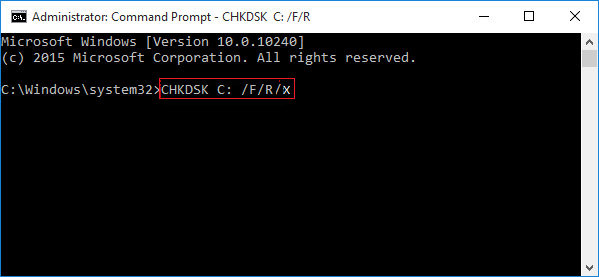
Defekte Sektoren auf der SD-Karte können ebenfalls dazu führen, dass die SD-Karte nicht formatiert werden kann. Um dieses Problem zu beheben, können Sie CHKDSK verwenden, um defekte Sektoren zu erkennen und zu reparieren. Sobald diese behoben sind, sollte die Formatierung reibungsloser verlaufen.
So geht's:
Schritt 1. Drücken Sie gleichzeitig die Tasten " Windows " + "R", geben Sie "cmd" in das Feld ein und drücken Sie die Eingabetaste, um die Eingabeaufforderung zu öffnen.
Schritt 2. Geben Sie im Eingabeaufforderungsfenster „chkdsk E: /f /r /x“ ein und drücken Sie die Eingabetaste. (Ersetzen Sie E durch den tatsächlichen Laufwerksbuchstaben Ihrer SD-Karte.) Der Scan- und Reparaturvorgang wird gestartet und kann einige Minuten dauern.
Schritt 3. Nach Abschluss des Vorgangs wird in der Eingabeaufforderung die Meldung „ Windows hat Korrekturen am Dateisystem vorgenommen“ angezeigt. Anschließend können Sie auf Ihre SD-Karte zugreifen oder sie bei Bedarf formatieren.
Wenn Sie eine SD-Karte nicht im Windows -Explorer formatieren können, versuchen Sie es stattdessen mit Windows Datenträgerverwaltung. Mit diesem integrierten Dienstprogramm können Sie die Laufwerke und Partitionen Ihres PCs anzeigen und verwalten. Es unterstützt verschiedene Aufgaben, darunter auch das Formatieren. Auch RAW-SD-Karten lassen sich damit formatieren.
So formatieren Sie eine SD-Karte mit Windows Datenträgerverwaltung:
Schritt 1. Legen Sie Ihre SD-Karte in den Computer ein.
Schritt 2. Drücken Sie " Windows " + "X" und wählen Sie "Datenträgerverwaltung".
Schritt 3. Suchen Sie im Fenster „Datenträgerverwaltung“ Ihre SD-Karte in der Liste der Laufwerke.
Schritt 4. Klicken Sie mit der rechten Maustaste auf die SD-Kartenpartition und wählen Sie „Formatieren“.

Schritt 5. Wählen Sie das gewünschte Dateisystem (z. B. FAT32 oder exFAT). Aktivieren Sie anschließend „Schnellformatierung durchführen“ und klicken Sie auf „OK“.
Manchmal lässt sich eine SD-Karte nicht formatieren, weil sie vom Windows -Betriebssystem nicht richtig erkannt wird. In diesem Fall kann die Zuweisung eines neuen Laufwerksbuchstabens Abhilfe schaffen. So beheben Sie das Problem „SD-Karte kann nicht formatiert werden“:
Schritt 1. Schließen Sie die SD-Karte an Ihren PC an.
Schritt 2. Drücken Sie die Tastenkombination „ Windows “ + „E“, um den Datei-Explorer zu öffnen. Klicken Sie dann mit der rechten Maustaste auf „Dieser PC“ (oder „Computer“) und wählen Sie „Verwalten“. Klicken Sie im Fenster „Computerverwaltung“ auf „Datenträgerverwaltung“, um das Dienstprogramm zu öffnen.
Schritt 3. Suchen Sie Ihre SD-Karte, klicken Sie mit der rechten Maustaste darauf und wählen Sie „Laufwerksbuchstaben und -pfade ändern“.
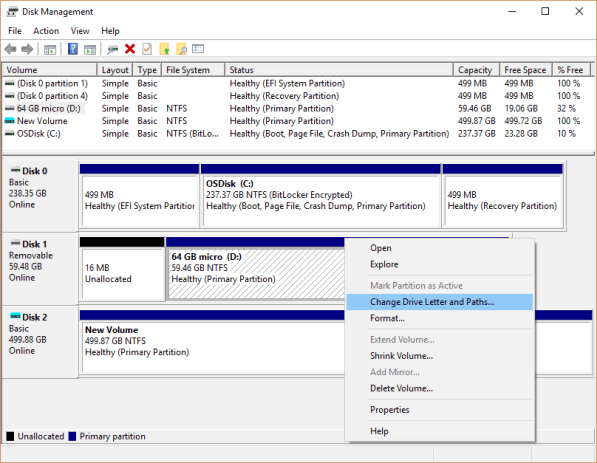
Schritt 4. Klicken Sie im Popup-Fenster auf „Ändern“, wählen Sie einen neuen Laufwerksbuchstaben und klicken Sie auf „OK“. Stellen Sie sicher, dass der ausgewählte Buchstabe nicht bereits von einem anderen Laufwerk verwendet wird.
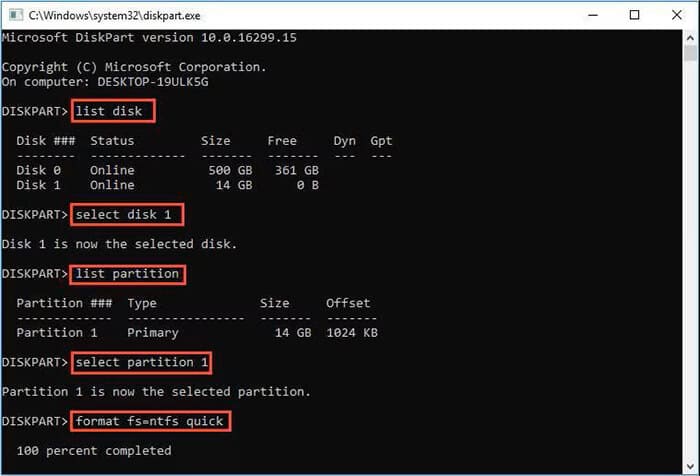
Das Windows Dienstprogramm DiskPart ermöglicht die Verwaltung von Datenträgern, Partitionen und Volumes über die Befehlszeile. Durch die Verwendung von DiskPart zum Bereinigen einer SD-Karte lassen sich alle vorhandenen Partitionen und Volume-Informationen entfernen. Dies hilft, Beschädigungen oder Fehler zu beseitigen, die eine erfolgreiche Formatierung der Karte verhindern könnten.
So beheben Sie das Problem, dass eine SD-Karte mit DiskPart nicht formatiert werden kann:
Schritt 1. Drücken Sie " Windows " + "R", geben Sie "cmd" in das Ausführen-Feld ein und drücken Sie "Enter", um die Eingabeaufforderung (cmd.exe) zu öffnen.
Schritt 2. Geben Sie "diskpart" ein, um das Dienstprogramm DiskPart zu starten.
Schritt 3. Geben Sie "list disk" ein, um alle verfügbaren Laufwerke auf dem Computer anzuzeigen.
Schritt 4. Geben Sie "select disk 2" ein (ersetzen Sie "2" durch die korrekte Datenträgernummer Ihrer SD-Karte).
Schritt 5. Geben Sie „clean“ ein, um die Festplatte zu löschen. (Hinweis: Dadurch werden alle Daten auf der SD-Karte gelöscht. Stellen Sie daher sicher, dass Sie eine Datensicherung erstellt haben.)
Schritt 6. Geben Sie "create partition primary" ein, um eine neue primäre Partition zu erstellen.
Schritt 7. Geben Sie `format fs="Dateisystem" quick` ein (wobei das Dateisystem NTFS oder FAT32 sein kann), um die Partition zu formatieren. Beispiel: `format fs=fat32 quick`.
Wenn Sie die Systemtools als kompliziert empfinden oder wiederholte Versuche fehlschlagen, ist die Verwendung eines professionellen Tools effizienter und zuverlässiger. Coolmuster Data Erasure wurde speziell für das Löschen und Formatieren von Daten entwickelt. Es behebt nicht nur Formatierungsprobleme, sondern löscht Daten auch vollständig, um eine Wiederherstellung zu verhindern. Im Vergleich zu den in Windows integrierten Tools bietet es Vorteile wie einfachere Bedienung, eine höhere Erfolgsquote und ist auch für technisch unerfahrene Benutzer geeignet.
Was kann Coolmuster Data Eraser für Sie tun?
* Erkennen Sie Ihre angeschlossene SD-Karte ganz einfach auf Ihrem PC und löschen Sie sie innerhalb weniger Minuten.
* Bietet zwei Löschmodi für unterschiedliche Anforderungen: Schnelles Löschen und Tiefenlöschen.
* SSDs und HDDs auf einem Windows -Computer sicher löschen .
* Löschen Sie freien Speicherplatz auf Ihren Laufwerken , um sicherzustellen, dass gelöschte Daten nicht wiederhergestellt werden können.
* Laden Sie alle persönlichen Dateien oder Ordner hoch, die Sie unwiederbringlich löschen möchten.
* Nur-Lese-Betrieb, sicher in der Anwendung und kostengünstig.
Hier erfahren Sie, wie Sie eine SD-Karte mit Coolmuster Data Eraser löschen :
01 Öffnen Sie das Programm nach dem Herunterladen und Installieren auf Ihrem Windows PC. Wählen Sie im linken Bereich „Laufwerkslöscher“ und anschließend Ihre SD-Karte aus.
02 Wenn Sie sowohl vorhandene als auch gelöschte Daten vollständig entfernen möchten, wählen Sie die Option „Tiefenlöschung“.

03 Klicken Sie auf „Jetzt löschen“ und bestätigen Sie anschließend im Popup-Fenster mit „OK“, um mit dem Löschen Ihrer SD-Karte zu beginnen.

Video-Tutorial:
Wenn die Meldung „SD-Karte lässt sich nicht formatieren“ erscheint, ist das kein Grund zur Panik. In den meisten Fällen lässt sich das Problem mit den oben genannten Methoden beheben. Sollten alle Lösungsansätze fehlschlagen, empfiehlt sich die Verwendung eines professionellen Tools wie Coolmuster Data Erasure . Dieses formatiert die SD-Karte nicht nur erfolgreich, sondern löscht auch alle Daten vollständig und erhöht so die Datensicherheit.
Verwandte Artikel:
Wie behebt man eine beschädigte SD-Karte auf Android ? [Ausführliche Anleitung]
[Schritt-für-Schritt-Anleitung] Wie löscht man eine SanDisk SD-Karte einfach auf PC und Mac ?
Die Datenträgerbereinigung löscht unter Windows 10/11 keine Dateien: 5 schnelle Lösungen

 Datenlöschung
Wie behebt man den Fehler „SD-Karte lässt sich nicht formatieren“? Schritt-für-Schritt-Anleitung
Datenlöschung
Wie behebt man den Fehler „SD-Karte lässt sich nicht formatieren“? Schritt-für-Schritt-Anleitung







 Kostenloser Download für PC
