Wenn Sie ein iPhone oder einen modernen Mac verwenden, ist Ihnen wahrscheinlich aufgefallen, dass Fotos im HEIC-Format statt im JPG-Format gespeichert werden. HEIC bietet zwar eine bessere Komprimierung und höhere Qualität, wird aber nicht von allen Plattformen unterstützt. Daher kann es schwierig sein, HEIC-Bilder auf manchen Geräten oder in manchen Programmen zu öffnen. Aus diesem Grund suchen viele Nutzer nach Möglichkeiten, HEIC-Dateien auf einem Mac in JPG zu konvertieren. JPG ist eines der kompatibelsten Bildformate und erleichtert das Hochladen, Teilen und Bearbeiten von Fotos.
In diesem Leitfaden zeigen wir Ihnen fünf verschiedene Methoden, wie Sie HEIC-Dateien auf Mac in JPG konvertieren können – darunter integrierte Tools und professionelle Software. Schauen wir uns das gemeinsam an.
Wenn Sie eine große Anzahl von HEIC-Bildern gleichzeitig konvertieren müssen, ist die Verwendung professioneller Tools in der Regel die zeitsparendste Methode. Coolmuster HEIC Converter ist eine Software, die speziell für die Konvertierung im HEIC-Format entwickelt wurde und Ihnen die schnelle Stapelkonvertierung von HEIC in JPG oder PNG sowohl unter Mac als auch unter Windows ermöglicht.
Der größte Vorteil dieses Tools liegt in seiner Fähigkeit zur Stapelkonvertierung unter Beibehaltung der ursprünglichen Bildqualität. Sie können mehrere HEIC-Bilder gleichzeitig importieren und die Konvertierung in Sekundenschnelle abschließen. Darüber hinaus bleiben die EXIF-Daten, wie Aufnahmezeitpunkt und Geräteinformationen, erhalten, was es ideal für Benutzer macht, die eine große Fotosammlung verwalten müssen.
Die wichtigsten Merkmale des Coolmuster HEIC-Wandlers:
Hier erfahren Sie, wie Sie HEIC-Dateien auf Mac ohne Qualitätsverlust mit Coolmuster HEIC Converter in JPG konvertieren:
01 Laden Sie die Software herunter und installieren Sie sie auf Ihrem Mac . Öffnen Sie sie anschließend.
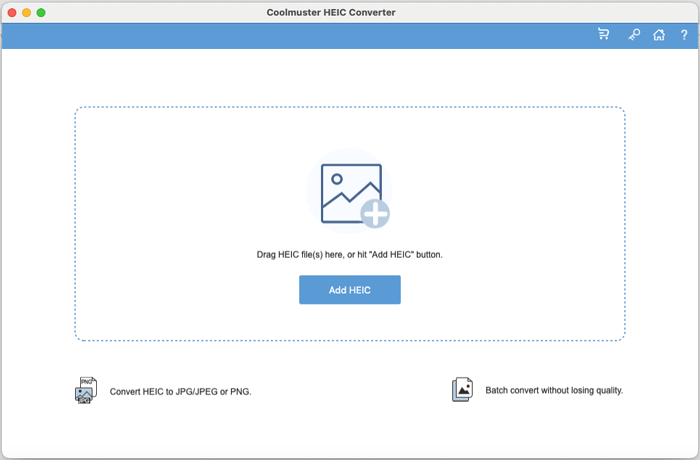
02 Fügen Sie Ihre HEIC-Dateien hinzu, indem Sie auf „HEIC hinzufügen“ klicken oder sie per Drag & Drop in den Bereich mit der Bezeichnung „Dateien hier ablegen“ ziehen.
03 Wählen Sie Ihr gewünschtes Ausgabeformat (JPG/JPEG oder PNG) und aktivieren Sie "Exif-Daten beibehalten", wenn Sie Metadaten erhalten möchten.
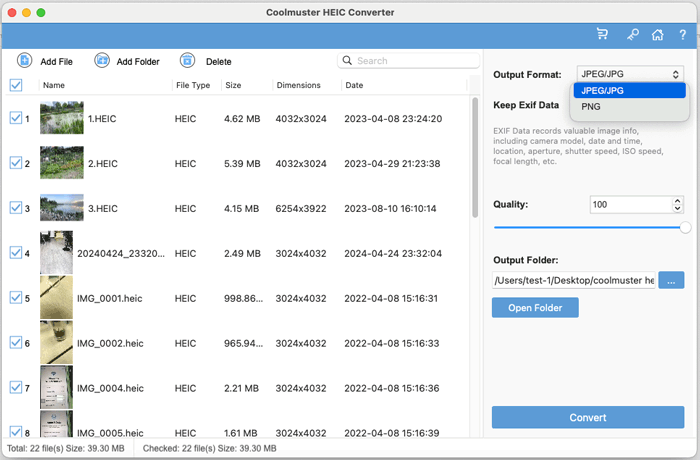
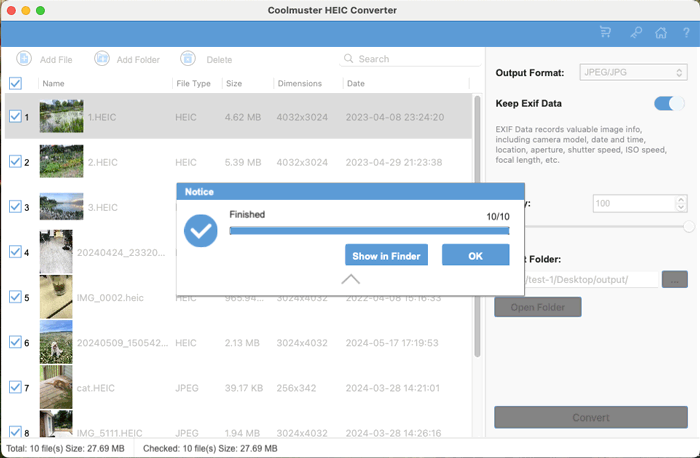
04 Passen Sie die Qualität an, legen Sie einen Zielordner fest und klicken Sie auf „Konvertieren“, um Ihre HEIC-Dateien sofort zu konvertieren.
Video-Tutorial:
Wenn Sie nur wenige HEIC-Bilder konvertieren müssen, reicht die integrierte Vorschau-App auf Ihrem Mac aus. Die Vorschau-App ist der Standard-Bild- und PDF-Betrachter in macOS und unterstützt neben der Bildanzeige auch grundlegende Bildbearbeitung und Formatkonvertierung.
Der Vorteil der Vorschaufunktion liegt darin, dass keine zusätzliche Software benötigt wird und die Bedienung einfach und intuitiv ist. Diese Methode eignet sich jedoch besser für die Konvertierung eines einzelnen Bildes oder einer kleinen Anzahl von Bildern. Bei der Verarbeitung einer großen Anzahl von HEIC-Dateien ist sie möglicherweise weniger effizient.
Wie konvertiere ich eine HEIC-Datei auf Mac in ein JPG-Bild? Folgen Sie diesen Schritten:
Schritt 1. Suchen Sie auf Ihrem Mac das HEIC-Image, das Sie konvertieren möchten.
Schritt 2. Klicken Sie mit der rechten Maustaste auf das Bild und wählen Sie „Öffnen mit“ > „Vorschau“.
Schritt 3. Sobald das Bild in der Vorschau geöffnet ist, klicken Sie in der Menüleiste auf „Datei“.
Schritt 4. Wählen Sie im Dropdown-Menü „Exportieren“.
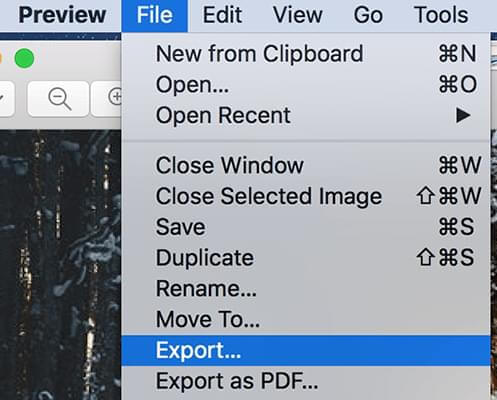
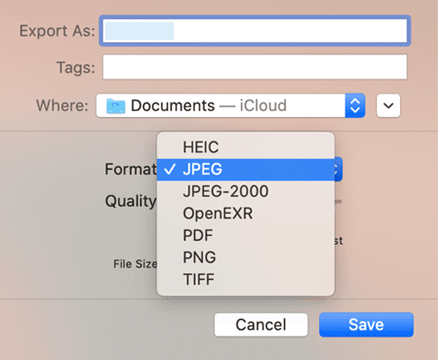
Schritt 5. Wählen Sie im Dropdown-Menü „Format“ die Option „JPEG“.
Schritt 6. Passen Sie gegebenenfalls die Bildqualität an und wählen Sie den Speicherort.
Schritt 7. Klicken Sie auf „Speichern“, um das HEIC-Bild in JPG zu konvertieren.
Wenn Ihre HEIC-Fotos in der Fotos-App gespeichert sind, können Sie sie auch direkt über die Exportfunktion in JPG konvertieren. So konvertieren Sie HEIC auf einem Mac Air mit der Fotos-App in JPG:
Schritt 1. Öffnen Sie die Fotos-App auf Ihrem Mac und importieren Sie Ihr HEIC-Foto, falls es noch nicht in der App vorhanden ist. ( Kann man Fotos nicht vom iPhone auf Mac importieren ?)
Schritt 2. Wählen Sie das HEIC-Foto aus, das Sie konvertieren möchten.
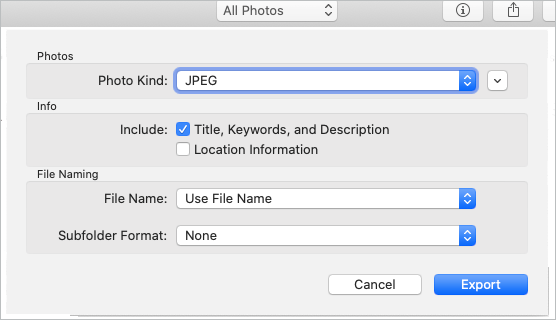
Schritt 3. Klicken Sie in der Menüleiste auf „Datei“ und wählen Sie dann „Exportieren“ > „X Fotos exportieren“.
Schritt 4. Stellen Sie in den Exporteinstellungen unter „Fototyp“ die Option „JPEG“ ein und passen Sie die Bildqualität an.
Schritt 5. Wählen Sie einen Zielordner aus und klicken Sie auf „Exportieren“, um das Foto als JPG-Datei zu speichern.
Für Anwender, die die Konvertierung von Bildformaten automatisieren möchten, steht das in macOS integrierte Automator-Tool zur Verfügung. Mit Automator lassen sich Workflows erstellen, die bestimmte Aufgaben automatisch ausführen, beispielsweise die Stapelkonvertierung von Bildformaten. Die Einrichtung von Automator kann zwar etwas komplex sein, doch sobald der Workflow erstellt ist, ermöglicht er die schnelle Verarbeitung großer Mengen von HEIC-Bildern.
Hier erfahren Sie, wie Sie HEIC-Dateien auf Mac mithilfe von Automator in großen Mengen in JPG konvertieren:
Schritt 1. Öffnen Sie „Finder“ > „Programme“ > „Automator“.
Schritt 2. Wählen Sie „Schnellaktion“ oder „Service“ und klicken Sie auf „Auswählen“.
Schritt 3. Stellen Sie "Workflow empfängt aktuelle Daten" auf "Bilddateien" ein.
Schritt 4. Wählen Sie in der „Aktionenbibliothek“ die Option „Fotos“ aus und ziehen Sie „Bildtyp ändern“ in den Workflow-Bereich.
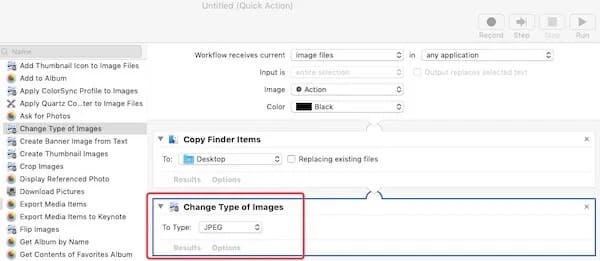
Schritt 5. Klicken Sie zur Bestätigung auf „Hinzufügen“ und stellen Sie dann den Bildtyp auf „JPEG“ ein.
Schritt 6. Wählen Sie im Menü „Datei“ die Option „Exportieren“, geben Sie dem Workflow einen Namen und speichern Sie ihn.
Schritt 7. Doppelklicken Sie auf den gespeicherten Workflow und klicken Sie auf „Installieren“.
Schritt 8. Klicken Sie im Finder mit der rechten Maustaste auf Ihre HEIC-Bilder, wählen Sie „Schnellaktionen“ oder „Dienste“ und anschließend das Zahnradsymbol mit JPG.
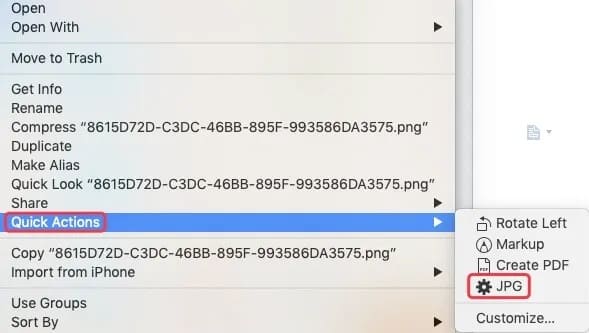
Schritt 9. Die konvertierten JPGs werden am selben Ort wie der Workflow gespeichert.
macOS bietet außerdem eine sehr praktische Funktion namens Schnellaktionen. Über das Kontextmenü im Finder können Sie das Format von Bildern direkt konvertieren, ohne eine Anwendung öffnen zu müssen. Diese Methode eignet sich ideal, um schnell ein einzelnes Bild oder eine kleine Anzahl von Bildern zu konvertieren.
Wie konvertiere ich HEIC auf Mac über Schnellaktionen in JPG?
Schritt 1. Öffnen Sie den Finder und suchen Sie das HEIC-Image.
Schritt 2. Klicken Sie mit der rechten Maustaste auf das Bild und wählen Sie „Schnellaktionen“.
Schritt 3. Wählen Sie „Bild konvertieren“.
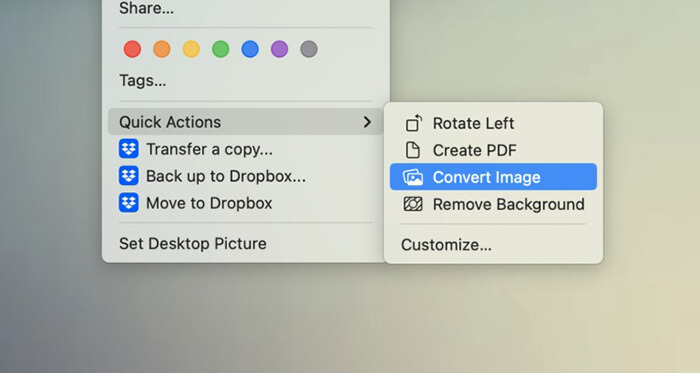
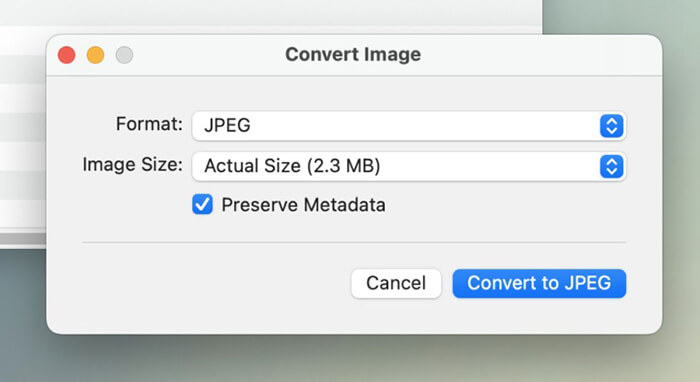
Schritt 4. Wählen Sie „JPEG“ als Ausgabeformat.
Schritt 5. Klicken Sie zum Abschluss auf „In JPEG konvertieren“. Die JPG-Datei wird im selben Ordner gespeichert.
Sie kennen nun mehrere effektive Methoden, um HEIC-Dateien auf Mac in JPG zu konvertieren. Wenn Sie nur gelegentlich wenige Bilder konvertieren müssen, reichen integrierte Tools wie Vorschau, Fotos oder Schnellaktionen aus, ohne dass zusätzliche Software installiert werden muss. Arbeiten Sie jedoch regelmäßig mit einer großen Anzahl von HEIC-Dateien, ist ein spezielles Tool wie Coolmuster HEIC Converter die effizienteste Lösung. Mit diesem Tool können Sie HEIC-Dateien auf Mac stapelweise in JPG konvertieren, EXIF-Daten beibehalten und eine hohe Bildqualität gewährleisten – alles mit nur wenigen Klicks.
Die Wahl der richtigen Methode hängt von Ihren Bedürfnissen ab, aber mit den oben genannten Lösungen sollte die Konvertierung von HEIC-Bildern auf Mac schnell und problemlos vonstattengehen.
Verwandte Artikel:
12 der besten HEIC-zu-JPG-Konverter für Windows / Mac / Online [Neuestes Update]
[Gelöst] Wie druckt man HEIC-Fotos einfach unter Windows und Mac ?
[Einfache Anleitung] Wie öffnet man HEIC-Dateien in Photoshop unter Windows / Mac ?
So konvertieren Sie HEIC in JPG auf Google Drive – 4 effektive Methoden





 Kostenloser Download für Mac
 Kostenloser Download für PC


