iOS 18/26 bietet überarbeitete Fotoverwaltungsfunktionen und ermöglicht Nutzern eine intuitivere Bearbeitung und Organisation ihrer Fotos . Dennoch ist die vorinstallierte Fotos-App nicht für alle Nutzer geeignet. Manche empfinden ihren Funktionsumfang als eingeschränkt oder die App passt nicht optimal zu ihrem Arbeitsablauf. Daher suchen viele nach einer zuverlässigen Alternative für die Fotoverwaltung iOS 18/26. In diesem Artikel stellen wir Ihnen die wichtigsten Neuerungen der Fotos-App vor, fassen Nutzermeinungen zusammen und präsentieren die besten Alternativen, mit denen Sie Ihre iPhone-Fotos mühelos verwalten können.
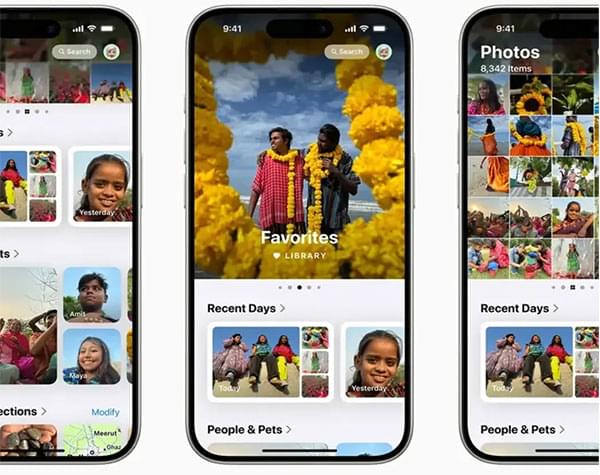
Die Fotos-App in iOS 18/26 wurde so umfassend überarbeitet wie nie zuvor. Wir werfen einen Blick auf die neue, einheitliche Benutzeroberfläche, das Fehlen der Tab-Leiste und die Einführung eines eleganten Bildschirms mit einseitigem Scrollen.
1. Einheitliches Interface-Design
Apple hat die Fotos-App überarbeitet und ihr ein übersichtlicheres, schlankeres Design verpasst. Die herkömmliche Tab-Leiste am unteren Bildschirmrand wurde durch ein nahtloses Scrollen ersetzt, wodurch die Navigation durch Ihre Fotos einfacher und intuitiver wird.
2. Navigation mit einem einzigen Scrollen
Statt zwischen verschiedenen Bereichen hin- und herzuwechseln, können Sie jetzt alle Ihre Fotos in einem einzigen Scrollvorgang durchblättern. So finden Sie die gewünschten Bilder schneller und bequemer, ohne sich durch mehrere Menüs navigieren zu müssen.
3. Fotoraster und organisierte Sammlungen
Die Fotos-App iOS 18/26 steckt voller neuer Funktionen, die die Fotoverwaltung effizienter und intuitiver gestalten. Entdecken wir diese spannenden Neuerungen!
Ein einheitlicheres Layout
Statt separater Tabs wie „Für dich“ und „Alben“ ist nun alles an einem Ort zusammengefasst, um die Navigation zu vereinfachen. Die Hauptfotogalerie zeigt jeweils etwa 30 Bilder an, die durch Wischen vergrößert oder verkleinert werden können. Die Ansichten „Jahre“ und „Monate“ sind weiterhin verfügbar, die Ansicht „Tage“ wurde jedoch durch die „Sammlung der letzten Tage“ ersetzt, die Ihre aktuellsten Fotos anzeigt.
Filter und Sortierung
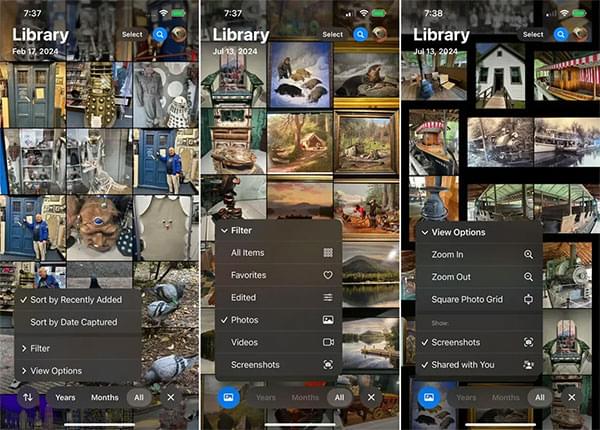
Durch Wischen nach unten in der Bibliothek werden neue Optionen zum Filtern und Organisieren Ihrer Fotos angezeigt. Sie können nach „Zuletzt hinzugefügt“ oder „Aufnahmedatum“ sortieren und Filter anwenden, um nur „Favoriten“, „Bearbeitete Fotos“, „Videos“ oder „Screenshots“ anzuzeigen.
Intelligentere Fotosammlungen
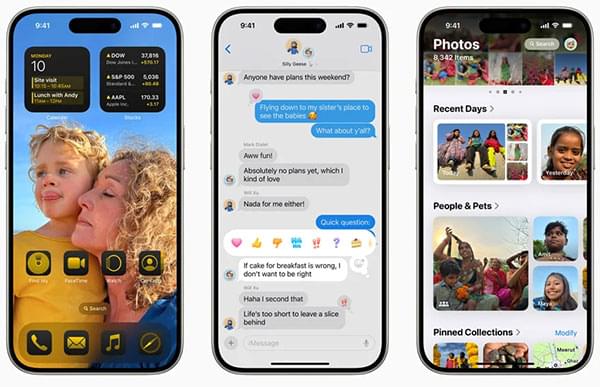
iOS 18/26 führt intelligente Alben ein, die Fotos automatisch anhand verschiedener Kriterien wie Motiv, Ort oder Medientyp gruppieren. Einige wichtige Sammlungen sind:
Sie können die Reihenfolge dieser Sammlungen anpassen oder nicht verwendete Sammlungen entfernen. Mit der Funktion „Angeheftete Sammlungen“ können Sie außerdem schnell auf Ihre Lieblingsalben oder -kategorien zugreifen.
Erweiterte Fotobearbeitungswerkzeuge
Die Fotobearbeitungs-Suite iOS 18/26 bietet KI-gestützte Verbesserungen, die wichtige Elemente wie Helligkeit, Kontrast und Farbbalance automatisch anpassen. Zusätzliche Tools, wie das KI-gestützte Zuschneiden und Begradigen, helfen Nutzern, ihre Fotos mit minimalem Aufwand zu perfektionieren.
Erinnerungsmacher
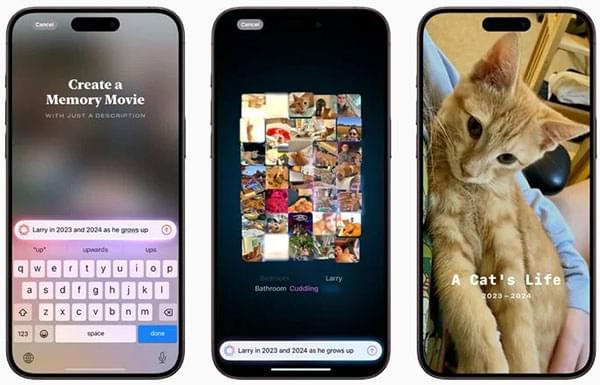
Memory Maker ist eine neue Funktion, mit der du aus deinen Fotos und Videos personalisierte Erinnerungsfilme erstellen kannst. Gib einfach einen Satz wie „Irland entdecken“ oder „Leckeres Essen“ ein, und die App generiert automatisch einen Kurzfilm mit Anfang, Mitte und Ende. Du kannst Musik hinzufügen, die Zeitleiste anpassen und deine Kreation in sozialen Medien teilen.
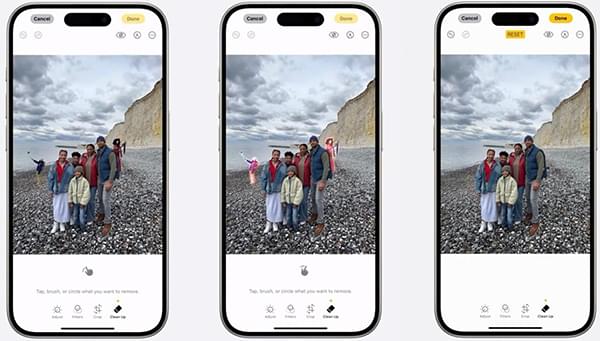
Aufräumen
Die Funktion „Bereinigen“ ist in Kürze verfügbar und ermöglicht es Ihnen, unerwünschte Objekte mit nur einem Fingertipp aus Ihren Fotos zu entfernen. Dank KI-Unterstützung werden störende Elemente beseitigt, um das Gesamtbild Ihrer Bilder zu verbessern.
Bildspielplatzintegration
Image Playground ist eine kommende Funktion, die in die Fotos-App integriert wird und es Ihnen ermöglicht, Bilder aus Texteingaben zu generieren, darunter auch Bilder Ihrer Freunde und Familie.
Nach der Veröffentlichung von iOS 18/26 haben viele Nutzer unterschiedliche Meinungen zu den Fotoverwaltungsfunktionen geäußert.
Positives Nutzerfeedback:
Negatives Nutzerfeedback:
Angesichts der gemischten Reaktionen auf die Fotos-App iOS 18/26 suchen viele Nutzer nach einer alternativen Fotoverwaltung für ihr iPhone. Eine empfehlenswerte Option ist Coolmuster iOS Assistant . Mit dieser App können Sie Ihre Fotos mühelos auf Ihren Computer übertragen, sichern und organisieren. Sie können Fotos schnell und ohne Qualitätsverlust von Ihrem iPhone auf einen Mac oder PC übertragen. Dies ist besonders vorteilhaft für Nutzer mit großen Fotosammlungen oder die eine zuverlässige Backup-Lösung benötigen.
Highlights des iOS Assistenten:
So verwalten Sie Ihre iPhone-Fotos mithilfe iOS Assistenten:
01 Nach dem Herunterladen der Software starten Sie diese auf Ihrem Computer. Verbinden Sie anschließend Ihr iPhone und bestätigen Sie die Verbindung. Sobald die Verbindung erfolgreich hergestellt wurde, erscheint die Hauptoberfläche der Software.

02 Klicken Sie im linken Bereich auf „Fotos“, um alle Ihre iPhone-Fotos anzuzeigen. Von dort aus können Sie Ihre iPhone-Fotos ganz einfach auf Ihrem Computer organisieren.

So übertragen Sie iPhone-Fotos auf Ihren Computer: Wählen Sie die Fotos aus, die Sie übertragen möchten, und klicken Sie auf die Schaltfläche „Exportieren“, um den Übertragungsvorgang zu starten.
So löschen Sie iPhone-Fotos von Ihrem Computer: Wählen Sie die Fotos aus, die Sie entfernen möchten, und klicken Sie auf die Schaltfläche „Löschen“, um sie von Ihrem iPhone zu löschen.
Videoanleitung:
Die Fotoverwaltung von iOS 18/26 bietet zwar einige Verbesserungen, erfüllt aber noch nicht alle Bedürfnisse der Nutzer. Wenn Sie flexiblere und umfassendere Funktionen zur Fotoverwaltung suchen, ist Coolmuster iOS Assistant iOS beste Alternative. Die App hilft Ihnen nicht nur, Ihre Fotos effektiver zu verwalten, sondern bietet auch praktische Backup- und Übertragungsfunktionen für eine flexiblere und effizientere Fotoverwaltung.
Verwandte Artikel:
Den besten Fotomanager für Android finden | Eine Liste mit 8 Optionen
Die 11 besten Alternativen zu Google Fotos (kostenlos & kostenpflichtig)
Der ultimative Leitfaden zur Verwaltung von iCloud-Fotos
Die 9 besten iOS -Dateimanager für iPhone & iPad im Jahr 2025 [ iOS 18/26 wird unterstützt]







 Kostenloser Download für PC
 Kostenloser Download für Mac


