Mit der Zeit füllt sich der Speicher Ihres iPhones schnell mit Fotos, Videos, App-Daten und mehr. Das kann Ihr Gerät verlangsamen oder sogar die Installation neuer Apps oder Systemupdates verhindern. Um das Speicherproblem zu lösen, übertragen viele Nutzer ihre Daten in iCloud und schaffen so Platz auf dem iPhone . Doch wie genau übertragen Sie Ihren iPhone-Speicher in iCloud? In diesem Artikel finden Sie eine ausführliche Anleitung mit verschiedenen Methoden und Schritten, die Ihnen helfen, Ihren Speicher effektiv zu verwalten.
Bevor wir uns damit beschäftigen, wie man Daten in den iCloud-Speicher verschiebt, ist es wichtig, die Vorteile zu verstehen, die sich dadurch ergeben. Die Übertragung von iPhone-Daten in die iCloud bietet folgende Vorteile:
Bevor Sie iPhone-Daten in iCloud übertragen, müssen Sie einige Vorbereitungen treffen, um einen reibungslosen Upload-Vorgang zu gewährleisten.
1. iCloud-Speicherplatz prüfen
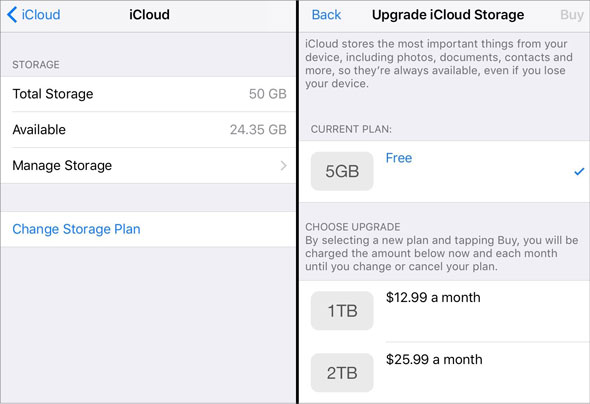
iCloud bietet 5 GB kostenlosen Speicherplatz. Bei größeren Datenmengen ist möglicherweise ein Upgrade Ihres Speicherplans erforderlich.
Um den iCloud-Speicher zu überprüfen, befolgen Sie die folgenden Schritte:
Schritt 1. Öffne die „Einstellungen“ und tippe auf [Dein Name] > „iCloud“.
Schritt 2. Wählen Sie „Speicher verwalten“, um den verfügbaren Speicherplatz zu überprüfen.
Schritt 3. Falls der iCloud-Speicher nicht ausreicht , tippen Sie auf „Speicherplan ändern“, um mehr Speicherplatz zu erwerben.
2. Stellen Sie sicher, dass das iPhone mit WLAN verbunden ist.
Für die iCloud-Datenübertragung ist eine stabile Internetverbindung erforderlich. Um einen übermäßigen Verbrauch mobiler Daten zu vermeiden, wird die Nutzung von WLAN empfohlen.
3. Überprüfen Sie den Akkustand Ihres iPhones.
Es wird empfohlen, vor dem Start des Daten-Uploads mindestens 50 % Akkuladung zu haben oder an ein Ladegerät angeschlossen zu sein, um Unterbrechungen während der Übertragung zu vermeiden.
4. iOS -Version aktualisieren
Ältere iOS Versionen können die iCloud-Synchronisierung beeinträchtigen. Es wird empfohlen, auf die neueste Systemversion zu aktualisieren.
So aktualisieren Sie Ihr iPhone :
Schritt 1. Gehen Sie zu „Einstellungen“ > „Allgemein“ > „Softwareupdate“.
Schritt 2. Falls ein Update verfügbar ist, tippen Sie auf „Herunterladen und installieren“.

Sobald die Vorbereitungen abgeschlossen sind, können Sie mit der Übertragung Ihres iPhone-Speichers zu iCloud beginnen.
Einige Apps (wie Kontakte, Fotos, Nachrichten, Notizen usw.) ermöglichen es Ihnen, Daten in iCloud zu speichern und so den lokalen Speicherplatz auf Ihrem iPhone zu schonen. Sie können jedoch nicht auswählen, welche Dateien hochgeladen werden sollen. Wenn Sie beispielsweise die Fotosynchronisierung aktivieren, werden alle Ihre Fotos in iCloud hochgeladen.
Wie kann ich Speicherplatz von meinem iPhone zu iCloud verschieben?
Schritt 1. Öffne die „Einstellungen“ und tippe auf [Dein Name] > „iCloud“.
Schritt 2. Scrollen Sie bis ganz nach unten und suchen Sie die gewünschte App im Abschnitt „Apps, die iCloud verwenden“.
Schritt 3. Aktivieren Sie den Schalter, und die App-Daten werden automatisch in iCloud hochgeladen und belegen somit keinen Speicherplatz mehr auf dem iPhone.

Hinweis: Nicht alle Apps unterstützen die iCloud-Datenspeicherung; einige Apps belegen möglicherweise weiterhin lokalen Speicherplatz.
Alternativ können Sie den Speicher Ihres iPhones auch in iCloud Drive verschieben. Mit iCloud Drive können Sie Dokumente, PDFs, Präsentationen und andere Dateien speichern, auf die Sie von jedem Apple-Gerät aus zugreifen können.
So verschieben Sie Dateien in den iCloud-Speicher:
Schritt 1. Gehen Sie auf Ihrem iPhone zu „Einstellungen“ > [Ihr Name] > „iCloud“.
Schritt 2. Tippen Sie auf „iCloud Drive“ und aktivieren Sie den Schalter. ( iCloud Drive synchronisiert nicht ?)

Schritt 3. Öffnen Sie die App „Dateien“, wählen Sie die Dateien aus, die Sie verschieben möchten, tippen Sie auf „Verschieben“ und wählen Sie „iCloud Drive“ als Ziel aus.
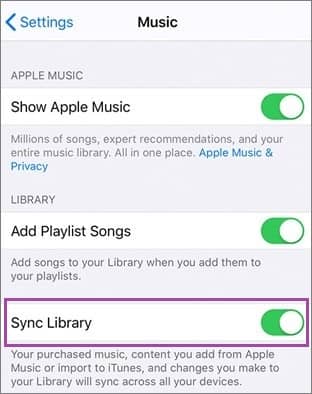
Wenn Sie Apple Music gerne nutzen, können Sie es abonnieren und die Funktion „Mediathek synchronisieren“ aktivieren, um Ihre Songs in iCloud hochzuladen.
So verschieben Sie iPhone-Speicher in iCloud:
Schritt 1. Gehen Sie zu „Einstellungen“ > „Musik“.
Schritt 2. Aktivieren Sie die Option „Bibliothek synchronisieren“. Zusätzlich können Sie die Option „Speicher optimieren“ aktivieren, die automatisch Lieder löscht, die längere Zeit nicht abgespielt wurden.
Sie wissen nun, wie Sie iPhone-Speicher in iCloud verschieben. Was aber tun, wenn Ihr iCloud-Speicherplatz nicht ausreicht und Sie keinen zusätzlichen Speicherplatz kaufen möchten? In diesem Fall können Sie Ihre Daten stattdessen auf einen Computer übertragen, wodurch Speicherplatz auf dem internen Speicher Ihres Telefons freigegeben wird.
Coolmuster iOS Assistant ist ein professionelles iOS Datenverwaltungstool, mit dem Sie iPhone-/iPad-Daten (wie Fotos, Videos, Kontakte, Nachrichten, App-Daten usw.) auf Ihrem Computer sichern und so Speicherprobleme in Ihrer iCloud vermeiden können. Es ermöglicht außerdem den einfachen Datentransfer zwischen Computer und iOS Geräten, unterstützt Windows und Mac und bietet eine sicherere und effizientere Speicherverwaltungslösung ohne iCloud-Abonnement.
Highlights des iOS Assistenten:
Hier erfahren Sie, wie Sie Ihr iPhone mithilfe iOS Assistenten auf dem Computer sichern:
01 Laden Sie die Software herunter und installieren Sie sie auf Ihrem Computer. Verbinden Sie Ihr iPhone mithilfe eines USB-Kabels mit dem Computer.
02 Tippen Sie auf Ihrem iPhone auf „Vertrauen“, wenn Sie dazu aufgefordert werden, und folgen Sie den Anweisungen auf dem Bildschirm, damit die Software Ihr Gerät erkennen kann. Sobald Ihr iPhone erkannt wurde, wird die Hauptoberfläche angezeigt.

03 Um Ihr gesamtes iPhone zu sichern, gehen Sie zum Bereich „Super Toolkit“ und wählen Sie „iTunes Backup & Restore“. Klicken Sie auf „Backup“ und wählen Sie Ihr iPhone aus dem Dropdown-Menü. Klicken Sie anschließend auf „Durchsuchen“, um einen Ordner auf Ihrem Computer auszuwählen, in dem das Backup gespeichert werden soll. Klicken Sie auf „OK“, um die Sicherung zu starten.

Wenn Sie nur bestimmte Dateien sichern möchten, gehen Sie zum Bereich „Mein Gerät“ und wählen Sie die Dateitypen im linken Bereich aus. Sehen Sie sich die Vorschau an, wählen Sie die zu übertragenden Dateien aus und klicken Sie dann auf „Exportieren“, um sie auf Ihrem Computer zu sichern.

Video-Tutorial:
Frage 1: Wie lange dauert es, ein iPhone in iCloud zu sichern?
Das hängt von der Datenmenge und der Netzwerkgeschwindigkeit ab. Normalerweise kann die erste Sicherung mehrere Stunden dauern, während nachfolgende inkrementelle Sicherungen deutlich schneller erfolgen.
Frage 2: Warum ist der Speicher meines iPhones trotzdem voll, obwohl ich iCloud nutze?
iCloud wird hauptsächlich zur Datensynchronisierung verwendet, und viele Apps speichern Daten weiterhin lokal auf dem iPhone. Sie können versuchen, den Speicherplatz zu optimieren oder unnötige Dateien zu löschen .
Hier erfahren Sie, wie Sie iPhone-Speicher in iCloud verschieben. iCloud bietet zwar eine komfortable Möglichkeit zur Speicherverwaltung, der Speicherplatz ist jedoch begrenzt. Benötigen Sie mehr Speicherplatz oder eine flexiblere Lösung? Dann ist Coolmuster iOS Assistant eine Alternative, die Sie unbedingt ausprobieren sollten. Testen Sie es jetzt und schaffen Sie ganz einfach mehr Speicherplatz auf Ihrem iPhone!
Verwandte Artikel:
Wie man mehr iPhone-Speicherplatz ohne iCloud erhält? 6 Lösungsansätze
Wie lange dauert ein Backup in iCloud? Die Antworten finden Sie hier!
Wie übertrage ich Fotos vom iPhone in die iCloud? [Update 2025]
[Schritt-für-Schritt-Anleitung] Wie übertrage ich Notizen von iCloud auf mein iPhone?

 iOS-Übertragung
So verschieben Sie iPhone-Speicher in iCloud, um Speicherplatz freizugeben [Anleitung 2025]
iOS-Übertragung
So verschieben Sie iPhone-Speicher in iCloud, um Speicherplatz freizugeben [Anleitung 2025]







 Kostenloser Download für PC
 Kostenloser Download für Mac
