„Ich habe versehentlich alle meine Kalendereinträge auf meinem Mac gelöscht. Ich habe noch einige Einträge auf meinem iPhone 16, die ich gerne auf meinen Mac übertragen möchte. Wie kann ich das tun?“
- Aus der Apple Support Community
Die Kalender-App auf Ihrem iPhone ist ein praktisches Hilfsmittel, um wichtige Termine im Blick zu behalten, seien es Geburtstage, Jahrestage, Besprechungen oder persönliche Ereignisse.
Wenn Sie auf ein neues Gerät umsteigen oder einfach nur Ihre Daten schützen möchten, empfiehlt es sich, Ihren iPhone-Kalender mit Ihrem Mac zu synchronisieren. So bleiben alle Ihre Termine und Erinnerungen auf beiden Geräten aktuell. Änderungen, die Sie auf Ihrem iPhone vornehmen, werden automatisch auf Ihrem Mac angezeigt und umgekehrt.
In diesem Leitfaden entdecken Sie drei einfache und zuverlässige Möglichkeiten, Ihren iPhone-Kalender auf Ihren Mac -Computer zu übertragen.
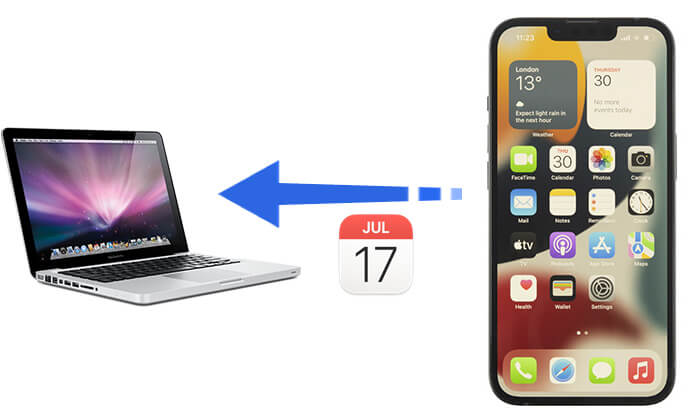
Wenn Sie Ihren Kalender übertragen möchten, ohne auf iCloud oder WLAN angewiesen zu sein und ohne sich Sorgen um Datenüberschreibungen machen zu müssen, ist Coolmuster iOS Assistant die ideale Lösung. Mit diesem leistungsstarken iPhone-Verwaltungstool können Sie Ihren iPhone-Kalender direkt auf einen Mac exportieren. Es bietet Formate wie CSV, HTML oder TXT, sodass Sie ihn problemlos auf Ihrem Mac sichern oder bearbeiten können. Darüber hinaus unterstützt es die Übertragung einer Vielzahl weiterer Datentypen, darunter Kontakte, Nachrichten, Fotos und mehr.
Hauptmerkmale des iOS Assistenten:
Wie übertrage ich meinen Kalender vom iPhone auf Mac ? Folgen Sie den unten stehenden Schritten:
01 Laden Sie das Programm herunter und installieren Sie es auf Ihrem Mac . Verbinden Sie anschließend Ihr iPhone mit einem USB-Kabel. Die Software erkennt Ihr angeschlossenes iDevice automatisch. Auf Ihrem Gerät erscheint ein Popup-Fenster, in dem Sie aufgefordert werden, dem Programm zu vertrauen. Klicken Sie einfach auf „Weiter“, um fortzufahren.
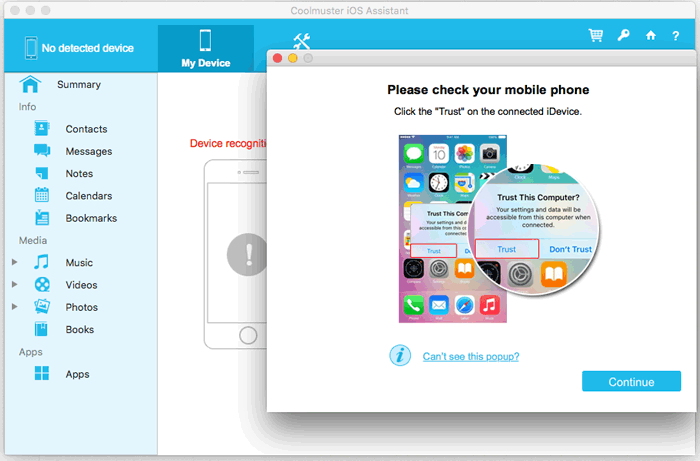
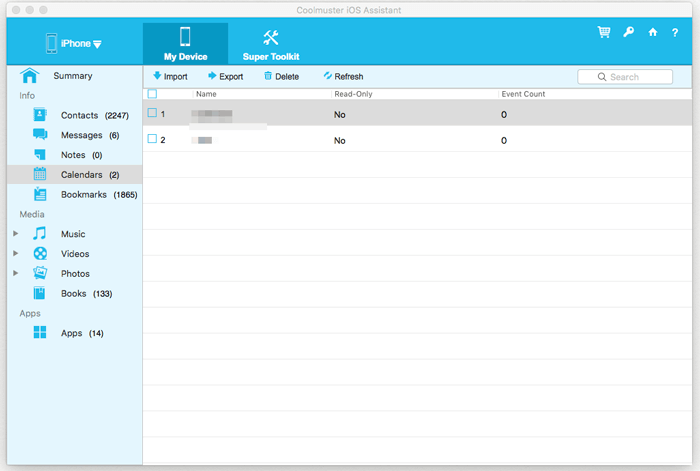
02 Danach werden Ihre Geräteinformationen im rechten Bereich angezeigt, während im linken Bereich verschiedene Inhaltsordner dargestellt werden.

03 Klicken Sie einfach auf die Schaltfläche „Kalender“, um die Kalenderliste mit Details auf der rechten Seite anzuzeigen. Wählen Sie einen oder mehrere Kalender aus, die Sie von Ihrem Gerät auf Ihren Mac übertragen möchten, und klicken Sie dann auf „Exportieren“, um sie auf Ihrem Mac zu speichern.
Video-Tutorial:
iTunes (bzw. der Finder unter macOS Catalina und neuer) kann iPhone-Kalender mit Ihrem Mac synchronisieren. Dabei werden jedoch alle vorhandenen Daten überschrieben, d. h. die Kalender auf Ihrem Mac werden durch die Ihres iPhones ersetzt. Stellen Sie daher bitte sicher, dass Ihre Daten auf dem Mac gesichert sind, bevor Sie diese Funktion nutzen.
So übertragen Sie Ihren Kalender mithilfe von iTunes/Finder vom iPhone auf Mac :
Schritt 1. Öffnen Sie iTunes auf Ihrem Mac (oder den Finder unter macOS Catalina und neueren Versionen).
Schritt 2. Verbinden Sie Ihr iPhone mit einem USB-Kabel mit dem Mac und entsperren Sie Ihr iPhone.
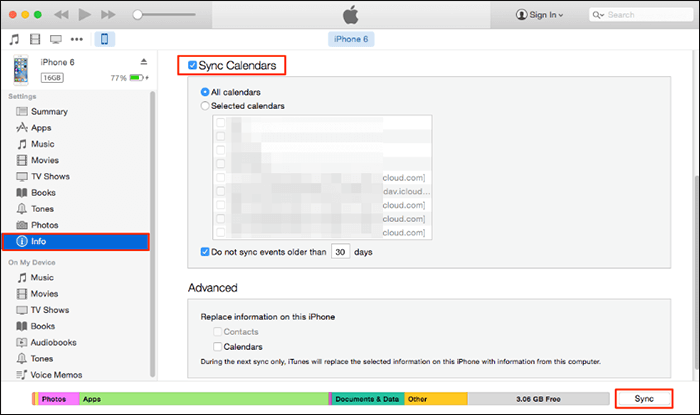
Schritt 3. Klicken Sie in der iTunes-Oberfläche auf das Gerätesymbol, um zur Registerkarte „Info“ zu gelangen.
Schritt 4. Aktivieren Sie die Option „Kalender synchronisieren“ und wählen Sie dann entweder „Alle Kalender“ oder „Ausgewählte Kalender“.
Schritt 5. Klicken Sie auf die Schaltfläche „Anwenden“, um die Synchronisierung Ihrer iPhone-Kalender mit Ihrem Mac zu starten.
iCloud ist Apples offizielle Synchronisierungsmethode, die Ihren iPhone-Kalender automatisch mit Ihrem Mac synchronisiert – ganz ohne manuelles Eingreifen. iCloud benötigt jedoch eine Internetverbindung und kann daher Synchronisierungsprobleme verursachen. ( Wie kann man iCloud-Speicherplatz freigeben ?)
So synchronisieren Sie Ihren iPhone- und Mac -Kalender mit iCloud:
Schritt 1. Öffnen Sie auf Ihrem iPhone die „Einstellungen“ und tippen Sie auf Ihre Apple-ID (Ihr persönliches Avatar oben). Gehen Sie zu „iCloud“ und suchen Sie in der Liste der Apps, die iCloud nutzen, nach „Kalender“. Stellen Sie sicher, dass der Schalter aktiviert ist.
Schritt 2. Klicken Sie auf Ihrem Mac auf das „Apple-Menü“ in der oberen linken Ecke > „Systemeinstellungen“ (bei macOS Ventura und neueren Versionen) oder „Systempräferenzen“ (bei macOS Monterey und älteren Versionen).
Schritt 3. Wählen Sie „Apple-ID“ und klicken Sie dann auf „iCloud“. Stellen Sie in den iCloud-Optionen sicher, dass „Kalender“ aktiviert ist.

Schritt 4. Stellen Sie sicher, dass sowohl Ihr iPhone als auch Ihr Mac mit WLAN verbunden sind. Nach einigen Minuten werden Ihre iPhone-Kalenderdaten automatisch mit der Kalender-App auf Ihrem Mac synchronisiert.
Hier finden Sie Gründe, warum die Synchronisierung des iPhone-Kalenders mit Mac möglicherweise fehlschlägt , sowie entsprechende Lösungsansätze.
Es gibt drei Möglichkeiten, Ihren Kalender vom iPhone auf Mac zu übertragen. Wenn Sie Ihren iPhone-Kalender effizient, sicher und flexibel verwalten möchten, ist Coolmuster iOS Assistant die beste Wahl. Mit diesem Programm können Sie Kalenderdaten nicht nur einzeln exportieren, ohne bestehende Daten zu beeinträchtigen, sondern auch verschiedene Dateitypen wie Kontakte, Nachrichten, Fotos und mehr übertragen. So wird die Verwaltung Ihres iOS -Geräts deutlich effizienter!
Verwandte Artikel:
Wie synchronisiert man iPhone- und iPad-Kalender? Zwei einfache Lösungswege.
[Schritt für Schritt] Wie synchronisiert man den iCloud-Kalender mit Google Kalender?
4 Möglichkeiten, wie Sie Ihren Kalender vom iPhone ausdrucken können
Wie teilt man einen Kalender auf dem iPhone/iPad? Vier bewährte Lösungswege.







 Kostenloser Download für Mac
 Kostenloser Download für PC


