iMessage ist ein beliebter Instant-Messaging-Dienst für Apple-Nutzer, in dem viele wichtige Chatverläufe, Fotos und Sprachnachrichten gespeichert werden. Mit der Zeit kann der von iMessage belegte Speicherplatz jedoch stark anwachsen. Wer sich Sorgen um den Verlust wichtiger Informationen macht, speichert seine iMessages daher lieber auf einer externen Festplatte. So schaffen sie Speicherplatz auf ihren Geräten und sichern gleichzeitig ihre wichtigen Daten. Doch wie lassen sich iMessages auf eine externe Festplatte übertragen? Und wie geht das? Dieser Artikel zeigt Ihnen verschiedene praktische Methoden!
Wenn Sie iMessages in großen Mengen auf eine externe Festplatte übertragen möchten, ist Coolmuster iOS Assistant das ideale professionelle Werkzeug. Diese äußerst nützliche iOS Datenverwaltungssoftware unterstützt den Export verschiedener Daten wie Nachrichten, Kontakte, Fotos und mehr vom iPhone/iPad auf einen Computer oder eine externe Festplatte.
Highlights des iOS Assistenten:
So übertragen Sie Textnachrichten vom iPhone auf einen USB-Stick mithilfe iOS Assistenten:
01 Laden Sie iOS Assistant herunter, installieren Sie ihn und starten Sie ihn auf Ihrem Computer. Verbinden Sie anschließend Ihr iPhone und Ihre externe Festplatte mithilfe eines USB-Kabels mit dem Computer.
02 Auf Ihrem Computer erscheint ein Popup-Fenster. Tippen Sie einfach auf Ihrem Gerät auf „Vertrauen“ und klicken Sie dann auf „Weiter“. Sobald die Software Ihr Gerät erkannt hat, wird die Hauptoberfläche wie unten dargestellt angezeigt. Sie sehen verschiedene Dateiordner, die auf dem Hauptbildschirm übersichtlich angeordnet sind.

03 Klicken Sie auf „Nachrichten“, um Ihre Konversationen in der Vorschau anzuzeigen, und wählen Sie dann die SMS aus, die Sie übertragen möchten. Sobald Sie Ihre Auswahl getroffen haben, klicken Sie oben in der Benutzeroberfläche auf „Exportieren“. Sie werden aufgefordert, eine externe Festplatte als Ziel für die Speicherung Ihrer Textkonversationen auszuwählen.

Video-Tutorial:
Wenn Sie keine zusätzliche Software herunterladen möchten, können Sie iMessages auch per E-Mail auf einer externen Festplatte speichern. Senden Sie einfach alle gewünschten Nachrichten per E-Mail an Ihren Computer und speichern Sie sie als PDF-Dateien auf einer externen Festplatte.
Wie exportiere ich iMessages auf meine Festplatte? Hier sind die Schritte:
Schritt 1. Öffnen Sie auf Ihrem iPhone die iMessages-App und wählen Sie die Konversation aus, die Sie kopieren möchten.
Schritt 2. Tippen und halten Sie die Konversation, um die Nachricht zu kopieren. Erstellen Sie anschließend eine neue E-Mail und fügen Sie die Nachricht in den E-Mail-Text ein.
Schritt 3. Senden Sie die E-Mail an sich selbst und rufen Sie sie von Ihrem Computer aus auf.
Schritt 4. Öffnen Sie die E-Mail auf Ihrem Computer und kopieren und speichern Sie die Nachricht bei Bedarf auf Ihrer externen Festplatte.

Wenn Sie eine Originalkopie Ihres Chatverlaufs in der iMessage-App auf Ihrem iPhone behalten möchten, können Sie einen Screenshot des Chats erstellen und als Bild speichern. Anschließend können Sie das Bild direkt auf eine externe Festplatte übertragen, ohne einen Computer zu benötigen.
Hier erfahren Sie, wie Sie iMessages per Screenshot auf eine externe Festplatte übertragen:
Schritt 1. Machen Sie einen Screenshot der gewünschten Konversationen auf Ihrem iPhone.
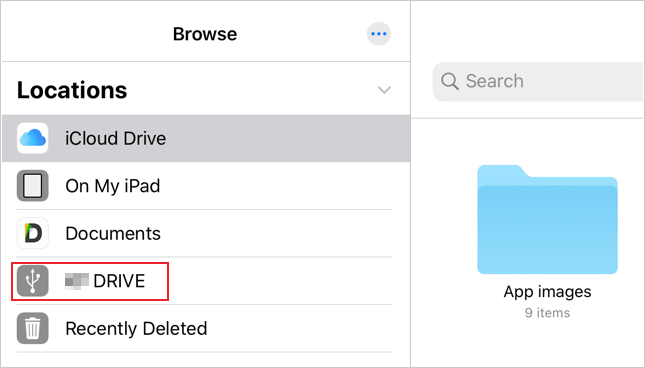
Schritt 2. Verbinden Sie Ihre externe Festplatte mithilfe eines Lightning-auf-USB-Adapters mit Ihrem iPhone. Öffnen Sie die App „Dateien“, um zu überprüfen, ob die externe Festplatte angeschlossen ist.
Schritt 3. Öffnen Sie die App „Fotos“ auf Ihrem iPhone, suchen und wählen Sie die Screenshots der iMessages aus und tippen Sie dann auf die Schaltfläche „Teilen“ in der unteren linken Ecke.
Schritt 4. Tippen Sie auf „In Dateien speichern“, wählen Sie Ihre externe Festplatte als Ziel aus und tippen Sie dann auf „Speichern“.
Um iMessages auf einer externen Festplatte eines Mac zu speichern, können Sie die iMessage-Datenbank direkt kopieren oder Ihr iPhone über iTunes/Finder sichern und die Sicherung anschließend übertragen. Diese Methode ist effizient, aber beachten Sie, dass iMessages in Systemdateien gespeichert werden und Sie möglicherweise Software von Drittanbietern benötigen, um sie einfacher zu extrahieren und zu verwalten. Stellen Sie stets sicher, dass Sie die erforderlichen Zugriffsrechte für diese Dateien besitzen.
Schritt 1: Öffnen Sie den Finder und navigieren Sie zum Ordner „Library“ in Ihrem „Benutzerverzeichnis“.
Schritt 2: Gehen Sie zu „Anwendungsunterstützung“ > „Nachrichten“.
Schritt 3: Suchen Sie die Datei "chat.db", in der die iMessage-Daten gespeichert sind.
Schritt 4: Kopieren Sie die Datei "chat.db" und alle zugehörigen Dateien (wie den Ordner "Attachments") auf Ihre externe Festplatte.
Schritt 5: Alternativ können Sie Ihr iPhone über iTunes/Finder sichern, den Sicherungsordner suchen und ihn auf das externe Laufwerk kopieren.
Schritt 6: Wenn Sie ein lesbares Format benötigen, verwenden Sie ein Drittanbieter-Tool, um iMessages aus der Sicherungsdatei zu extrahieren .
Das Übertragen von iMessages auf eine externe Festplatte über iTunes/Finder ist eine effiziente Methode zur Datensicherung. Durch das Erstellen eines lokalen Backups Ihres iPhones oder iPads können Sie die iMessage-Datenbank zusammen mit anderen Gerätedaten speichern. Beachten Sie jedoch, dass iTunes/Finder keine Option zum selektiven Sichern einzelner Nachrichten bietet; es werden also alle Gerätedaten übertragen.
Schritt 1: Verbinden Sie Ihr iPhone oder iPad über ein USB-Kabel mit Ihrem Computer.
Schritt 2: Öffnen Sie iTunes (oder den Finder unter macOS Catalina und neueren Versionen).
Schritt 3: Wählen Sie Ihr Gerät in der Seitenleiste von iTunes/Finder aus.
Schritt 4: Wählen Sie unter dem Menüpunkt „Backups“ die Option „Jetzt sichern“.

Schritt 5: Warten Sie, bis die Datensicherung abgeschlossen ist. Die Datensicherung umfasst alle Daten, einschließlich iMessages.
Schritt 6: Sobald die Datensicherung abgeschlossen ist, suchen Sie die Sicherungsdatei auf Ihrem Computer.
Schritt 7: Kopieren Sie den gesamten Sicherungsordner zur sicheren Aufbewahrung auf Ihre externe Festplatte.
Wir haben fünf Möglichkeiten zum Übertragen von iMessages auf eine externe Festplatte vorgestellt. Wenn Sie viele iMessages effizient und in großen Mengen für die Langzeitarchivierung exportieren möchten, ist Coolmuster iOS Assistant zweifellos die beste Wahl. Die App bietet eine intuitive Benutzeroberfläche, unterstützt zahlreiche Formate, ermöglicht schnelle Exportzeiten und erlaubt Ihnen außerdem die Verwaltung weiterer Daten auf Ihrem iPhone. Für das Speichern einzelner Nachrichten eignen sich E-Mail und Screenshots besser für Notfälle.
Verwandte Artikel:
[Gelöst] Wie übertrage ich Musik vom iPhone/iPad auf eine externe Festplatte?
So sichern Sie Ihr iPhone auf einer externen Festplatte unter Windows oder Mac
So übertragen Sie Fotos von Android auf einen USB-Stick [5 Lösungswege]
4 zuverlässige Methoden zum Übertragen von Videos von einer externen Festplatte auf das iPhone







 Kostenloser Download für PC
 Kostenloser Download für Mac


