Da Smartphones immer häufiger zum Fotografieren genutzt werden und HD-Videoinhalte immer leichter verfügbar sind, speichern viele ihre Videos lieber auf externen Festplatten, um Speicherplatz auf ihren iPhones freizugeben . Doch wie lassen sich Videos von einer externen Festplatte auf das iPhone übertragen, wenn man diese Lieblingsvideos jederzeit und überall ansehen möchte? Dieser Artikel stellt fünf gängige Methoden für verschiedene Anwendungsfälle vor, mit denen Sie Videos problemlos auf Ihr iPhone importieren können – ganz ohne Computer.
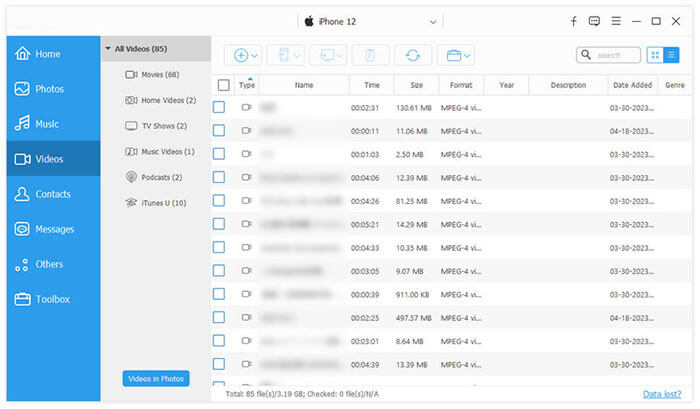
Wenn Sie Videos schnell und ohne Qualitätsverlust importieren möchten, ist iOS Transfer ein äußerst empfehlenswertes, professionelles iOS Datenverwaltungstool . Es unterstützt die direkte Übertragung von Videos, Fotos, Musik und anderen Inhalten von Ihrem Computer oder Ihrer externen Festplatte auf Ihr iPhone – ganz ohne iTunes. Der Vorgang ist einfach und die Kompatibilität hoch. Ob Sie ein einzelnes Video oder eine ganze Reihe von Dateien übertragen, iOS Transfer erledigt die Aufgabe mühelos und ist damit ideal für Nutzer, die regelmäßig Daten auf iOS -Geräten verwalten müssen.
Hauptmerkmale von iOS Transfer:
So übertragen Sie Videos von einer externen Festplatte auf ein iPhone mithilfe von iOS Transfer:
01 Installieren und starten Sie iOS Transfer auf Ihrem Computer. Verbinden Sie Ihr iPhone über ein USB-Kabel. Die Software erkennt Ihr Gerät automatisch und zeigt dessen Inhalte an. Vergessen Sie nicht, die externe Festplatte an den Computer anzuschließen.

02. Klicken Sie im linken Menü auf „Videos“ und anschließend oben auf „Hinzufügen“. Suchen Sie im sich öffnenden Dateibrowser die Videodateien auf Ihrer externen Festplatte, wählen Sie die gewünschten Inhalte aus und klicken Sie auf „Öffnen“, um die Übertragung zu starten. Nach Abschluss der Übertragung werden Ihre Videos auf Ihrem iPhone angezeigt und können sofort angesehen werden.
Für Nutzer, denen die Verbindung über ein Datenkabel zu umständlich ist oder die Videos lieber drahtlos mit ihrem iPhone synchronisieren möchten, bietet sich iCloud für die Videoübertragung an. Laden Sie die Videos einfach von Ihrer externen Festplatte in iCloud hoch und laden Sie sie anschließend auf Ihr iPhone herunter. Beachten Sie jedoch, dass der Speicherplatz in iCloud begrenzt ist und nur 5 GB kostenlos zur Verfügung stehen. ( Wie kann man iCloud-Speicherplatz freigeben ?)
So kopieren Sie Videos von einer externen Festplatte auf Ihr iPhone mit iCloud:
Schritt 1. Schließen Sie die externe Festplatte an Ihren Computer an und stellen Sie sicher, dass die Videodateien zugänglich sind.
Schritt 2. Öffnen Sie einen Browser auf Ihrem Computer, melden Sie sich bei iCloud.com an und gehen Sie zur Seite „iCloud Drive“ oder öffnen Sie den Ordner „iCloud Drive“ auf Ihrem Computer.
Schritt 3. Ziehen oder laden Sie die Videodateien von Ihrer externen Festplatte in einen beliebigen Ordner innerhalb von „iCloud Drive“ hoch.
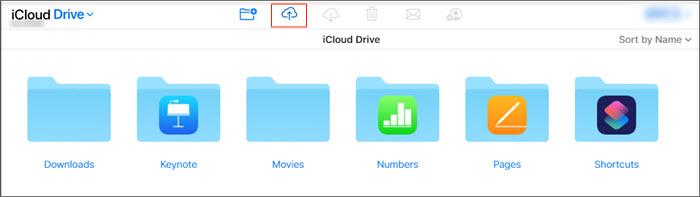
Schritt 4. Warten Sie, bis die Videos hochgeladen sind. Die Dauer hängt von Ihrer Internetgeschwindigkeit und der Größe der Videos ab.
Schritt 5. Öffnen Sie auf Ihrem iPhone die App „Dateien“ und melden Sie sich mit derselben Apple-ID an, die Sie auch auf Ihrem Computer verwenden.
Schritt 6. Gehen Sie zu „iCloud Drive“ und suchen Sie die Videos, die Sie gerade hochgeladen haben. ( iCloud Drive synchronisiert nicht ?)

Schritt 7. Tippen Sie auf das Download-Symbol in der oberen rechten Ecke des Videos oder halten Sie das Video gedrückt und wählen Sie „Video in Ihren Fotos speichern“.
Videos von einer externen Festplatte mit iTunes oder dem Finder auf Ihr iPhone zu übertragen, ist ganz einfach. Dabei werden die Videos von Ihrem Computer über iTunes ( Windows oder macOS Mojave und älter) bzw. den Finder (macOS Catalina und neuer) mit Ihrem iPhone synchronisiert. Diese Methode ist zuverlässig, setzt aber voraus, dass die Videos in einem kompatiblen Format vorliegen und iTunes oder der Finder Ihr Gerät erkennt. Beachten Sie, dass beim Synchronisieren vorhandene Inhalte überschrieben werden können. Sichern Sie daher wichtige Dateien auf Ihrem iPhone vorher.
Schritt 1: Schließen Sie Ihre externe Festplatte an Ihren Computer an.
Schritt 2: Kopieren Sie die Videos von der externen Festplatte in einen Ordner auf Ihrem Computer.
Schritt 3: Öffnen Sie iTunes ( Windows /macOS Mojave und älter) oder den Finder (macOS Catalina und neuer).
Schritt 4: Verbinden Sie Ihr iPhone mit dem Computer mithilfe eines USB-Kabels.
Schritt 5: Wählen Sie in iTunes/Finder Ihr iPhone aus der Geräteliste aus.
Schritt 6: Gehen Sie je nach Videotyp zum Abschnitt „Filme“ oder „Fernsehsendungen“.
Schritt 7: Aktivieren Sie das Kontrollkästchen zum Synchronisieren von Videos und wählen Sie die Videos aus, die Sie übertragen möchten.
Schritt 8: Klicken Sie auf „Anwenden“, um die Videos mit Ihrem iPhone zu synchronisieren.
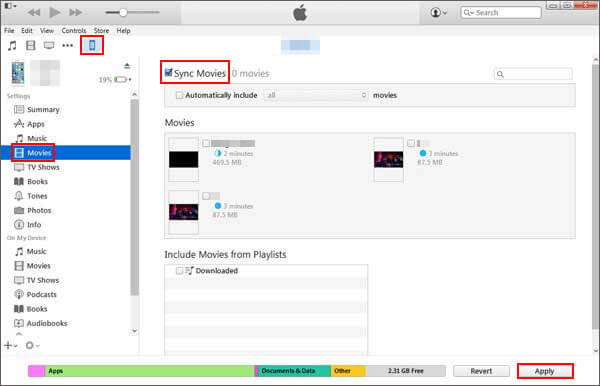
Schritt 9: Sobald die Synchronisierung abgeschlossen ist, finden Sie die Videos in der jeweiligen App auf Ihrem iPhone (z. B. Videos, TV-App).
Ab iPadOS und iOS 13+ bietet Apple Unterstützung für externe Festplatten. Dadurch können Sie Dateien direkt zwischen Ihrer externen Festplatte und Ihrem iPhone oder iPad übertragen und die Dateien ansehen, ohne sie auf dem Gerät zu speichern.
Für die meisten externen Festplatten benötigen Sie eine mit eigener Stromversorgung. Andernfalls können Sie einen aktiven USB-Hub oder Apples Lightning-auf-USB-3-Kamera-Adapter verwenden, der über seinen Lightning-Anschluss mit Strom versorgt wird.
Um das externe Laufwerk anzuschließen, stecken Sie den Lightning-auf-USB-Kameraadapter oder den Lightning-auf-USB-3-Kameraadapter in den Ladeanschluss. Bei neueren iPads können Sie das Gerät direkt über den Lightning- oder USB-C-Anschluss verbinden.
So übertragen Sie Videos von einer externen Festplatte auf Ihr iPhone ohne Computer:
Schritt 1. Öffnen Sie die Dateien-App auf Ihrem Gerät.
Schritt 2. Tippen Sie auf „Durchsuchen“ (auf dem iPhone) und suchen Sie unter „Orte“ nach Ihrer externen Festplatte.
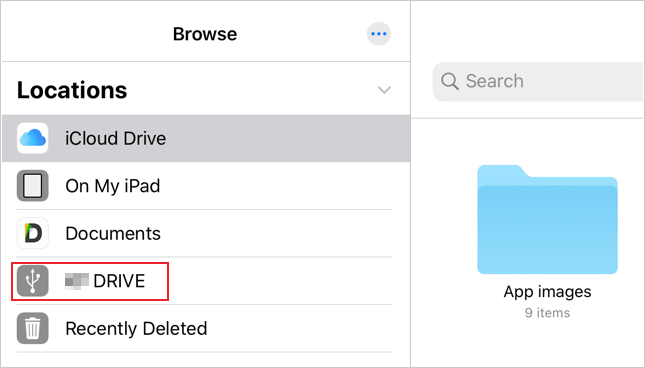
Schritt 3. Wählen Sie die Videos aus, die Sie übertragen möchten, indem Sie auf „Auswählen“ tippen.
Schritt 4. Tippen Sie auf „Verschieben“ > Wählen Sie „Auf meinem iPhone“ oder „Auf meinem iPad“ > Wählen Sie einen Ordner aus.
Schritt 5. Tippen Sie auf „Kopieren“ und warten Sie, bis die Übertragung abgeschlossen ist.
AirDrop ermöglicht die schnelle und kabellose Übertragung von Videos von Ihrer externen Festplatte auf Ihr iPhone. Die Verbindung zwischen Apple-Geräten funktioniert nahtlos und gewährleistet hochwertige Übertragungen ohne Kabel. Beachten Sie jedoch, dass sich beide Geräte für AirDrop in unmittelbarer Nähe befinden und mit WLAN oder Bluetooth verbunden sein müssen. AirDrop eignet sich perfekt für kleinere Dateien, ist aber für die Übertragung großer Videos möglicherweise nicht optimal.
Schritt 1. Schließen Sie Ihre externe Festplatte an Ihren Mac an.
Schritt 2. Öffnen Sie den Finder und suchen Sie die Videodateien auf Ihrer externen Festplatte.
Schritt 3. Aktivieren Sie AirDrop auf Ihrem iPhone, indem Sie das Kontrollzentrum öffnen und auf das AirDrop-Symbol tippen. ( Funktioniert AirDrop nicht ?)
Schritt 4. Klicken Sie auf Ihrem Mac mit der rechten Maustaste auf die Videodateien, die Sie senden möchten, wählen Sie dann „Teilen“ und anschließend AirDrop.
Schritt 5. Wählen Sie Ihr iPhone aus der Liste der verfügbaren Geräte aus.
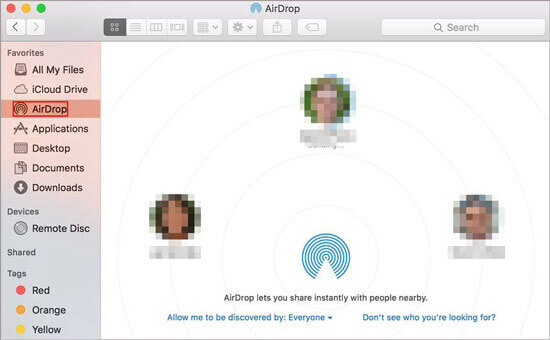
Schritt 6. Bestätigen Sie die Übertragung auf Ihrem iPhone, wenn Sie dazu aufgefordert werden. Die Videos werden in Ihrer Fotos-App gespeichert.
Dieser Artikel fasst fünf praktische Methoden zum Übertragen von Videos von einer externen Festplatte auf ein iPhone zusammen, die unterschiedlichen Bedürfnissen gerecht werden. Wenn Sie eine effiziente, stabile, verlustfreie und umfangreiche Übertragung wünschen, empfehle ich Ihnen die iOS Transfer . Sie importiert nicht nur Videos von externen Festplatten problemlos, sondern verwaltet auch Fotos, Musik, Kontakte und mehr von Ihrem iPhone. Dank ihrer umfassenden Funktionen und der benutzerfreundlichen Oberfläche ist sie ein äußerst empfehlenswertes Tool zur iPhone-Verwaltung.
Verwandte Artikel:
Wie übertrage ich Fotos vom iPhone auf eine externe Festplatte? (7 Möglichkeiten)
[Gelöst] So nutzen Sie Ihr iPhone als USB-Laufwerk in wenigen einfachen Schritten
So sichern Sie Ihr iPhone auf einer externen Festplatte unter Windows oder Mac
[Gelöst] Wie übertrage ich Musik vom iPhone/iPad auf eine externe Festplatte?

 iOS-Übertragung
5 zuverlässige Methoden zum Übertragen von Videos von einer externen Festplatte auf das iPhone
iOS-Übertragung
5 zuverlässige Methoden zum Übertragen von Videos von einer externen Festplatte auf das iPhone







 Kostenloser Download für PC
 Kostenloser Download für Mac
