Für Musiksammler ist iTunes ein klassisches und praktisches Musikverwaltungsprogramm . Manchmal möchte man Musik jedoch von iTunes auf einen USB-Stick kopieren, um sie bequem im Auto, auf dem Fernseher oder anderen Geräten abzuspielen. Kann man Songs von iTunes auf einen USB-Stick übertragen? Natürlich! Dieser Artikel bietet eine detaillierte Anleitung, wie Sie Musik von iTunes auf einen USB-Stick übertragen und so Ihre Musik einfach sichern und mitnehmen können.
Egal ob Sie Windows 11/10/8 oder einen Mac verwenden, Sie können Songs ganz einfach direkt aus der iTunes-Musikbibliothek auf einen USB-Stick übertragen.
So übertragen Sie Musik von iTunes auf einen USB-Stick:
Schritt 1. Öffnen Sie die iTunes- App auf Ihrem Computer.
Schritt 2. Öffnen Sie Ihre Musikbibliothek oder Wiedergabeliste. Unter Windows stellen Sie sicher, dass in der oberen linken Ecke der Tab „Musik“ ausgewählt ist. Navigieren Sie dann zu „Bibliothek“ > „Titel“, um alle Ihre Titel anzuzeigen. Unter macOS klicken Sie auf das Musiksymbol und wechseln zum Tab „Wiedergabelisten“.
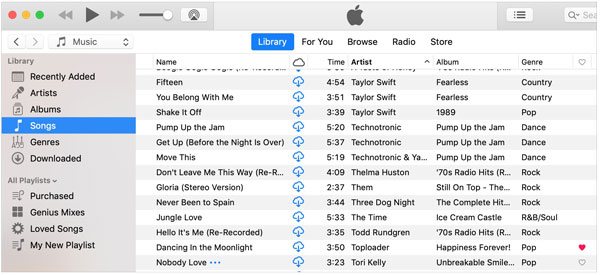
Schritt 3. Schließen Sie Ihren USB-Stick an und öffnen Sie ihn. Öffnen Sie nach dem Verbinden den Ordner auf dem USB-Stick und stellen Sie sicher, dass das iTunes-Fenster auch auf Ihrem Desktop geöffnet ist. ( Tunes stürzt ständig ab ?)
Schritt 4. Wählen Sie in iTunes die gewünschten Titel aus und ziehen Sie sie in den Ordner auf dem USB-Stick. Unter Windows halten Sie die Strg- oder Umschalttaste gedrückt, um mehrere Titel gleichzeitig auszuwählen, und ziehen diese dann per Drag & Drop auf den USB-Stick. Unter macOS verwenden Sie die Befehlstaste (⌘).
Sie können auch die gesamte Wiedergabeliste oder Bibliothek aus iTunes exportieren und anschließend auf dem USB-Stick speichern. Falls Ihr Player nur MP3 oder ein anderes bestimmtes Format unterstützt, müssen Sie die Datei vorher in das benötigte Format konvertieren.
So geht's:
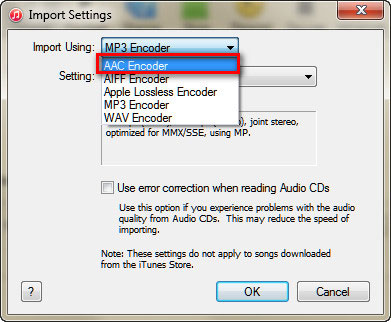
Schritt 1. Öffnen Sie iTunes, gehen Sie dann in der Menüleiste auf „Bearbeiten“ > „Einstellungen“ > „Allgemein“. Klicken Sie auf „Importeinstellungen“, wählen Sie unter „Importieren mit“ die Option „MP3-Encoder“ und klicken Sie zweimal auf „OK“, um die Einstellungen zu speichern und zu Ihrer Mediathek zurückzukehren.
Schritt 2. Schließen Sie den USB-Stick an Ihren Computer an und erstellen Sie einen neuen Ordner.
Schritt 3. Öffnen Sie als Nächstes iTunes, wählen Sie die Playlist aus, die Sie übertragen möchten, und gehen Sie dann zu „Datei“ > „Mediathek“ > „Mediathek exportieren“.
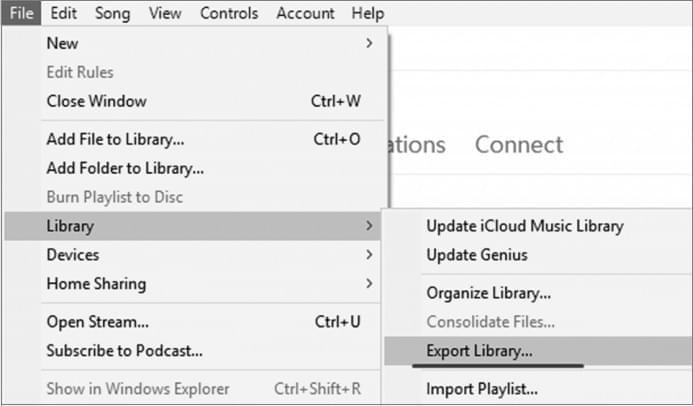
Schritt 4. Wählen Sie im Dateibrowser den USB-Stick als Ziel für die Speicherung der Wiedergabelistendatei aus.
Sie möchten wissen, wie Sie Ihre iPhone-Songs in iTunes übertragen können? Dieser Leitfaden stellt zwei effektive Methoden mit Schritt-für-Schritt-Anleitungen vor und erklärt Ihnen, wie Sie Musik vom iPhone in Ihre iTunes-Mediathek übertragen.
2 Möglichkeiten, Musik vom iPhone in die iTunes-Mediathek zu übertragen
Zusätzlich zur direkten Übertragung von iTunes-Musik auf Ihren USB-Stick können Sie auch den Ordner „iTunes Media“ auf Ihrem Computer suchen, in dem die iTunes-Songs gespeichert sind, und diese auf den USB-Stick kopieren.
So übertragen Sie Musik aus iTunes auf einen USB-Stick aus dem iTunes-Medienordner:
Schritt 1. Öffnen Sie iTunes und klicken Sie dann auf „Bearbeiten“ > „Einstellungen“. Ein neues Fenster wird angezeigt.
Schritt 2. Aktivieren Sie sowohl „iTunes-Medienordner organisiert halten“ als auch „Dateien beim Hinzufügen zur Mediathek in den iTunes-Medienordner kopieren“ und klicken Sie dann auf „OK“.
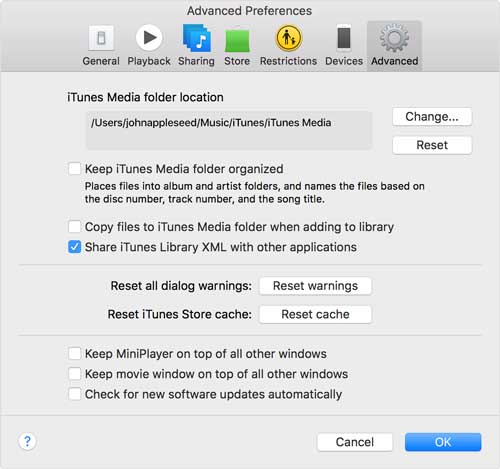
Hinweis: Wenn Sie den Speicherort Ihres iTunes-Medienordners ändern möchten, klicken Sie auf „Ändern…“ und wählen Sie einen neuen Speicherort aus.
Schritt 3. Gehen Sie zu „Datei“ > „Bibliothek“ > „Bibliothek organisieren…“, aktivieren Sie „Dateien zusammenführen“ und klicken Sie auf „OK“.
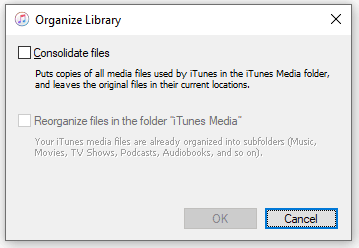
Schritt 4. Nach Abschluss dieser Schritte werden alle Mediendateien im iTunes-Medienordner gespeichert. Anschließend können Sie diesen Ordner öffnen und die Wiedergabelisten per Drag & Drop auf Ihr USB-Laufwerk verschieben.
Was tun, wenn Ihre Musik nicht in iTunes, sondern auf Ihrem iPhone gespeichert ist? In diesem Fall können Sie, um sie direkt auf einen USB-Stick zu exportieren, Drittanbieter-Tools verwenden. Coolmuster iOS Assistant ist eine professionelle iOS Geräteverwaltungssoftware, mit der Sie Musik, Fotos, Kontakte, Nachrichten und andere Daten von Ihrem iPhone auf Ihren Computer oder einen USB-Stick exportieren können. Die Software ist benutzerfreundlich und für alle Anwender geeignet.
Highlights des iOS Assistenten:
So übertragen Sie Musik mithilfe iOS Assistenten von Ihrem iPhone auf einen USB-Stick:
01 Laden Sie dieses Tool herunter und installieren Sie es auf Ihrem Computer. Verbinden Sie Ihr iPhone mithilfe eines USB-Kabels mit Ihrem Computer und schließen Sie Ihren USB-Stick an.
02 Sobald Ihr iPhone erkannt wurde, tippen Sie auf Ihrem Telefon auf „Vertrauen“ und anschließend im Programm auf „Weiter“, um die Verbindung herzustellen. Danach sehen Sie die Hauptoberfläche wie unten dargestellt. Wie Sie sehen, sind alle Dateiordner übersichtlich auf dem Hauptbildschirm angeordnet.

03 Klicken Sie auf den Bereich „Musik“, um Ihre Titelliste anzuzeigen. Je nachdem, was Sie übertragen möchten, können Sie entweder einzelne Titel oder den gesamten Musikordner auswählen. Klicken Sie anschließend auf „Exportieren“, wählen Sie Ihren USB-Stick als Ziel aus und speichern Sie die ausgewählten Musikdateien darauf.

Video-Tutorial:
Ob Sie Musik für die Wiedergabe im Auto übertragen, Ihre Sammlung sichern oder sie mit Freunden teilen möchten – die oben beschriebenen Methoden zum Übertragen von iTunes-Musik auf einen USB-Stick sind einfach und praktisch. Wählen Sie einfach die Methode, die Ihnen am besten passt, um die Übertragung problemlos abzuschließen.
Wenn Ihre Musikdateien jedoch auf Ihrem iPhone gespeichert sind, ist Coolmuster iOS Assistant das ideale Tool dafür. Es ermöglicht Ihnen, Musik schnell zu exportieren und auch andere Daten auf Ihrem Telefon zu verwalten – alles in einer praktischen Lösung.
Verwandte Artikel:
6 bewährte Techniken, um Musik kostenlos vom iPhone auf den Computer zu übertragen
Wie übertrage ich Videos vom iPhone auf einen USB-Stick, mit oder ohne Computer?
So übertragen Sie Songs von iTunes auf Ihr iPhone – 4 zuverlässige Methoden







 Kostenloser Download für PC
 Kostenloser Download für Mac


