Der Verlust wichtiger Daten auf Ihrem iPhone kann frustrierend und stressig sein – egal ob es sich um wertvolle Fotos, wichtige Kontakte, wichtige Nachrichten oder essenzielle App-Daten handelt. In einer solchen Situation ist ein zuverlässiges iPhone-Datenrettungstool Gold wert. In diesem Testbericht zu 4Easysoft iPhone Data Recovery analysieren wir diese beliebte Datenrettungssoftware umfassend. Wir beleuchten ihre Hauptfunktionen, Preispläne, Vor- und Nachteile, bieten eine Schritt-für-Schritt-Anleitung und stellen Ihnen die beste Alternative vor, damit Sie eine fundierte Entscheidung treffen können. Wenn Sie nach einer vertrauenswürdigen Lösung zur Wiederherstellung verlorener iPhone-Daten suchen, ist dieser Testbericht zu 4Easysoft iPhone Data Recovery Ihre ultimative Informationsquelle.
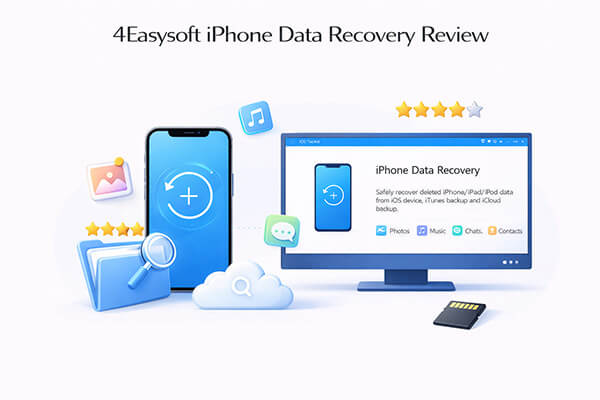
4Easysoft iPhone Data Recovery ist eine spezialisierte Software zur Wiederherstellung verlorener oder gelöschter Daten von iOS Geräten, iTunes-Backups und iCloud-Backups. Sie richtet sich sowohl an Privatanwender als auch an IT-Experten und behebt Datenverlustprobleme, die durch verschiedene Szenarien wie versehentliches Löschen, Systemabstürze, Geräteschäden, fehlgeschlagene iOS Updates , vergessene Passwörter und mehr verursacht werden können.
Dieser Testbericht zu 4Easysoft iPhone Data Recovery geht detailliert auf alle Aspekte der Software ein, um Ihnen zu helfen, ihre Leistungsfähigkeit, Funktionalität und ihr Preis-Leistungs-Verhältnis zu verstehen.
Bei der Bewertung von iOS Wiederherstellungssoftware sind die Funktionen der wichtigste Faktor. 4Easysoft iPhone Data Recovery wurde entwickelt, um verschiedene Datenverlustszenarien zu bewältigen, darunter versehentliches Löschen, Systemabstürze oder Zurücksetzen auf Werkseinstellungen.
Hier die wichtigsten Merkmale:
* Bietet drei Wiederherstellungsmodi: Wiederherstellung vom iOS Gerät, Wiederherstellung aus dem iTunes-Backup und Wiederherstellung aus dem iCloud-Backup.
* Unterstützung für über 20 Dateitypen, darunter Kontakte, Nachrichten, Anruflisten, Fotos, Videos, Notizen, Erinnerungen, Safari-Lesezeichen, App-Dokumente und WhatsApp-Daten.
* Verfügt über eine Dateivorschaufunktion, mit der Sie wiederherstellbare Dateien vor der Wiederherstellung überprüfen können, um eine unnötige Datenwiederherstellung zu vermeiden und Speicherplatz zu sparen.
* Vollständig kompatibel mit allen iOS Versionen, einschließlich der neuesten iOS 17/18/26.
* Unterstützt alle iPhone-Modelle, von älteren Versionen bis hin zu den neuesten Modellen iPhone Air, iPhone 17/17 Pro/17 Pro Max.
* Geeignet für verschiedene Datenverlustszenarien, wie z. B. versehentliches Löschen, Systemausfall, Gerätebeschädigung usw.
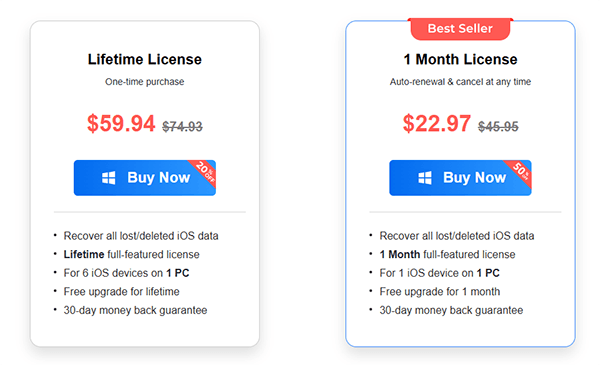
Bei der Auswahl eines Datenrettungsprogramms spielt der Preis für die meisten Nutzer eine wichtige Rolle. Dieser Testbericht zu 4Easysoft iPhone Data Recovery erläutert die Preispläne im Detail, damit Sie das Preis-Leistungs-Verhältnis beurteilen können.
4Easysoft bietet sowohl eine kostenlose Testversion als auch kostenpflichtige Versionen an. Die kostenlose Testversion umfasst jedoch nur grundlegende Scanfunktionen; für die Datenwiederherstellungsfunktion ist der Kauf einer Lizenz erforderlich. Die Preisdetails für die kostenpflichtigen Versionen lauten wie folgt:
Um einen fairen und objektiven Testbericht zu 4Easysoft iPhone Data Recovery zu erstellen, haben wir die Vor- und Nachteile der Software anhand ihrer Leistung, Funktionalität und des Feedbacks der Nutzer zusammengefasst.
Vorteile:
* Benutzerfreundliche, assistentengestützte Oberfläche, geeignet für technisch nicht versierte Benutzer ohne Vorkenntnisse.
* Bietet drei flexible Wiederherstellungsmodi: iOS Gerätewiederherstellung, iTunes-Backup-Wiederherstellung und iCloud-Backup-Wiederherstellung.
* Deckt die meisten iOS Datenverlustszenarien ab.
* Die selektive Wiederherstellungsfunktion ermöglicht es Benutzern, nur die benötigten Dateien in der Vorschau anzuzeigen und wiederherzustellen, wodurch Zeit gespart wird.
* Unterstützung einer breiten Palette von iOS -Geräten und -Versionen, wodurch eine umfassende Kompatibilität gewährleistet wird.
* Kostenloser technischer Support rund um die Uhr und eine 30-Tage-Geld-zurück-Garantie.
Nachteile:
* Die kostenlose Testversion bietet lediglich eine Datenscan-Funktion und kann keine Daten wiederherstellen, sodass Benutzer die Wiederherstellungsleistung vor dem Kauf nicht vollständig testen können.
* Beschränkt auf das iOS Ökosystem; kann nicht zur Datenwiederherstellung auf Android Geräten oder anderen Systemen verwendet werden.
* Die Erfolgsrate der Datenwiederherstellung hängt von der Art des Datenverlusts ab; die Wiederherstellung von dauerhaft gelöschten oder überschriebenen Daten gestaltet sich schwieriger.
* Die Preise sind im Vergleich zu ähnlichen Tools auf dem Markt eher hoch, insbesondere bei Kurzzeitlizenzen.
* Bei Geräten mit großem Speicherplatz kann der Scanvorgang langsam sein.
Das Verständnis der Funktionsweise der Software ist genauso wichtig wie die Kenntnis ihrer Funktionen. In diesem Teil des 4Easysoft iPhone Data Recovery-Tests zeigen wir Ihnen Schritt für Schritt, wie Sie gelöschte Daten von Ihrem iPhone wiederherstellen können.
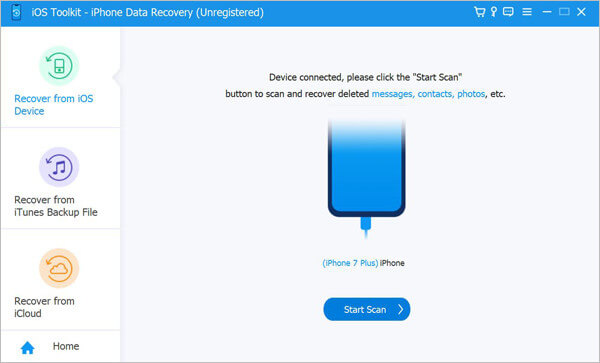
Schritt 1. Laden Sie 4Easysoft iPhone Data Recovery auf Ihren Computer herunter und starten Sie es. Verbinden Sie Ihr iOS Gerät anschließend per USB-Kabel. Wenn Sie iOS 11 oder neuer verwenden, entsperren Sie Ihr Gerät und tippen Sie auf dem Bildschirm auf „Vertrauen“.
Schritt 2. Wählen Sie anschließend auf der Hauptoberfläche die Option „iPhone-Datenwiederherstellung“ und wechseln Sie zum Tab „Vom iOS Gerät wiederherstellen“. Klicken Sie auf „Scan starten“, um die Suche nach allen gelöschten Daten auf Ihrem Gerät zu beginnen. Die Scanzeit hängt von der Anzahl der Dateien ab.
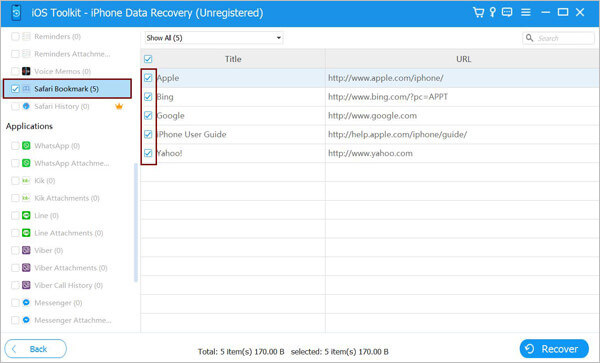
Schritt 3. Nach Abschluss des Scans werden die Daten in verschiedene Dateitypen sortiert und im Programm angezeigt. Sie können auf jede Datei doppelklicken, um sie in der Vorschau anzuzeigen, und anschließend die Dateien auswählen, die Sie wiederherstellen möchten. Klicken Sie abschließend auf die Schaltfläche „Wiederherstellen“, um alle ausgewählten Dateien gleichzeitig wiederherzustellen.
4Easysoft iPhone Data Recovery ist zwar ein zuverlässiges Tool, hat aber einige Einschränkungen, wie beispielsweise eine begrenzte kostenlose Testphase und einen relativ hohen Preis. Wenn Sie eine kostengünstigere, benutzerfreundlichere und leistungsstärkere Alternative suchen, ist Coolmuster iPhone Data Recovery die beste Wahl. Dieses professionelle iOS Datenrettungstool hilft Nutzern, verlorene oder gelöschte Daten von iOS Geräten, iTunes-Backups und iCloud-Backups wiederherzustellen. Im Vergleich zu 4Easysoft bietet Coolmuster eine benutzerfreundlichere Oberfläche, höhere Erfolgsquoten bei der Datenwiederherstellung und flexiblere Preispläne und ist damit die beste Alternative für die iOS -Datenrettung.
Die wichtigsten Funktionen von Coolmuster iPhone Data Recovery :
So verwenden Sie die iPhone-Datenwiederherstellung, um Daten von iOS Geräten ohne Backup wiederherzustellen :
01 Laden Sie das Programm herunter und installieren Sie es auf Ihrem Computer. Verbinden Sie anschließend Ihr iOS Gerät mit einem Lightning-Kabel. Tippen Sie auf Ihrem Gerät auf „Vertrauen“, wenn Sie dazu aufgefordert werden.

02 Sobald das Gerät erkannt wurde, werden alle Daten auf Ihrem iPhone auf dem Bildschirm angezeigt. Wählen Sie die Datentypen aus, die Sie wiederherstellen möchten, und klicken Sie auf „Scan starten“, um zu beginnen.

03 Nach Abschluss des Scans können Sie sowohl vorhandene als auch gelöschte Dateien in der Vorschau anzeigen. Wählen Sie im linken Bereich eine Kategorie aus; die Details werden im rechten Bereich angezeigt. Nachdem Sie die wiederherzustellenden Dateien ausgewählt haben, klicken Sie auf „Auf Computer wiederherstellen“, um sie wiederherzustellen.

Video-Tutorial:
Um diesen Testbericht zu 4Easysoft iPhone Data Recovery hilfreicher zu gestalten, finden Sie hier Antworten auf einige häufig gestellte Fragen, die Benutzer oft vor der Verwendung der Software haben.
Frage 1: Kann ich 4Easysoft iPhone Data Recovery kostenlos nutzen?
Nein. Die kostenlose Version ermöglicht lediglich das Scannen und die Vorschau von Dateien. Für die Datenwiederherstellung ist eine kostenpflichtige Lizenz erforderlich.
Frage 2: Ist die Anwendung sicher?
Ja. Die Software arbeitet im Nur-Lese-Modus und überschreibt oder beschädigt Ihre vorhandenen Daten nicht.
Frage 3: Kann ich iPhone-Daten wiederherstellen, die vor langer Zeit gelöscht wurden?
Ja, das ist möglich, aber die Erfolgswahrscheinlichkeit hängt vom aktuellen Zustand Ihres iPhones ab. Wenn Sie Ihr Gerät regelmäßig genutzt haben, wurden die gelöschten Daten möglicherweise überschrieben. Das liegt daran, dass gelöschte Dateien in einer speziellen Datenbank mit begrenztem Speicherplatz gespeichert werden und ältere Daten durch neuere ersetzt werden können.
Frage 4: Kann ich Daten von meinem iPhone wiederherstellen, wenn der Bildschirm deaktiviert oder kaputt ist?
Wenn auf Ihrem Gerät eine iOS Version vor iOS 11 installiert ist, die keine Vertrauensbestätigung erfordert, können Sie trotzdem Daten von einem defekten Bildschirm wiederherstellen. Sie müssen lediglich sicherstellen, dass Ihr Gerät von 4Easysoft iPhone Data Recovery erkannt wird. ( Wie kann man Daten von einem defekten iPad/iPhone wiederherstellen ?)
F5. Warum kann ich im Modus „Vom iOS -Gerät wiederherstellen“ keine Daten finden?
Es ist möglich, dass die gelöschten Daten auf Ihrem iOS Gerät durch neue Daten überschrieben wurden. Wenn Sie jedoch ein Backup in iTunes haben, können Sie in den Modus „Aus iTunes wiederherstellen“ wechseln, um auf alle Ihre gelöschten Daten zuzugreifen.
Zusammenfassend lässt sich sagen, dass 4Easysoft iPhone Data Recovery eine zuverlässige und benutzerfreundliche Lösung zur Wiederherstellung verlorener iPhone-Daten darstellt. Die Software bietet nützliche Funktionen und eine einfache Oberfläche und eignet sich daher für den täglichen Gebrauch. Wer jedoch eine schnellere Performance, eine umfassendere Datenwiederherstellung und ein besseres Preis-Leistungs-Verhältnis wünscht, ist Coolmuster iPhone Data Recovery besser beraten – die leistungsstärkere und zuverlässigere Wahl.
Verwandte Artikel:
Apeaksoft iPhone-Datenwiederherstellung im Test: Funktionen, Vorteile und Nachteile
Stellar Data Recovery für iPhone im Test: Funktionen, Vor- und Nachteile sowie Preise
Ein umfassender Testbericht zu iBeesoft iPhone Data Recovery im Jahr 2026

 iPhone-Wiederherstellung
4Easysoft iPhone-Datenwiederherstellung im Test: Funktionen, Anleitung & beste Alternative
iPhone-Wiederherstellung
4Easysoft iPhone-Datenwiederherstellung im Test: Funktionen, Anleitung & beste Alternative







 Kostenloser Download für PC
 Kostenloser Download für Mac
