„Gestern Abend (17.09.24) habe ich auf iOS 18 aktualisiert, aber heute Morgen, als ich das Telefon benutzte, entlud sich der Akku sehr schnell – hatte jemand ähnliche Probleme? Gibt es dafür eine Lösung?“
- aus der Apple Community
Seit der Veröffentlichung von iOS 18/26 haben viele Nutzer festgestellt, dass sich der Akku ihres iPhones schneller entlädt als zuvor. Obwohl das neue System viele Funktionen und Verbesserungen mit sich bringt, sorgt die verkürzte Akkulaufzeit iOS 18/26 bei einigen Nutzern für Frustration. In diesem Artikel gehen wir der Frage nach, ob iOS 18/26 den Akkuverbrauch tatsächlich beschleunigt und warum sich der Akku iOS 18/26 so schnell entlädt. Vor allem aber stellen wir Ihnen einige Lösungen vor, mit denen Sie die Akkulaufzeit Ihres iPhones verlängern können.
Nach dem Update auf iOS 18/26 führt Ihr iPhone im Hintergrund Optimierungen durch. Dies kann eine Anpassung einiger Apps erfordern und vorübergehend zu einem höheren Stromverbrauch führen. Das ist normal. Sollten Sie jedoch einen dauerhaften und deutlichen Anstieg des Akkuverbrauchs im Vergleich zur vorherigen Version feststellen, könnte dies an Fehlern in iOS 18/26 oder anderen Problemen liegen. In diesen Fällen sind weitere Untersuchungen und Lösungsansätze erforderlich.
Nach dem Update auf iOS 18/26 kann die Akkulaufzeit Ihres iPhones aus verschiedenen Gründen kürzer sein. Hier sind einige der wichtigsten Faktoren:
Sollten Sie unter iOS 18/26 einen erhöhten Akkuverbrauch feststellen, keine Sorge. Hier finden Sie einige effektive Lösungen, mit denen Sie die Akkuleistung optimieren können.
Ein einfacher Neustart kann häufig Akkuprobleme beheben, die durch kleinere Softwarefehler oder hängende Prozesse in iOS 18/26 verursacht werden. Durch einen Neustart Ihres iPhones wird ein Neustart durchgeführt und fehlerhafter Code, der möglicherweise den Akku übermäßig entlädt, gelöscht.
Um Ihr iPhone neu zu starten, befolgen Sie die folgenden Schritte:
Schritt 1. Halten Sie gleichzeitig die „Power“-Taste und eine der beiden „Volume“-Tasten gedrückt.
Schritt 2. Wenn der Schieberegler „Zum Ausschalten schieben“ erscheint, schieben Sie ihn, um Ihr iPhone auszuschalten.

Schritt 3. Nachdem sich das Gerät ausgeschaltet hat, drücken und halten Sie die Taste „Power“ erneut, um es wieder einzuschalten.
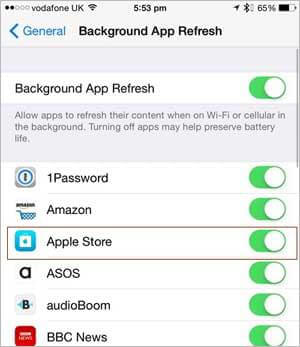
Das ständige Ausführen von Apps im Hintergrund kann ein Grund für einen schnellen Akkuverbrauch sein. Sie können unnötigen Stromverbrauch reduzieren, indem Sie die Einstellungen für die Hintergrundaktualisierung von Apps anpassen.
So geht's:
Schritt 1. Öffnen Sie die „Einstellungen“-App und wählen Sie „Akku“, um zu überprüfen, welche Apps den meisten Strom verbrauchen.
Schritt 2. Gehen Sie anschließend zu „Einstellungen“ > „Allgemein“ > „Hintergrundaktualisierung“ und deaktivieren Sie die Hintergrundaktualisierung für alle nicht benötigten Apps.
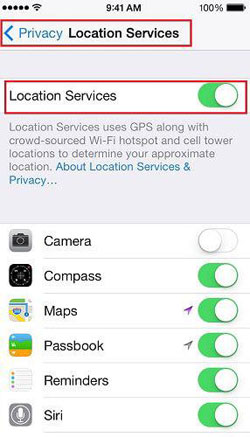
Die häufige Nutzung von Ortungsdiensten und Push-Benachrichtigungen kann den Akkuverbrauch erhöhen. Durch Deaktivieren unnötiger Dienste lässt sich die Akkulaufzeit deutlich verlängern.
Hier die einzelnen Schritte:
Um die Ortungsdienste zu deaktivieren, gehen Sie zu „Einstellungen“ > „Datenschutz“ > „Ortungsdienste“ und deaktivieren Sie den Standortzugriff für nicht benötigte Apps.
Um Benachrichtigungen zu deaktivieren, gehen Sie zu „Einstellungen“ > „Benachrichtigungen“ und deaktivieren Sie Push-Benachrichtigungen für bestimmte, nicht benötigte Apps. ( iOS 18/26: Benachrichtigungen werden nicht auf dem Sperrbildschirm angezeigt ?)

Wenn sich der iPhone-Akku nach dem iOS Update auf Version 18/26 schnell entlädt, kann die Aktivierung des Stromsparmodus die Akkulaufzeit deutlich verlängern. Der Stromsparmodus reduziert Hintergrundprozesse wie das Abrufen von E-Mails und das Aktualisieren von Apps und hilft so, Energie zu sparen.
Gehen Sie dazu wie folgt vor:
Schritt 1. Gehen Sie zu „Einstellungen“ > „Akku“.
Schritt 2. Aktivieren Sie den „Energiesparmodus“. Daraufhin erscheint in der oberen rechten Ecke des Bildschirms ein gelbes Batteriesymbol, das anzeigt, dass der Energiesparmodus aktiviert ist.

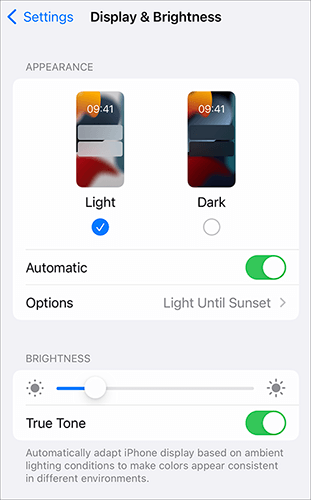
Dieser einfache Tipp ist für jeden iPhone-Nutzer, der die Akkulaufzeit verlängern möchte, unerlässlich. Eine dauerhaft hohe Bildschirmhelligkeit kann den Akku Ihres Geräts erheblich belasten. Versuchen Sie, die Bildschirmhelligkeit zu reduzieren oder die automatische Helligkeitsanpassung zu aktivieren, um den durch iOS 18/26 verursachten hohen Akkuverbrauch zu verringern.
So geht's:
Schritt 1. Wischen Sie von der oberen rechten Ecke des Bildschirms nach unten, um das Kontrollzentrum zu öffnen.
Schritt 2. Verwenden Sie den Helligkeitsregler, um die Bildschirmhelligkeit auf ein geeignetes Niveau zu reduzieren.
Alternativ können Sie auch unter „Einstellungen“ > „Anzeige und Helligkeit“ die Helligkeit nach Bedarf anpassen.
App-Entwickler veröffentlichen häufig kurz nach dem Erscheinen einer neuen iOS Updates mit Verbesserungen der Akkulaufzeit und Fehlerbehebungen. Um zu verhindern, dass veraltete Software unter iOS 18/26 den Akku schnell entlädt, sollten Sie stets die neuesten App-Versionen verwenden. Gehen Sie wie folgt vor, wenn der Akku iOS 18/26 schnell entlädt:
Schritt 1. Öffnen Sie den App Store und tippen Sie auf Ihr Profilsymbol in der oberen rechten Ecke.
Schritt 2. Scrollen Sie nach unten, um zu sehen, ob App-Updates verfügbar sind.
Schritt 3. Tippen Sie auf „Alle aktualisieren“, um sicherzustellen, dass alle Apps mit iOS 18/26 kompatibel sind.

Der Zustand des iPhone-Akkus kann die Akkulaufzeit iOS 18/26 beeinflussen. Sie können den Akkuzustand überprüfen, um festzustellen, ob ein Austausch erforderlich ist.
Um den Zustand Ihres iPhone-Akkus zu überprüfen, befolgen Sie die folgenden Schritte:
Schritt 1. Öffnen Sie „Einstellungen“ > „Akku“ > „Akkuzustand“.
Schritt 2. Prüfen Sie, ob die maximale Kapazität deutlich abgenommen hat; liegt sie unter 80 %, wird empfohlen, einen autorisierten Apple Service Provider aufzusuchen, um den Akku austauschen zu lassen.

Sollten Sie feststellen, dass iOS 18/26 Ihre Anforderungen an die Akkulaufzeit nicht erfüllt, können Sie ein Downgrade auf iOS Version in Betracht ziehen. iOS ist ganz einfach über iTunes möglich. Beachten Sie jedoch, dass es dabei zu Datenverlust kommen kann. Sichern Sie daher Ihr iPhone vorher unbedingt in iCloud oder auf Ihrem Computer.
Hier erfahren Sie, wie Sie iOS 26 mithilfe von iTunes auf iOS 18 downgraden :
Schritt 1. Öffnen Sie die neueste Version von iTunes auf Ihrem Computer und verbinden Sie Ihr iPhone mit einem kompatiblen Kabel.
Schritt 2. Versetzen Sie Ihr iPhone in den Wiederherstellungsmodus und warten Sie, bis iTunes es erkennt.

Schritt 3. Sobald eine Erkennung stattgefunden hat, werden Ihnen zwei Optionen angezeigt: „Wiederherstellen“ und „Aktualisieren“.

Schritt 4. Wählen Sie die Option „Wiederherstellen“ und wählen Sie die zuvor heruntergeladene iOS 18 IPSW-Datei aus.
Schritt 5. Folgen Sie den Anweisungen auf dem Bildschirm, um den Wiederherstellungsprozess abzuschließen. Dadurch wird iOS 18 auf Ihrem Gerät installiert.
Schritt 6. Sobald der Vorgang abgeschlossen ist, können Sie Ihr Gerät als neues Gerät einrichten oder es aus Ihrer Sicherung wiederherstellen .
Hinweis: Apple signiert nur bestimmte iOS Versionen. Stellen Sie sicher, dass iOS 18 noch von Apple signiert wird; andernfalls ist ein Downgrade nicht möglich.
Manchmal werden Akkuprobleme nicht durch Benutzereinstellungen, sondern durch Systemfehler verursacht. Apple behebt diese Probleme üblicherweise mit nachfolgenden Systemupdates. Sie können die Systemupdates im Auge behalten und auf Patches von Apple warten, um Akkuprobleme zu beheben.
Sollten die oben genannten Methoden nicht zum gewünschten Ergebnis führen, können Sie die iOS -Systemwiederherstellung ausprobieren. Diese Software kann verschiedene Probleme im iOS System beheben, darunter auch schnellen Akkuverbrauch. Sie ist benutzerfreundlich und ermöglicht die Reparatur mit nur einem Klick: Verbinden Sie einfach Ihr Gerät, starten Sie die Software und folgen Sie den Anweisungen, um Akkuprobleme iOS 18/26 problemlos zu beheben.
Hauptmerkmale der iOS -Systemwiederherstellung:
Hier erfahren Sie, wie Sie mithilfe iOS -Systemwiederherstellung das Problem der schnellen Akkuentladung Ihres iPhones nach dem Update auf iOS 18/26 beheben können:
01 Laden Sie das Programm herunter, installieren Sie es auf Ihrem Computer und öffnen Sie es. Wählen Sie in der Hauptoberfläche die Option „ iOS -Systemwiederherstellung“ und verbinden Sie Ihr iPhone per USB.

02 Ein Pop-up-Fenster zeigt die verschiedenen Probleme an, die das Tool beheben kann. Klicken Sie auf die Schaltfläche „Start“, um fortzufahren.

03 Wählen Sie entweder „Standardmodus“ oder „Erweiterter Modus“. Das Tool erkennt die grundlegenden Informationen Ihres iPhones; klicken Sie auf „Bestätigen“, um fortzufahren.

04 Klicken Sie abschließend auf die Schaltfläche „Reparieren“, um mit dem Herunterladen des Firmware-Pakets und der Reparatur Ihres iPhones zu beginnen.

Das Update auf iOS 18/26 brachte viele neue Funktionen, führte aber auch zu Problemen mit der Akkulaufzeit. Mit den in diesem Artikel beschriebenen Lösungen können Sie das Problem des schnellen Akkuverbrauchs effektiv beheben. Sollte das Problem weiterhin bestehen, empfehlen wir die Verwendung des iOS -Systemwiederherstellungstools, um Ihr iPhone mit nur einem Klick wieder in einen optimalen Zustand zu versetzen.
Verwandte Artikel:
[Gelöst] Samsung-Akku entlädt sich schnell: Ursachen und Lösungen
Sie fragen sich, wie Sie Ihr defektes iPhone reparieren können? 7 hilfreiche Lösungsansätze

 iPhone-Wiederherstellung
[Neueste Version von 2026] Wie lässt sich das Problem mit der Batterieentladung iOS 18/26 auf 10 Arten beheben?
iPhone-Wiederherstellung
[Neueste Version von 2026] Wie lässt sich das Problem mit der Batterieentladung iOS 18/26 auf 10 Arten beheben?




 Kostenloser Download für PC
 Kostenloser Download für Mac
