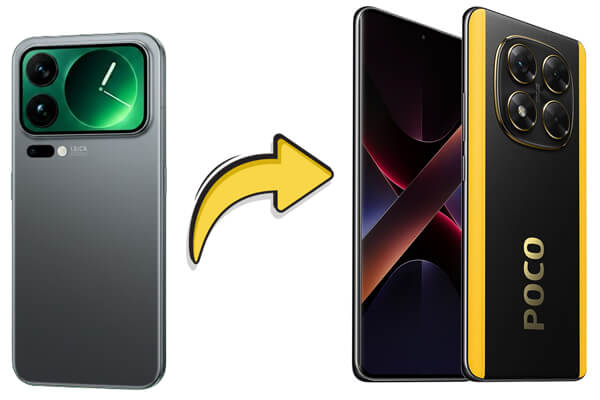
Der Wechsel von einem Xiaomi-Smartphone zu einem POCO-Gerät ist ein gängiges Upgrade, insbesondere da beide Marken zum selben Ökosystem gehören. Viele Nutzer fragen sich jedoch, wie sie ihre Daten sicher und vollständig von Xiaomi auf POCO übertragen können, ohne wichtige Dateien wie Kontakte, Nachrichten, Fotos oder Apps zu verlieren.
Die gute Nachricht: Es gibt mehrere effektive Möglichkeiten, Ihre Daten zu übertragen – egal ob Sie drahtlose Tools, Cloud-Synchronisierung oder eine computerbasierte Lösung mit nur einem Klick bevorzugen. In diesem Leitfaden stellen wir Ihnen fünf praktische Methoden vor, von den integrierten Tools von Xiaomi bis hin zu den zuverlässigsten Transferprogrammen von Drittanbietern.
Mi Mover ist Xiaomis offizielles Tool für die drahtlose Datenübertragung und wurde speziell für die nahtlose Datenmigration zwischen Xiaomi-, Redmi- und POCO-Geräten mit MIUI oder HyperOS entwickelt. Es nutzt Wi-Fi Direct für die Datenübertragung ohne Internetverbindung und gewährleistet so hohe Übertragungsgeschwindigkeiten und volle Kompatibilität. Damit ist es die optimale Wahl für die vollständige Geräteklonung.
Hier sind die einzelnen Schritte:
Schritt 1. Öffnen Sie auf beiden Smartphones (Xiaomi und POCO) die App Mi Mover. Sie finden sie normalerweise unter „Einstellungen“ > „Zusätzliche Einstellungen“ > „Mi Mover“. Falls sie nicht verfügbar ist, laden Sie sie aus dem App Store herunter.
Schritt 2. Wählen Sie auf Ihrem POCO-Telefon „Neu“. Ein QR-Code wird auf dem Bildschirm generiert.
Schritt 3. Wählen Sie auf Ihrem Xiaomi-Telefon „Alt“ aus und scannen Sie dann den auf dem POCO-Gerät angezeigten QR-Code, um eine Verbindung herzustellen.
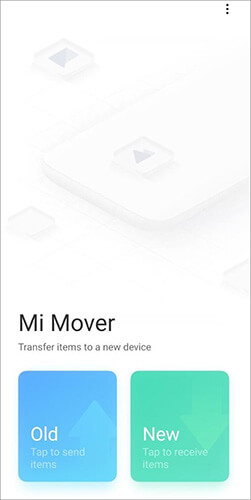
Schritt 4. Sobald die beiden Telefone erfolgreich verbunden sind, wählen Sie die Datentypen aus, die Sie übertragen möchten, z. B. Kontakte, Nachrichten, Fotos, Videos, Apps oder Dokumente.
Schritt 5. Tippen Sie auf Ihrem Xiaomi-Smartphone auf „Senden“, um die Übertragung zu starten. Halten Sie beide Geräte in der Nähe und warten Sie, bis die Übertragung abgeschlossen ist. Die ausgewählten Daten werden anschließend auf Ihrem POCO-Smartphone angezeigt.
Wenn Sie Ihr POCO-Telefon zum ersten Mal einrichten, ist die Datensynchronisierung über ein Google-Konto eine praktische, integrierte Option. Diese Methode nutzt Googles Cloud-Backup-Dienst, um wichtige Daten wie Kontakte, Kalenderereignisse, Fotos und bestimmte App-Daten zu übertragen, ohne dass zusätzliche Apps installiert werden müssen. Sie funktioniert am besten während der Ersteinrichtung des Geräts.
Schritte zum Synchronisieren von Xiaomi-Daten mit POCO über das Google-Konto:
Schritt 1. Stellen Sie auf Ihrem Xiaomi-Smartphone sicher, dass die Google-Sicherung aktiviert ist. Gehen Sie zu „Einstellungen“ > „Google“ > „Sicherung“, aktivieren Sie „In Google Drive sichern“, wählen Sie die Datentypen aus, die Sie synchronisieren möchten (z. B. Kontakte, Kalender und Fotos), und tippen Sie auf „Jetzt sichern“.

Schritt 2. Schalten Sie Ihr neues POCO-Smartphone ein und folgen Sie den Anweisungen auf dem Bildschirm. Wenn die Option „Daten kopieren“ oder „Bei einem Google-Konto anmelden“ angezeigt wird, melden Sie sich mit demselben Google-Konto an, das mit Ihrem Xiaomi-Gerät verknüpft ist.
Schritt 3. Nach der Anmeldung wählen Sie „Aus Google-Backup wiederherstellen“. Wählen Sie das aktuellste Backup Ihres Xiaomi-Telefons aus und bestätigen Sie die Datenkategorien, die Sie wiederherstellen möchten.
Schritt 4. Warten Sie, bis die Synchronisierung abgeschlossen ist. Sobald die Einrichtung abgeschlossen ist, werden die ausgewählten Daten automatisch auf Ihrem POCO-Telefon angezeigt.
Hinweis: Diese Methode unterstützt hauptsächlich die grundlegende Datensynchronisierung und überträgt möglicherweise keine SMS, Anruflisten oder alle App-Daten. Für eine umfassendere Übertragung empfiehlt sich ein spezielles Tool zur Datenübertragung zwischen Mobiltelefonen.
Cloud-Dienste wie Xiaomi Cloud (speziell für das Xiaomi/POCO-Ökosystem entwickelt) und Drittanbieterplattformen wie Google Drive oder Dropbox bieten flexible Möglichkeiten zur Datenübertragung. Dabei werden die Daten vom Xiaomi-Smartphone in die Cloud hochgeladen und anschließend auf das POCO-Gerät heruntergeladen. Diese Methode ist besonders praktisch für Nutzer, die Fernzugriff wünschen oder Dateien lieber schrittweise übertragen möchten.
Schritt 1. Gehen Sie auf Ihrem Xiaomi-Telefon zu „Einstellungen“ > „Xiaomi-Konto“ > „Cloud“ und melden Sie sich mit Ihrem Xiaomi-Konto an.
Schritt 2. Aktivieren Sie die Synchronisierung für die Datentypen, die Sie übertragen möchten, z. B. Kontakte, Nachrichten, Galerie, Notizen und Einstellungen, und starten Sie dann den Sicherungsvorgang.
Schritt 3. Öffnen Sie auf Ihrem POCO-Telefon „Einstellungen“ > „Xiaomi-Konto“ > „Cloud“ und melden Sie sich mit demselben Xiaomi-Konto an.
Schritt 4. Aktivieren Sie die Synchronisierung für die entsprechenden Datenkategorien oder wählen Sie die Wiederherstellung von Daten aus dem vorhandenen Cloud-Backup. Die ausgewählten Daten werden automatisch auf Ihr POCO-Gerät heruntergeladen.
Schritt 1. Installieren Sie Google Drive oder Dropbox auf Ihrem Xiaomi-Telefon, melden Sie sich an und laden Sie die Dateien hoch, die Sie verschieben möchten, z. B. Fotos, Videos oder Dokumente.

Schritt 2. Installieren Sie dieselbe Cloud-App auf Ihrem POCO-Telefon und melden Sie sich mit demselben Konto an.
Schritt 3. Suchen Sie die hochgeladenen Dateien und laden Sie sie auf Ihr POCO-Gerät herunter.
Cloud-Dienste sind zwar praktisch, ihr kostenloser Speicherplatz ist jedoch oft begrenzt, und die Übertragungsgeschwindigkeit hängt maßgeblich von Ihrer Netzwerkverbindung ab. Für große Datenmengen ist diese Methode daher möglicherweise nicht die effizienteste.
Wenn Sie eine umfassendere, stabilere und zeitsparende Lösung suchen, ist ein professionelles Tool zur Datenübertragung vom Handy oft die beste Wahl. Integrierte Funktionen wie Mi Mover oder die Synchronisierung mit Google-Konten sind zwar hilfreich, stoßen aber bei großen Datenmengen, unterschiedlichen Datentypen oder wichtigen Informationen, die unbedingt erhalten bleiben müssen, an ihre Grenzen.
Coolmuster Mobile Transfer erweist sich in diesem Fall als zuverlässige Lösung, die speziell für die direkte Datenübertragung zwischen Smartphones entwickelt wurde und sich daher ideal für den reibungslosen Datentransfer von Xiaomi zu POCO eignet. Die Lösung ermöglicht die Datenübertragung zwischen zwei Smartphones über eine Computerverbindung und gewährleistet hohe Übertragungsgeschwindigkeiten, stabile Leistung und verlustfreie Datenübertragung.
Hauptmerkmale von Coolmuster Mobile Transfer :
Schritte zur Datenübertragung von Xiaomi zu POCO mit Coolmuster Mobile Transfer :
01 Laden Sie Coolmuster Mobile Transfer herunter und installieren Sie es auf Ihrem Computer ( Windows oder Mac ).
02 Verbinden Sie Ihr Xiaomi- und Ihr POCO-Smartphone mithilfe von USB-Kabeln mit dem Computer. Aktivieren Sie bei Aufforderung das USB-Debugging auf beiden Geräten.

03 Sobald die Geräte erkannt wurden, stellen Sie sicher, dass das Xiaomi-Telefon als Quellgerät und das POCO-Telefon als Zielgerät festgelegt ist. Klicken Sie gegebenenfalls auf die Schaltfläche „Wechseln“, um die Positionen zu tauschen.

04 Wählen Sie die Datentypen aus, die Sie übertragen möchten, z. B. Kontakte, Nachrichten, Fotos, Videos oder andere unterstützte Dateitypen. Klicken Sie anschließend auf „Kopieren starten“, um die Übertragung zu beginnen. Die ausgewählten Daten werden innerhalb weniger Minuten automatisch auf Ihr POCO-Telefon übertragen.

Für Nutzer, die eine visuelle Anleitung bevorzugen, bietet Coolmuster außerdem ein Video-Tutorial mit Schritt-für-Schritt-Anleitung, das Sie durch den gesamten Übertragungsprozess führt und ihn so noch einfacher nachvollziehbar macht.
Wenn Sie nur bestimmte Dateien wie Fotos, Videos, Musik oder Dokumente übertragen möchten und dabei auf Cloud-Speicher oder einen Computer verzichten wollen, ist eine drahtlose Direktübertragung oft die bequemste Lösung. Für Xiaomi- und POCO-Nutzer ist dies mit ShareMe, dem offiziellen Xiaomi-Dateiübertragungstool für schnelle Datenübertragungen zwischen Android Geräten, ganz einfach möglich.
ShareMe (ehemals Mi Drop) nutzt Wi-Fi Direct für die lokale Dateiübertragung und eignet sich daher ideal zum Versenden großer Dateien bei gleichzeitig hohen Übertragungsgeschwindigkeiten. Es ist jedoch primär für den Dateiaustausch konzipiert und unterstützt keine vollständige System- oder App-Datenmigration. (Weitere Informationen finden Sie in diesem ShareMe-Testbericht .)
Schritte zum Übertragen von Dateien von Xiaomi auf POCO mit ShareMe:
Schritt 1. Installieren Sie ShareMe auf beiden Smartphones (Xiaomi und POCO) über den Google Play Store. Auf einigen MIUI- oder HyperOS-Geräten ist die App möglicherweise bereits vorinstalliert.
Schritt 2. Öffnen Sie ShareMe auf beiden Geräten. Tippen Sie auf dem Xiaomi-Telefon auf „Senden“ und auf dem POCO-Telefon auf „Empfangen“.
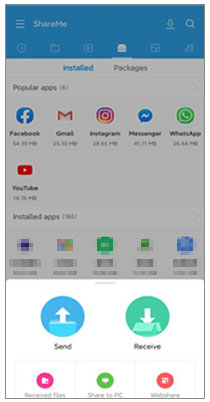
Schritt 3. Wählen Sie auf dem Xiaomi-Gerät die Dateien oder Ordner aus, die Sie übertragen möchten. Sie können nach Kategorien wie Fotos, Videos, Dokumente oder Apps suchen.
Schritt 4. Koppeln Sie die beiden Geräte, indem Sie den auf dem POCO-Telefon angezeigten QR-Code scannen oder das POCO-Gerät aus der Liste der Geräte in der Nähe auswählen. Achten Sie darauf, dass sich beide Telefone in unmittelbarer Nähe befinden.
Schritt 5. Nehmen Sie die Verbindungsanfrage auf dem POCO-Telefon an, um die Übertragung zu starten. Sie können den Übertragungsfortschritt in Echtzeit verfolgen, bis er abgeschlossen ist.
Es gibt mehrere effektive Möglichkeiten, Daten von Xiaomi zu POCO zu übertragen, und jede Methode eignet sich für ein anderes Szenario:
Wenn Sie eine sichere, effiziente und problemlose Möglichkeit suchen, all Ihre wichtigen Daten auf einmal zu übertragen, ist Coolmuster Mobile Transfer die zuverlässigste Wahl, insbesondere bei großen Datenmengen oder kritischen Informationen.
Verwandte Artikel:
So übertragen Sie Daten von einem Mi-Gerät auf ein anderes – 5 mögliche Wege (Bewährte Tipps)
So übertragen Sie Daten von Xiaomi auf iPhone – mit 4 einfachen Methoden
So führen Sie POCO-Backups und -Wiederherstellungen einfach durch [Vollständige Anleitung 2026]

 Übertragung von Telefon zu Telefon
So übertragen Sie Daten von Xiaomi zu POCO: 5 praktische Methoden
Übertragung von Telefon zu Telefon
So übertragen Sie Daten von Xiaomi zu POCO: 5 praktische Methoden







 Kostenloser Download für PC
 Kostenloser Download für Mac
