Wenn Sie Ihr iPhone mit einem Computer verbinden, werden Sie normalerweise aufgefordert, auf dem iPhone-Bildschirm auf „Diesem Computer vertrauen“ zu tippen. Dieser Schritt ist wichtig, da er dem Computer den Zugriff auf Ihr Gerät für Datenübertragung, Backups, Updates oder Systemreparaturen ermöglicht. Kompliziert wird es jedoch, wenn Ihr iPhone deaktiviert ist. Erscheinen Meldungen wie „ iPhone ist deaktiviert . Versuchen Sie es später erneut“ oder „iPhone ist deaktiviert. Mit iTunes verbinden“, können Sie den Bildschirm weder entsperren noch die Vertrauensabfrage antippen. Viele Nutzer fragen sich daher, wie sie dem Computer vertrauen können, wenn ihr iPhone deaktiviert ist.
In diesem Leitfaden erklären wir, ob es möglich ist, die Vertrauensanfrage zu umgehen, und führen Sie Schritt für Schritt durch mehrere praktische Lösungen.
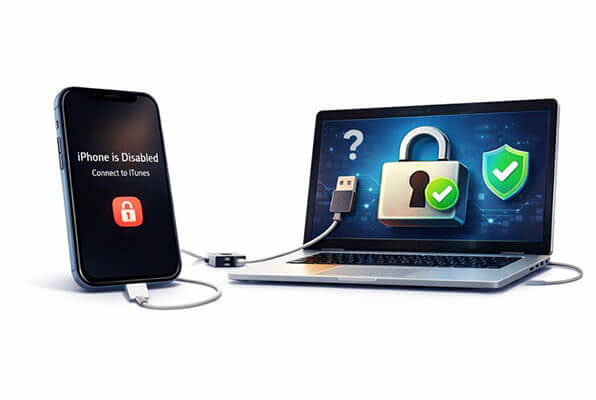
Ja, es ist möglich, die „Diesem Computer vertrauen“-Abfrage auf einem deaktivierten iPhone zu umgehen. In den folgenden Kapiteln werden wir verschiedene Methoden zur Vertrauenswürdigkeitserklärung eines Computers bei deaktiviertem iPhone untersuchen. Bitte beachten Sie jedoch, dass alle diese Aktionen zu Datenverlust führen, wenn Sie kein Backup Ihres Geräts erstellt haben. ( Wie sichere ich mein iPhone auf einem Computer ?)
Falls Ihr iPhone deaktiviert ist und Sie dem Computer nicht vertrauen, finden Sie im Folgenden drei gängige und praktikable Lösungen. Wählen Sie die für Ihre Situation am besten geeignete Methode.
Wenn Sie nicht auf Ihr iPhone zugreifen und „Diesem Computer vertrauen“ nicht auswählen können, ist der Wiederherstellungsmodus eine zuverlässige Methode, um das Gerät zurückzusetzen und die Verbindung zu Ihrem Computer wiederherzustellen. Diese Vorgehensweise wird offiziell von Apple empfohlen. Beachten Sie jedoch, dass dabei alle Daten auf Ihrem Gerät gelöscht werden.
So können Sie dem Computer vertrauen, wenn das iPhone im Wiederherstellungsmodus deaktiviert ist:
Schritt 1. Verbinden Sie Ihr iPhone mithilfe eines Datenkabels mit dem Computer.
Schritt 2. Führen Sie je nach Modell die folgenden Schritte aus, um in den Wiederherstellungsmodus zu gelangen:
Schritt 3. Auf Ihrem Computer erscheint in iTunes/Finder eine Aufforderung. Wählen Sie „Wiederherstellen“. Dadurch werden die Daten auf dem Gerät gelöscht und die neueste Version von iOS installiert.

Schritt 4. Warten Sie, bis der Vorgang abgeschlossen ist. Nach der Wiederherstellung wird Ihr iPhone neu gestartet. Anschließend können Sie es als neues Gerät einrichten.
Schritt 5. Während der Einrichtung erscheint beim erneuten Verbinden Ihres iPhones mit dem Computer die Meldung „Diesem Computer vertrauen“. Tippen Sie an dieser Stelle auf „Vertrauen“ und fahren Sie wie gewohnt fort.
Wenn „Mein iPhone suchen“ auf Ihrem iPhone aktiviert war, bevor es deaktiviert wurde, bietet iCloud eine Lösung aus der Ferne. Durch das Löschen des Geräts aus der Ferne können Sie den Status „deaktiviert“ entfernen und es zurücksetzen, sodass Sie dem Computer wieder vertrauen können.
Hinweis: Damit diese Lösung funktioniert, müssen Sie Folgendes sicherstellen:
So können Sie dem Computer vertrauen, wenn „Mein iPhone suchen“ deaktiviert ist:
Schritt 1. Öffnen Sie iCloud.com in einem Webbrowser und melden Sie sich mit der Apple-ID an, die mit dem deaktivierten iPhone verknüpft ist.
Schritt 2. Klicken Sie nach der Anmeldung im iCloud-Hauptmenü auf „iPhone suchen“. Mit dieser Funktion können Sie jedes mit Ihrer Apple-ID verknüpfte Gerät orten, selbst wenn es deaktiviert ist.
Schritt 3. Klicken Sie oben auf dem Bildschirm auf „Alle Geräte“ und wählen Sie dann Ihr deaktiviertes iPhone aus der Dropdown-Liste aus. Achten Sie darauf, das richtige Gerät auszuwählen, falls mehrere Geräte angezeigt werden.
Schritt 4. Klicken Sie im Geräteinformationsfenster auf „iPhone löschen“. Dadurch wird der Fernlöschvorgang gestartet, und eine Bestätigungsaufforderung wird angezeigt.

Schritt 5. Klicken Sie erneut auf „Löschen“ und geben Sie Ihr Apple-ID-Passwort ein. Möglicherweise werden Sie auch aufgefordert, Sicherheitsfragen zu beantworten, um Ihre Identität zu bestätigen. Nach der Bestätigung beginnt der Löschvorgang.
Schritt 6. Nachdem das Gerät vollständig gelöscht wurde, startet es neu und zeigt den Ersteinrichtungsbildschirm an. Folgen Sie den Anweisungen, um einen neuen Code zu erstellen und sich erneut mit Ihrer Apple-ID anzumelden. Tippen Sie bei Aufforderung auf „Diesem Computer vertrauen“, um die Verbindung zu Ihrem Computer wiederherzustellen.
Für viele normale Nutzer ist die offizielle Methode umständlich und mit vielen Einschränkungen verbunden; werden bestimmte Bedingungen nicht erfüllt, kann der Vorgang nicht fortgesetzt werden. In solchen Fällen ist die Verwendung eines professionellen iOS Entsperrungstools oft die effizientere Wahl.
iPhone Unlocker ist ein solches Tool. Es hilft Ihnen, das Passwort eines deaktivierten iPhones zu umgehen und zu entfernen, sodass Sie auf das Gerät zugreifen und ihm vertrauen können, sobald Sie Zugriff haben. Darüber hinaus können sowohl deaktivierte als auch unbrauchbare iPhones entsperrt und genutzt werden, ohne dass Sie auf die Schaltfläche „Vertrauen“ tippen müssen.
Was kann iPhone Unlocker für Sie tun?
Hier erfahren Sie, wie Sie mit iPhone Unlocker auf Ihr deaktiviertes iPhone zugreifen und Ihrem Computer vertrauen können:
01 Laden Sie iPhone Unlocker herunter und starten Sie es auf Ihrem Computer. Wählen Sie „Bildschirmsperre entsperren“ und klicken Sie auf „Entsperren starten“. Verbinden Sie anschließend Ihr iPhone per USB mit dem Computer.

02 Folgen Sie den Anweisungen auf dem Bildschirm, um Ihr iPhone oder iPad in den Wiederherstellungsmodus oder DFU-Modus zu versetzen. Sobald das Gerät erkannt wurde, wählen Sie einen Speicherort für das Firmware-Paket und klicken Sie auf „Herunterladen“.

03 Nach dem Herunterladen der Firmware klicken Sie auf „Entsperren“. Lesen Sie die Warnung sorgfältig durch, geben Sie zur Bestätigung „000000“ ein und klicken Sie erneut auf „Entsperren“, um fortzufahren.

04 In wenigen Minuten wird der Bildschirmcode Ihres iPhones vollständig entfernt. Sie können nun nach Wunsch einen neuen Code, Face ID oder Touch ID einrichten. Anschließend können Sie das Gerät mit iTunes verbinden und dem Computer vertrauen.

Frage 1: Wie kann ich das Problem beheben, dass „Diesem Computer vertrauen“ auf dem iPhone nicht angezeigt wird?
Wenn die Meldung „Diesem Computer vertrauen“ auf Ihrem iPhone nicht angezeigt wird, kann dies daran liegen, dass die Vertrauenseinstellungen bereits eingerichtet wurden oder ein Problem mit dem Kabel oder dem Anschluss besteht. Stellen Sie sicher, dass die USB-Verbindung sicher ist, und starten Sie beide Geräte neu, bevor Sie sie erneut verbinden. Versuchen Sie gegebenenfalls, Ihr iPhone an einen anderen Computer anzuschließen.
Frage 2: Was soll ich tun, wenn ich versehentlich „Nicht vertrauen“ auswähle, nachdem ich mein iPhone mit einem Computer verbunden habe?
Falls Sie nach dem Verbinden Ihres iPhones mit einem Computer versehentlich auf „Nicht vertrauen“ getippt haben, trennen Sie einfach Ihr iPhone und warten Sie einen Moment, bevor Sie es erneut verbinden. Wenn die Meldung „Diesem Computer vertrauen“ erneut erscheint, wählen Sie „Vertrauen“.
Frage 3: Warum fragt mein iPhone immer wieder, ob ich diesem Computer vertrauen kann, obwohl ich ihm bereits vertraut habe?
Wenn Ihr iPhone bei jeder Verbindung fragt, ob es dem Computer vertrauen kann, ist das Kabel oder die Verbindung zwischen Ihrem iPhone und dem Computer möglicherweise locker oder nicht richtig angeschlossen. Versuchen Sie, ein anderes Kabel oder einen anderen Anschluss zu verwenden. Setzen Sie gegebenenfalls die Vertrauenseinstellungen zurück, indem Sie zu „Einstellungen“ > „Allgemein“ > „Zurücksetzen“ > „Standort & Datenschutz zurücksetzen“ gehen.
Es ist wirklich ärgerlich, wenn das iPhone deaktiviert ist und keine Verbindung zum Computer herstellen kann. Aber keine Sorge, wir haben Lösungen aufgelistet, die diese Probleme beheben. Apples offizielle Methoden funktionieren zwar in vielen Fällen, haben aber oft ihre Grenzen.
Wenn Sie eine einfachere und zuverlässigere Lösung suchen, ist iPhone Unlocker eine Überlegung wert. Es vereinfacht den Vorgang, indem es Ihnen hilft, das Passwort eines deaktivierten iPhones zu umgehen, schnell und einfach wieder Zugriff auf Ihr Gerät zu erhalten und es problemlos wieder mit Ihrem Computer zu verbinden.
Verwandte Artikel:
Wie man einem Computer auf einem iPhone mit defektem Bildschirm vertraut [Aktualisiert 2026]
[3 Wege] Wie kann man ein gesperrtes/deaktiviertes iPhone ohne Passcode sichern?

 Telefon entsperren
Wie Sie Ihrem Computer vertrauen können, wenn Ihr iPhone deaktiviert ist: 3 bewährte Methoden
Telefon entsperren
Wie Sie Ihrem Computer vertrauen können, wenn Ihr iPhone deaktiviert ist: 3 bewährte Methoden




 Kostenloser Download für PC
 Kostenloser Download für Mac
