„Meine Schwiegermutter konnte sich schon länger nicht mehr bei iTunes anmelden, deshalb habe ich ihr Passwort zurücksetzen lassen. Nachdem wir die Apple-ID zurückgesetzt hatten, haben wir sie unter „Einstellungen“ > „Store“ geändert, was problemlos funktionierte. Die neue ID und das neue Passwort wurden sowohl in den Einstellungen als auch online akzeptiert. Als wir dann versuchten, das iPhone zu aktualisieren, wird die korrekte Apple-ID bzw. E-Mail-Adresse im Pop-up-Fenster „Aktualisierte Apps“ nicht angezeigt, obwohl sie unter „Einstellungen“ > „Store“ korrekt erscheint. Können Sie mir bitte helfen?“
- aus der Apple Community
Beim Aktualisieren von Apps auf einem iPhone oder iPad sind viele Nutzer verwirrt, wenn plötzlich eine Meldung wie „Falsche Apple-ID“ erscheint oder sie zur Eingabe des Passworts einer anderen Apple-ID aufgefordert werden, insbesondere wenn sie eindeutig mit ihrer eigenen Apple-ID angemeldet sind. Warum können sie die App nicht aktualisieren?
Keine Sorge, das ist ein sehr häufiges Problem. Dieser Artikel analysiert systematisch die Ursachen des Fehlers „Falsche Apple-ID beim Aktualisieren von Apps“ und bietet verschiedene praktikable Lösungen, damit Sie Ihre Apps erfolgreich aktualisieren können.
Falls beim Aktualisieren von Apps auf Ihrem iPhone die falsche Apple-ID angezeigt wird, kann dies folgende Gründe haben:
* Sie haben zuvor eine andere Apple-ID zum Herunterladen von Apps verwendet.
* Sie haben ein gebrauchtes iPhone gekauft, und der Vorbesitzer hat es nicht ordnungsgemäß gelöscht.
* Ein Familienmitglied hat Ihr Telefon benutzt, um mit seinem Konto eine App herunterzuladen.
* Sie sind Mitglied einer Familienfreigabegruppe, und die App wurde vom Familienorganisator oder einem anderen Mitglied gekauft.
* Einige kleinere iOS Fehler können auch dazu führen, dass Kontoinformationen während des Aktualisierungsprozesses durcheinandergeraten.
Sobald Sie die Gründe für die Fehlermeldung „Falsche Apple-ID“ beim Aktualisieren von Apps kennen, können Sie die folgenden Lösungsansätze ausprobieren.
Eine effektive Methode, den Fehler „Falsche Apple-ID beim Aktualisieren von Apps“ zu beheben, ist das Ab- und anschließende Anmelden. Dadurch werden Ihre Apple-ID-Einstellungen aktualisiert und etwaige temporäre Anmeldekonflikte auf Ihrem Gerät behoben. So erkennt das System das richtige Konto, das mit Ihren heruntergeladenen Apps verknüpft ist. Führen Sie diese einfachen Schritte aus, um diese Lösung anzuwenden:
Schritt 1. Tippen Sie auf dem Hauptbildschirm „Einstellungen“ auf Ihr „Apple-ID“-Konto und wischen Sie nach oben, um „Abmelden“ auszuwählen. ( Sie können sich nicht von Ihrer Apple-ID abmelden ?)

Schritt 2. Geben Sie Ihr Apple-ID-Passwort ein, um „Mein iPhone suchen“ zu deaktivieren, und bestätigen Sie.
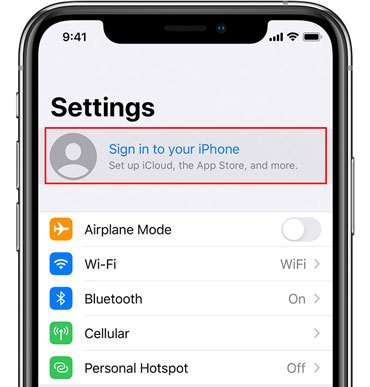
Schritt 3. Nach dem Abmelden kehren Sie zum Hauptbildschirm „Einstellungen“ zurück und tippen auf „Auf Ihrem iPhone anmelden“, um sich wieder in Ihrem Konto anzumelden.
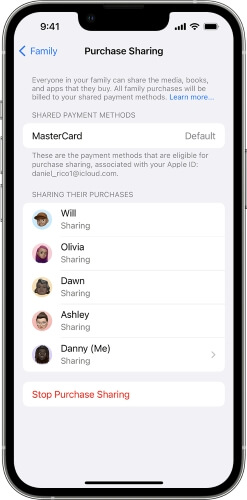
Wenn Sie Mitglied einer Apple-Familienfreigabegruppe sind, kann der App-Kauf mit dem Konto des Familienorganisators verknüpft sein, was gelegentlich zu Konflikten führen kann. Eine schnelle Lösung besteht darin, die Kauffreigabe vorübergehend zu deaktivieren.
Hier die einzelnen Schritte:
Schritt 1. Öffnen Sie die „Einstellungen“ und tippen Sie auf Ihren Namen.
Schritt 2. Tippen Sie auf „Familienfreigabe“ und wählen Sie dann „Kauffreigabe“.
Schritt 3. Tippen Sie auf „Kauffreigabe beenden“. Versuchen Sie, die App erneut zu aktualisieren. Sie können diese Funktion später jederzeit wieder aktivieren.
Eine weitere effektive Methode, den Fehler „Falsche Apple-ID“ beim Aktualisieren von Apps zu beheben, ist das erneute Herunterladen der App. Dadurch wird die Verknüpfung zwischen der App und der vorherigen Apple-ID aufgehoben, und die App wird bei der Neuinstallation stattdessen mit Ihrer aktuellen Apple-ID verknüpft. Führen Sie die folgenden Schritte aus, um die App neu zu installieren:
Schritt 1. Halten Sie die problematische App einige Sekunden lang gedrückt und wählen Sie dann „App entfernen“. Wählen Sie im daraufhin angezeigten Fenster „App löschen“ und bestätigen Sie mit „Löschen“, um die App zu deinstallieren. ( Sie können die App auf Ihrem iPhone nicht löschen ?)
Schritt 2. Öffnen Sie den App Store, suchen Sie die soeben gelöschte App und tippen Sie auf das Wolkensymbol (oder die Schaltfläche „Laden“), um sie erneut herunterzuladen. Die App wird nun mit Ihrer aktuellen Apple-ID verknüpft.

Wenn auf Ihrem Gerät eine ältere iOS Version installiert ist, kann dies beim Aktualisieren von Apps die Fehlermeldung „Falsche Apple-ID beim Aktualisieren von Apps auf dem iPhone“ verursachen. Ein Systemupdate kann dieses Problem beheben.
Um die iOS Version zu aktualisieren, befolgen Sie die folgenden Schritte:
Schritt 1. Öffnen Sie die „Einstellungen“-App, gehen Sie zu „Allgemein“ und wählen Sie „Softwareupdate“.
Schritt 2. Falls ein Update verfügbar ist, tippen Sie auf „Jetzt aktualisieren“, um Ihr iOS zu aktualisieren.

Sie können auch versuchen, alle Einstellungen zurückzusetzen, um das Problem „Falsche Apple-ID“ beim Aktualisieren von Apps zu beheben. Dadurch werden die Einstellungen Ihres iPhones auf den Standardzustand zurückgesetzt, ohne dass Ihre persönlichen Dateien oder Daten gelöscht werden. Führen Sie die folgenden Schritte aus, um alle Einstellungen auf Ihrem iPhone zurückzusetzen:
Schritt 1. Gehen Sie zu „Einstellungen“ > „Allgemein“, wählen Sie dann „iPhone übertragen oder zurücksetzen“ und tippen Sie auf „Zurücksetzen“.
Schritt 2. Wählen Sie „Alle Einstellungen zurücksetzen“, geben Sie Ihren Passcode ein und tippen Sie zur Bestätigung erneut auf „Alle Einstellungen zurücksetzen“.
Wenn das Problem „Falsche Apple-ID beim Aktualisieren von Apps“ weiterhin besteht, entfernt ein Zurücksetzen auf die Werkseinstellungen zwar alle Apple-ID-Verknüpfungen, löscht aber auch alle Einstellungen und Inhalte auf Ihrem iPhone. Sichern Sie daher unbedingt Ihre iPhone-Daten, bevor Sie fortfahren.
So setzen Sie Ihr iPhone zurück:
Schritt 1. Gehen Sie zu „Einstellungen“ > „Allgemein“ > „iPhone übertragen oder zurücksetzen“.
Schritt 2. Tippen Sie auf „Alle Inhalte und Einstellungen löschen“, wählen Sie dann „Weiter“ und tippen Sie auf „iPhone löschen“.
Schritt 3. Geben Sie Ihr Apple-ID-Passwort ein und tippen Sie zur Bestätigung auf „iPhone löschen“. ( Das iPhone wird nicht gelöscht ?)
Schritt 4. Nach dem Zurücksetzen richten Sie Ihr iPhone mit der korrekten Apple-ID ein.

Nutzer können das Problem der „falschen Apple-ID“ beim Aktualisieren von Apps auch beheben, indem sie die Apple-ID von ihrem iOS Gerät entfernen. Dies ist besonders hilfreich, wenn man das Passwort des Apple-Kontos nicht kennt. Ich empfehle hierfür dringend die Verwendung von iPhone Unlocker .
iPhone Unlocker ist ein zuverlässiges Tool, mit dem Nutzerihre Apple-ID von iOS Geräten entfernen können, ohne das Passwort zu benötigen . Neben der Entfernung der Apple-ID kann es auch deaktivierte iPhones entsperren , MDM-Beschränkungen umgehen und die Bildschirmzeit-Einstellungen entfernen. Das Programm ist sicher, benutzerfreundlich und ermöglicht es jedem, das Problem mit wenigen Klicks zu lösen.
Hauptmerkmale von iPhone Unlocker:
So entfernen Sie Ihre Apple-ID von Ihrem iPhone ohne Passcode:
01 Laden Sie iPhone Unlocker herunter und installieren Sie es auf Ihrem Computer. Starten Sie das Programm und wählen Sie im Hauptbildschirm „Apple-ID entsperren“.

02 Verbinden Sie Ihr iPhone mit dem Computer. Das Programm erkennt Ihr Gerät automatisch. Sobald es erkannt wurde, klicken Sie auf „Start“, um fortzufahren.

03 Wenn „Wo ist?“ deaktiviert ist, beginnt das Programm sofort mit dem Entsperren Ihrer Apple-ID. Wenn „Wo ist?“ aktiviert ist, gehen Sie zu „Einstellungen“ > „Allgemein“ > „Alle Einstellungen zurücksetzen“, um die Funktion zu deaktivieren, bevor Sie fortfahren. Wenn die Zwei-Faktor-Authentifizierung aktiv ist, überprüfen Sie den Gerätestatus und klicken Sie auf „Weiter“. Es erscheint ein Bestätigungsfenster – geben Sie „000000“ ein und klicken Sie auf „Entsperren“, um fortzufahren.

04 Warten Sie einen Moment, und das Programm wird Ihre Apple-ID schnell und problemlos entsperren.

Um die Apple-ID von Ihrem iOS Gerät zu entfernen, ist iTunes eine einfache und effektive Methode. Durch das Wiederherstellen Ihres iPhones mit iTunes werden alle Daten gelöscht, einschließlich der Apple-ID und heruntergeladener Apps. Befolgen Sie diese Schritte, um das Problem mit dem „falschen Apple-Account“ im App Store zu beheben:
Schritt 1. Installieren und starten Sie iTunes auf Ihrem Computer und verbinden Sie anschließend Ihr iPhone mit dem Computer.
Schritt 2. Sobald iTunes Ihr iPhone erkennt, klicken Sie auf das Gerätesymbol.
Schritt 3. Klicken Sie auf die Option „Zusammenfassung“.
Schritt 4. Klicken Sie auf „iPhone wiederherstellen“, um die Apple-ID von Ihrem iPhone zu entfernen.

Sie können iCloud auch verwenden, um Ihre Apple-ID aus der Ferne zu löschen, falls Ihr Gerät von iTunes nicht erkannt wird. Um Ihr iPhone mit iCloud zu löschen, muss die Funktion „Mein iPhone suchen“ auf Ihrem Gerät aktiviert sein. Außerdem benötigen Sie Ihre Apple-ID und Ihr Passwort.
So funktioniert es mit iCloud:
Schritt 1. Öffnen Sie einen Browser auf Ihrem iPhone und gehen Sie zu iCloud.com . Melden Sie sich mit Ihrer Apple-ID und Ihrem Passwort an.
Schritt 2. Wählen Sie „Mein iPhone suchen“ aus der Liste der iCloud-Dienste aus.
Schritt 3. Klicken Sie auf „Alle Geräte“ und wählen Sie dann das iPhone aus, von dem Sie die Apple-ID entfernen möchten.
Schritt 4. Klicken Sie auf „iPhone löschen“, um das Gerät zu löschen und die Apple-ID von Ihrem iOS Gerät zu entfernen.

Es kann sehr ärgerlich sein, wenn beim Aktualisieren von Apps eine Fehlermeldung bezüglich einer falschen Apple-ID erscheint. Da Sie nun wissen, wie Sie dieses Problem effektiv beheben können, sollte es Ihnen leicht fallen. Falls das Problem weiterhin besteht, empfehlen wir Ihnen dringend die Verwendung von iPhone Unlocker , da dieses Programm hartnäckige Apple-IDs schnell und ohne Passwort entfernen kann.
Sollten Sie weitere Fragen haben, hinterlassen Sie gerne unten einen Kommentar.
Verwandte Artikel:
Sie können sich nicht bei Ihrer Apple-ID anmelden? Beheben Sie den Fehler sofort [Sicher]
[GELÖST!] 7 schnelle Lösungen, um zu beheben, dass Apps nicht auf das neue iPhone übertragen wurden

 Telefon entsperren
So beheben Sie das Problem mit der falschen Apple-ID beim Aktualisieren von Apps auf dem iPhone: 9 Lösungsansätze
Telefon entsperren
So beheben Sie das Problem mit der falschen Apple-ID beim Aktualisieren von Apps auf dem iPhone: 9 Lösungsansätze




 Kostenloser Download für PC
 Kostenloser Download für Mac
