Ein zuverlässiger Bildschirmrekorder für Mac ist heutzutage für viele Nutzer unerlässlich, egal ob für Tutorials, die Aufzeichnung von Online-Meetings, Gameplay-Aufnahmen oder Produktdemos. In diesem Leitfaden stellen wir die besten Bildschirmrekorder für Mac vor – von integrierten Lösungen bis hin zu professioneller Mac . Jede Option wird detailliert beschrieben, damit Sie den optimalen Bildschirmrekorder für Ihr Mac entsprechend Ihren Bedürfnissen auswählen können. (Wenn Sie einen Bildschirmrekorder für Windows suchen, klicken Sie hier.)
Screen Recorder zählt zu den besten Bildschirmrekordern Mac und wurde für Anwender entwickelt, die Wert auf hochwertige Videoaufnahmen und präzise Audiosteuerung legen. Er ermöglicht die gleichzeitige Aufnahme des Bildschirms, einzelner Fenster, des Webcam-Bildes sowie des System- und Mikrofontons. Damit eignet er sich hervorragend für Tutorials, Online-Kurse, Präsentationen und professionelle Vorführungen auf Mac .
Hauptmerkmale:
* Einfache Bildschirmaufnahme sowohl unter Windows als auch Mac .
* Wählen Sie aus verschiedenen Aufnahmemodi: Vollbild, Region, Kamera, Spiel und mehr.
* Exportieren Sie Aufnahmen in gängigen Formaten wie MP4, WMV, MOV, AVI, GIF, TS und mehr.
* Genießen Sie hochwertige, verlustfreie Videos für scharfe und klare Aufnahmen.
* Profitieren Sie von integrierten Tools wie einem Kompressor, einem Zusammenführungsprogramm und einem Formatkonverter für zusätzlichen Komfort.
* Nehmen Sie Ihren iPhone- oder Android Bildschirm direkt auf Ihrem Computer auf.
* Sie haben während und nach der Aufnahme Zugriff auf eine Vielzahl von Bearbeitungswerkzeugen, darunter die Möglichkeit, Bilder, Aufkleber, Pfeile, Text, Linien, Formen (Rechtecke, Ellipsen) und mehr hinzuzufügen.
So zeichnen Sie den Bildschirm eines Mac mit dem Bildschirmrekorder auf:
01 Laden Sie die Mac Version des Bildschirmrekorders herunter, installieren Sie sie und starten Sie sie auf Ihrem Mac . Klicken Sie auf die Schaltfläche „Videorekorder“, um die Bildschirmaufnahme zu starten.

02 Wählen Sie als Nächstes Ihren Aufnahmebereich (Vollständig oder Benutzerdefiniert) und aktivieren Sie je nach Bedarf „Systemton“ oder „Mikrofon“.

03 Klicken Sie auf die Schaltfläche „REC“, um die Aufnahme Ihres Mac Bildschirms zu starten. Nach Abschluss der Aufnahme können Sie eine Vorschau ansehen und das Projekt nach Ihren Wünschen bearbeiten.

Vorteile:
* Unterstützt hochwertige Bildschirm- und Audioaufnahmen.
* Separate Steuerung für Systemaudio und Mikrofon.
* Unterstützung mehrerer Ausgabeformate.
* Benutzerfreundliche Oberfläche.
Nachteile:
* Die kostenlose Version bietet nur eingeschränkte Funktionen.
* Erfordert die Installation auf dem lokalen Gerät.
Die Screenshot-App ist ein in macOS Mojave 10.14 und höher integriertes Tool zum Aufnehmen und Aufzeichnen von Bildschirminhalten. Sie lässt sich schnell über die Tastenkombination Cmd + Shift + 5 aufrufen. Dieses Tool ist primär für alltägliche, einfache Bildschirmaufnahmen konzipiert und ermöglicht es Nutzern, den gesamten Bildschirm oder einen ausgewählten Bereich aufzuzeichnen und das Video direkt lokal zu speichern. Die App erfordert keine Installation oder zusätzliche Einrichtung und eignet sich daher ideal für schnelle Bildschirmaufnahmen oder für Einsteiger, obwohl ihr Funktionsumfang insgesamt eher einfach ist.

Hauptmerkmale:
* Vollbild oder ausgewählter Bereich aufnehmen.
* Integriertes macOS-Tool, keine Installation erforderlich.
* Aufnahmen direkt im lokalen Speicher ablegen.
Vorteile:
* Komplett kostenlos und vorinstalliert.
* Extrem einfach zu bedienen.
* Minimaler Systemressourcenverbrauch.
Nachteile
* Die Bearbeitungsmöglichkeiten sind sehr begrenzt.
* Es unterstützt keine erweiterten Audioverwaltungsfunktionen oder Anmerkungen.
QuickTime Player ist der Standard-Videoplayer unter macOS und dient gleichzeitig als einfache Bildschirmaufnahmesoftware für Mac . Nutzer können die Aufnahme starten, indem sie „Ablage“ > „Neue Bildschirmaufnahme“ auswählen und festlegen, ob Ton über das Mikrofon aufgenommen werden soll. Er eignet sich besonders für die Aufzeichnung einfacher Arbeitsabläufe oder Demonstrationen, ist aber in seinen Erweiterungsmöglichkeiten etwas eingeschränkt.

Hauptmerkmale:
* Grundlegende Bildschirmaufnahmefunktion.
* Unterstützung für Mikrofon-Audioaufnahmen.
* Sie können die Aufnahme direkt nach ihrer Fertigstellung abspielen und exportieren.
Vorteile:
* In macOS integriert, keine zusätzliche Installation erforderlich.
* Intuitiver Arbeitsablauf.
* Ideal für die schnelle Aufnahme kurzer Videos.
Nachteile:
* Unterstützt keine System-Audioaufnahme (erfordert zusätzliche Plugins).
* Es ist nicht möglich, gleichzeitig Videostream und Bildschirm aufzuzeichnen.
* Die aufgezeichnete Datei ist groß.
OBS Studio ist ein kostenloser Open-Source-Bildschirmrekorder für Mac , der von Streamern und Content-Erstellern häufig genutzt wird. Er unterstützt fortgeschrittene Aufnahmeeinstellungen, darunter mehrere Szenen, Audiospuren und hochauflösende Ausgabe. Aufgrund seiner Komplexität eignet sich OBS Studio eher für erfahrene Nutzer als für Anfänger.

Hauptmerkmale:
* Erstellen Sie unbegrenzt viele Szenen und wechseln Sie während der Bildschirmaufnahme zwischen ihnen.
* Passen Sie die Audioeinstellungen an und steuern Sie sie für ein individuelles Klangerlebnis.
* Mehrere Videodateien zusammenführen und benutzerdefinierte Übergänge erstellen für reibungslose, nahtlose Aufnahmen.
* Unterstützt verschiedene Videoformate, darunter MKV, MP4, MOV und mehr.
* Verfügbar für Windows , macOS und Linux.
Vorteile:
* Komplett kostenlos und Open Source.
* Extrem leistungsstarke Funktionen.
* Reichhaltige Ressourcen in der Gemeinde.
* OBS Studio fügt Ihren Videos kein Logo-Wasserzeichen hinzu.
Nachteile:
* Steilere Lernkurve.
* Die Benutzeroberfläche ist professioneller und weniger intuitiv.
* Nicht sehr anfängerfreundlich.
* Höhere Systemleistungsanforderungen.
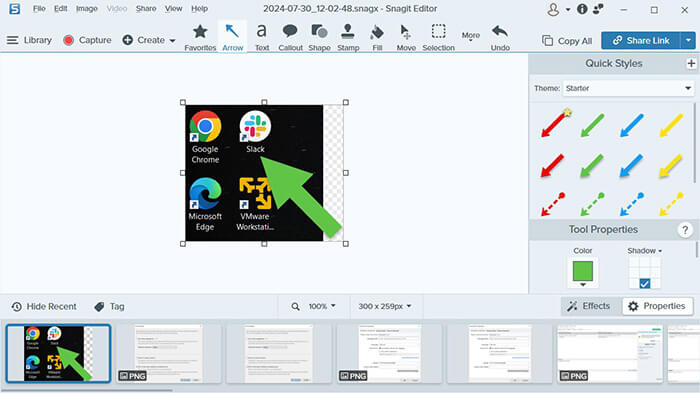
Snagit ist vor allem als Screenshot-Tool bekannt, bietet aber auch grundlegende Bildschirmaufnahmefunktionen. Es eignet sich ideal für Nutzer, die schnell Aufnahmen mit Anmerkungen und visuellen Erklärungen benötigen. Anstatt eine vollwertige Bildschirmaufnahmesoftware für Mac zu sein, konzentriert sich Snagit auf kurze Anleitungsvideos.
Hauptmerkmale:
* Bildschirmaufnahme mit Anmerkungen.
* Leistungsstarke Screenshot- und Markierungswerkzeuge.
* Einfaches Trimmen und Bearbeiten.
* Kann scrollende Bildschirminhalte erfassen.
* Unterstützt die gleichzeitige Aufzeichnung von Bildschirminhalten und Videostream.
* Bieten Sie eine Funktion zur Vereinfachung von Screenshots mit nur einem Klick an.
* Videos in animierte GIFs umwandeln.
Vorteile:
* Leistungsstarke Screenshot- und Anmerkungsfunktionen.
* Einfach und benutzerfreundlich.
* Ideal zur Erstellung von Lehrinhalten.
Nachteile:
* Kein spezielles Bildschirmaufzeichnungsprogramm.
* Nicht geeignet für Aufnahmen mit langer Dauer oder hoher Bildrate.
* Relativ hoher Preis.
Loom ist ein cloudbasierter Bildschirmrekorder für Mac , der sich durch schnelle Aufnahmen und sofortiges Teilen auszeichnet. Nach der Aufnahme werden die Videos automatisch hochgeladen und über einen Link geteilt. Dadurch eignet sich Loom besonders für Remote-Teams und asynchrone Kommunikation.

Hauptmerkmale:
* Bildschirm- und Kameraaufzeichnung.
* Einfache Optionen zum Teilen und Einbetten.
* Videoclips kürzen und zusammenfügen.
* Download- und Upload-Funktion.
* Transkriptionen und Untertitel.
* Video-Datenschutzeinstellungen.
* Anpassbare Hintergründe.
* Video- und Zuschaueranalysen.
Vorteile:
* Gleichzeitige Bildschirm- und Kameraaufnahme.
* Generiert automatisch Online-Sharing-Links.
* Cloud-Speicher.
Nachteile:
* Zur Nutzung ist eine Internetverbindung erforderlich.
* Mit der kostenlosen Version können nur bis zu fünf Minuten Video aufgenommen werden.
ScreenRec ist eine schlanke Bildschirmaufzeichnungssoftware für Mac , die sich durch Geschwindigkeit und einfache Bedienung auszeichnet. Sie ermöglicht das schnelle Aufzeichnen und Teilen von Videobotschaften und kommentierten Screenshots, sodass Sie Teammitgliedern oder KI-Systemen klar zeigen können, was auf Ihrem Bildschirm zu sehen ist. Der größte Vorteil der Plattform liegt in der SSL-Verschlüsselung, die das sichere Teilen sensibler Inhalte ohne Risiko ermöglicht. Sie eignet sich am besten für kurze Präsentationen, weniger für aufwendige Videoproduktionen.

Hauptmerkmale:
* Bildschirmaufnahme mit einem Klick: Nehmen Sie Ihren Bildschirm, Ihr Mikrofon, Ihren Ton und Ihre Webcam mit einem einzigen Klick auf.
* Kommentierte Screenshots: Fügen Sie ganz einfach Kommentare hinzu und heben Sie wichtige Bereiche Ihrer Screenshots hervor, um wichtige Details zu betonen.
* Sofortiges Teilen: Nach Fertigstellung wird automatisch ein Freigabelink in Ihre Zwischenablage kopiert. Sie können die Datei entweder einbetten oder für später speichern.
* Vollständige Privatsphäre: Ihre Inhalte werden verschlüsselt, und Sie haben die volle Kontrolle darüber, wer darauf zugreifen kann – teilen Sie sie mit beliebigen Personen oder beschränken Sie den Zugriff auf Ihr Team.
* Analyse: Verfolgen Sie, wer Ihre Videos wann und wie lange ansieht, und erhalten Sie so wertvolle Einblicke in das Nutzerengagement.
* Inhaltsverwaltung: Organisieren Sie Ihre Dateien mit Tags und Sammlungen. Wählen Sie, ob Sie sie privat teilen oder öffentlich im Web veröffentlichen möchten.
Vorteile:
* Leichtgewichtige Software.
* Einfach zu bedienen.
* Kostenlose Version verfügbar.
* Video-Sharing mit einem Klick.
* In der kostenlosen Version sind keine Wasserzeichen enthalten.
* Keine Werbung, kein Spam und keine Viren.
Nachteile:
* Sehr eingeschränkte Bearbeitungsmöglichkeiten.
* Wenige erweiterte Einstellungen.
* Nicht ideal für den professionellen Einsatz.
* Mit der kostenlosen Version können Sie nur Videos mit einer Länge von bis zu fünf Minuten aufnehmen.
Camtasia ist ein professionelles Bildschirmaufzeichnungsprogramm für Mac mit integriertem, leistungsstarkem Videoeditor. Es wird häufig zur Erstellung von Online-Kursen, Schulungsvideos und Lerninhalten eingesetzt. Obwohl es einen der umfassendsten Arbeitsabläufe bietet, ist es auch teurer und erfordert etwas Einarbeitungszeit.

Hauptmerkmale:
* Mehrspuraufnahme: Bildschirm, Kamera, Audio und Mikrofon werden separat aufgenommen, um die Bearbeitung zu vereinfachen.
* Textbasierte Bearbeitung: Automatische Transkription von Audioaufnahmen, Korrektur von Fehlern durch Löschen von Wörtern.
* Drag-and-Drop-Workflow: Komplexe Bearbeitungen wie Zooms oder Beschriftungen lassen sich mit wenigen Klicks vereinfachen.
* Individuelle Designs & Vorlagen: Erstellen Sie professionelle, einheitliche Videos mit personalisierten Designs.
* Integrierte Barrierefreiheit: Untertitel und Übersetzungen können sofort hinzugefügt werden, um ein breiteres Publikum zu erreichen.
* Cursor-Effekte & Anmerkungen: Bereichern Sie Tutorials mit einfach zu bedienenden Bildschirmanmerkungen und Cursor-Effekten.
Vorteile:
* Komplettlösung für Aufnahme und Bearbeitung.
* Professionelle Ausgabequalität.
* Ideal für Schulung und Ausbildung.
Nachteile:
* Teure Lizenz.
* Benötigt Zeit zum Lernen.
* Großer Software-Speicherbedarf.
Screen Studio ist ein Premium-Bildschirmrekorder für Mac , der speziell für hochwertige Präsentationen und Produktdemos entwickelt wurde. Er fügt automatisch flüssige Zoomeffekte und Cursoranimationen hinzu und sorgt so für professionell wirkende Aufnahmen.

Hauptmerkmale:
* Automatischer Zoom und Cursorverfolgung.
* Hochauflösende Videoausgabe.
* Bringen Sie Ihren Stil und Ihre Marke ein.
* Screen Studio kann Webcam, Mikrofon, Systemaudio oder jedes iOS Gerät aufzeichnen.
* iPhone- oder iPad-Videos auf Mac aufnehmen.
Vorteile:
* Einfache Bedienung, leistungsstarke Funktionen.
* Ideal für Produktmarketing.
* Hochwertige Videoeffekte.
* Automatische Animationen und Zoomfunktion.
* Ideal für Produktdemonstrationen.
Nachteile:
* Teuer.
* Begrenzte Anwendungsfälle.
* Hohe Hardwareanforderungen.
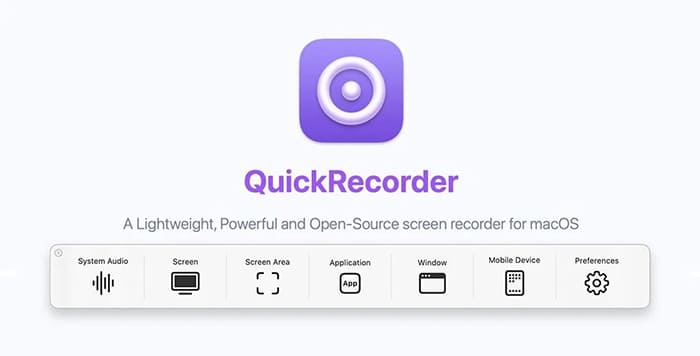
QuickRecorder ist ein Open-Source-Bildschirmaufnahmeprogramm für Mac , das auf Einfachheit und Transparenz setzt. Es bietet grundlegende Bildschirm- und Audioaufnahmen ohne unnötige Zusatzfunktionen.
Hauptmerkmale:
* Die Funktion „Presenter Overlay“ in macOS 14 ermöglicht es, in den Presenter-Modus zu wechseln.
* Gleichzeitige Aufnahme mit macOS und iPhone/iPad für kreative Projekte.
* Für die Audioaufnahme mit beliebigen Apps sind keine Treiber von Drittanbietern erforderlich.
* Bildschirme, Fenster, Apps und mehr lassen sich mühelos aufzeichnen.
Vorteile:
* Leicht und minimalistisch.
* Kostenlos.
* Saubere Benutzeroberfläche.
Nachteile:
* Keine erweiterten Funktionen.
* Kein integrierter Editor.
* Eingeschränkte Aktualisierungen.
Die Wahl des besten Bildschirmrekorders für Mac hängt von Ihren geplanten Anwendungsfällen ab. Integrierte Tools eignen sich gut für grundlegende Aufgaben, während fortgeschrittene Nutzer möglicherweise eine funktionsreiche Bildschirmaufzeichnungssoftware für Mac bevorzugen. Wenn Sie ein ausgewogenes Verhältnis zwischen Benutzerfreundlichkeit, Leistung und Aufnahmequalität suchen, ist Screen Recorder eine zuverlässige und vielseitige Option.
Verwandte Artikel:
[Testbericht 2026] Die 10 besten Bildschirmrekorder für Android
10 fantastische Optionen für die MP4-Bildschirmaufnahme: MP4-Videos ganz einfach aufnehmen
5 Methoden: So funktioniert die Bildschirmaufnahme auf Android [Problemlose Anleitung]
Wählen Sie die beste Software zur Spielaufnahme, um Gameplay problemlos aufzuzeichnen.

 Video- & Audio-Tipps
Die besten Bildschirmrekorder für Mac : Top 10 Bildschirmaufnahmeprogramme für macOS
Video- & Audio-Tipps
Die besten Bildschirmrekorder für Mac : Top 10 Bildschirmaufnahmeprogramme für macOS




 Kostenloser Download für Mac
 Kostenloser Download für PC
