Hacer una copia de seguridad de tus fotos de iQOO es esencial para evitar perder recuerdos valiosos por borrados accidentales, fallos del sistema o daños en el teléfono. Afortunadamente, existen múltiples maneras de almacenar tus fotos de forma segura, desde soluciones en la nube hasta copias de seguridad locales en tu ordenador. En esta guía, exploraremos cinco métodos fiables para hacer una copia de seguridad de tus fotos de iQOO, tanto con herramientas oficiales como con software de terceros, para que puedas elegir la opción que mejor se adapte a tus necesidades.
iQOO Cloud Backup, con la tecnología del servicio en la nube oficial de vivo, es una solución integrada y sencilla para respaldar fotos en tu dispositivo iQOO. Al ser la opción de respaldo nativa, ofrece una configuración sencilla y sincronización automática, lo que la hace ideal para quienes buscan una forma sencilla de proteger sus fotos sin herramientas de terceros.
Instrucciones paso a paso:
Paso 1. Desbloquee su dispositivo iQOO y navegue a Configuración desde la pantalla de inicio o el cajón de aplicaciones.
Paso 2. Desplázate hacia abajo y toca "Cuenta y sincronización" (o "vivo/iQOO Cloud" directamente, según la versión de OriginOS de tu dispositivo).

Paso 3. Inicia sesión con tu cuenta de vivo o iQOO. Si no tienes cuenta, pulsa "Registrarse" para crear una gratis.
Paso 4. Una vez iniciada la sesión, seleccione "Copia de seguridad en la nube" de la lista de servicios en la nube disponibles.
Paso 5. Activa la opción "Fotos" para incluir tus fotos en la copia de seguridad. También puedes personalizar otros tipos de datos (por ejemplo, contactos, mensajes) si es necesario.
Paso 6. Para activar las copias de seguridad automáticas, toque "Configuración de copia de seguridad automática" y configure las condiciones de activación (por ejemplo, cuando el dispositivo se está cargando, está conectado a Wi-Fi y está bloqueado). De forma predeterminada, las copias de seguridad automáticas se ejecutan cada 7 días en estas condiciones.
Paso 7. Para una copia de seguridad inmediata, pulsa "Copia de seguridad ahora" y espera a que se complete el proceso. El tiempo de espera depende de la cantidad de fotos y la velocidad de tu wifi.
Nota: iQOO Cloud ofrece 5 GB de almacenamiento gratuito. Si necesitas más espacio para fotos de alta resolución, puedes adquirir almacenamiento adicional (a partir de 50 GB) en la configuración del servicio en la nube.
Google Fotos es un popular servicio en la nube multiplataforma que se integra a la perfección con dispositivos Android , incluidos los smartphones iQOO. Ofrece almacenamiento gratuito (comprimido) o de pago (calidad original), sincronización automática y fácil acceso desde cualquier dispositivo con una cuenta de Google. Este método es perfecto para quienes desean respaldar sus fotos en un servicio en la nube ampliamente utilizado y acceder a ellas en múltiples plataformas (p. ej., PC, iOS y otros dispositivos Android ).
Aquí tienes instrucciones para hacer una copia de seguridad de las fotos de iQOO a través de Google Photos:
Paso 1. Si Google Photos no está preinstalado en tu dispositivo iQOO, descárgalo de Google Play Store y abre la aplicación.
Paso 2. Inicia sesión con tu cuenta de Google. Si no tienes una, crea una nueva cuenta gratis.
Paso 3. En la pantalla de bienvenida, toque "Comenzar" y siga las instrucciones para configurar las preferencias de copia de seguridad.
Paso 4. Seleccione la calidad de su copia de seguridad:
Paso 5. Pulsa "Siguiente" y selecciona las carpetas que quieres respaldar (p. ej., Cámara, Capturas de pantalla, Descargas). Asegúrate de que la carpeta Cámara esté seleccionada para respaldar tus fotos principales.
Paso 6. Activa "Copia de seguridad y sincronización" para activar la sincronización automática. Google Fotos ahora creará copias de seguridad automáticas de las fotos nuevas a medida que las tomes, siempre que tu dispositivo esté conectado a una red Wi-Fi (puedes activar la copia de seguridad con datos móviles en la configuración si es necesario).

Paso 7. Para comprobar el estado de la copia de seguridad, toca tu foto de perfil en la esquina superior derecha y selecciona Configuración de fotos > "Estado de la copia de seguridad".
Vivo Mobile Assistant es la herramienta oficial de escritorio para dispositivos vivo e iQOO, diseñada para una gestión eficiente de datos y copias de seguridad. Permite realizar copias de seguridad de fotos, contactos, mensajes y otros datos con un solo clic, así como sincronización incremental (solo copias de seguridad de archivos nuevos o modificados) para ahorrar tiempo. Este método es ideal para quienes prefieren hacer copias de seguridad de fotos en su PC para almacenarlas sin conexión y tener control total sobre sus datos. Sin embargo, no existe una versión oficial Mac . Estos son los pasos:
Paso 1. Descarga e instala vivo Mobile Assistant en tu PC Windows (compatible con Windows 7/8/10/11; 32/64 bits). Puedes descargarlo desde el sitio web oficial de vivo o desde plataformas de software de confianza.
Paso 2. Inicie vivo Mobile Assistant en su PC.
Paso 3. Conecta tu dispositivo iQOO a la PC con un cable USB. En tu teléfono, cuando se te pida que selecciones un modo de conexión USB, pulsa "Transferencia de archivos (MTP)".
Paso 4. En su dispositivo iQOO, habilite la depuración USB (si es necesario).
Paso 5. En tu teléfono, aparecerá una ventana emergente solicitando permiso para la depuración USB en la PC conectada. Pulsa "Permitir" para conceder el acceso.
Paso 6. Una vez que la PC reconozca su dispositivo iQOO, vivo Mobile Assistant mostrará la información de su dispositivo en la pantalla principal.
Paso 7. Haga clic en la pestaña "Copia de seguridad" en el menú superior.
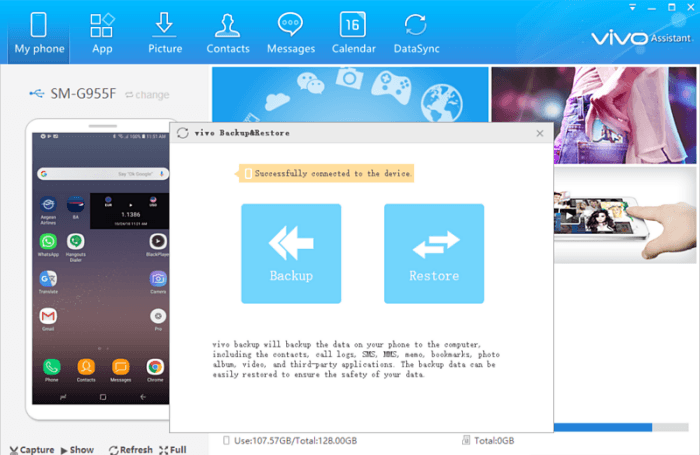
Paso 8. En las opciones de copia de seguridad, marca la casilla "Fotos" (también puedes seleccionar otros tipos de datos si es necesario).
Paso 9. Haga clic en "Explorar" para elegir una ubicación en su PC para guardar los archivos de respaldo.
Paso 10. Haga clic en "Iniciar copia de seguridad" y espere a que finalice el proceso. La herramienta mostrará el progreso en tiempo real.
Si buscas una solución fiable y fácil de usar para respaldar tus fotos de iQOO, un software de terceros como Coolmuster Android Backup Manager puede ser una excelente opción. Esta herramienta no solo ofrece una forma sencilla de respaldar tus fotos, sino que también te permite respaldar otros datos importantes de una sola vez. Es especialmente útil si prefieres tener más control sobre el proceso de respaldo y buscas una solución que no dependa del almacenamiento en la nube.
Características principales de Coolmuster Android Backup Manager :
¿Cómo hacer una copia de seguridad de las fotos de iQOO fácilmente con Android Backup Manager?
01 Descargue e instale Android Backup Manager en su computadora Windows o Mac haciendo clic en los botones.
02 Utilice un cable USB para conectar su teléfono iQOO a su PC, luego habilite la depuración USB si es necesario.

03 Una vez que la computadora reconozca correctamente su teléfono iQOO, aparecerá la siguiente interfaz. Haga clic en "Copia de seguridad" para continuar.

04 Seleccione “Fotos” en el software, seleccione una ubicación de respaldo en su PC y haga clic en “Iniciar copia” para completar el proceso.

Para obtener una guía más detallada sobre cómo realizar una copia de seguridad de sus fotos de iQOO con Coolmuster , consulte el video tutorial a continuación.
Si prefieres una solución sencilla, sin software, hacer una copia de seguridad de las fotos de iQOO en tu PC mediante arrastrar y soltar es el método más sencillo. Este método sin conexión no requiere herramientas adicionales ni servicios en la nube, solo un cable USB y una PC. Es ideal para quienes desean tener control total sobre sus archivos de copia de seguridad y no quieren depender de software de terceros ni de conexión a internet.
Siga estos pasos paratransferir fotos a una computadora para realizar una copia de seguridad:
Paso 1. Conecta tu dispositivo iQOO a tu PC con un cable USB. En tu teléfono, selecciona el modo "Transferencia de archivos" o "MTP" en el panel de notificaciones.
Paso 2. Abra el almacenamiento de su teléfono en la computadora, navegue a la carpeta DCIM para las fotos de la cámara o a la carpeta Imágenes para otras imágenes.
Paso 3. Selecciona los archivos o carpetas que quieras respaldar y arrástralos a una carpeta en tu PC. Una vez copiados, tus fotos se guardarán de forma segura sin conexión.

Hacer una copia de seguridad de tus fotos de iQOO es un paso sencillo pero crucial para proteger tus valiosos recuerdos de pérdidas de datos inesperadas. Cada uno de los métodos descritos ofrece ventajas únicas, así que puedes elegir el que mejor se adapte a tus necesidades:
Considerando estas ventajas y desventajas, Coolmuster Android Backup Manager se destaca como la solución más completa para la mayoría de los usuarios de iQOO. Si tienes alguna pregunta, no dudes en dejar un comentario.
Artículos relacionados:
Cómo realizar copias de seguridad y restaurar iQOO [4 métodos probados]
Los 6 mejores métodos para sincronizar IQOO con tu PC [Guía práctica completa]






 Descarga gratuita para PC
 Descarga gratuita para Mac


