"¿Cómo se puede solucionar el problema de que un teléfono muestre 'solo llamadas de emergencia' incluso cuando los datos y el Wi-Fi funcionan correctamente?"
- De Quora
Cuando tu teléfono Android muestra "Solo llamadas de emergencia", suele indicar que no puede conectarse a la red móvil, excepto para llamadas de emergencia. Quizás te interese saber: "¿Por qué mi teléfono sigue mostrando solo llamadas de emergencia?". En este artículo, exploraremos por qué ocurre este problema Android y te ofreceremos 10 soluciones efectivas para ayudarte a restablecer rápidamente la comunicación normal en tu teléfono.
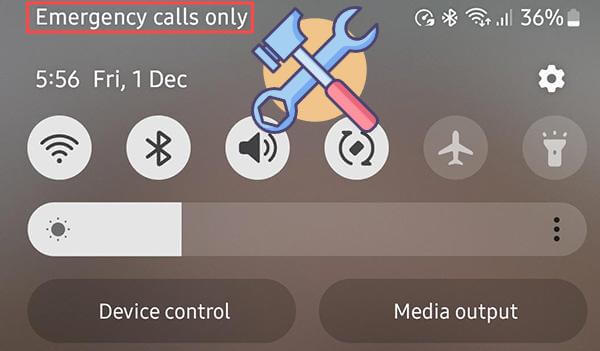
"Solo llamadas de emergencia" sirve como medida de protección para teléfonos móviles o redes de comunicación en circunstancias específicas, donde el dispositivo o servicio solo permite llamadas de emergencia y deshabilita otros tipos de comunicación.
¿Por qué mi teléfono se bloquea solo en llamadas de emergencia? Estas son algunas posibles razones:
Es posible que su teléfono esté en un área con poca señal, lo que le impide conectarse a la red.
Es posible que la tarjeta SIM esté insertada incorrectamente, dañada o no activada, lo que provoca un mal funcionamiento.
El modo avión podría activarse accidentalmente, bloqueando todas las conexiones de red.
Es posible que una configuración de red incorrecta en su teléfono impida que se conecte a su operador.
Los problemas de software dentro del sistema de su teléfono pueden interrumpir las conexiones de red.
En esta sección, te mostraremos 10 soluciones a problemas de llamadas de emergencia. Veámoslas juntos.
¿Qué hacer si solo se reciben llamadas de emergencia? Asegúrate de que tu teléfono esté en una zona con buena recepción de señal. Si la señal es débil, intenta moverte a una zona más abierta o cerca de una ventana para mejorar la señal. Si el problema persiste, continúa con los siguientes pasos.
Los problemas con la tarjeta SIM son una causa común del problema de "solo llamadas de emergencia de Straight Talk". Siga estos pasos para revisar su tarjeta SIM:
Paso 1. Verifica si la tarjeta SIM está activada
Asegúrese de que la tarjeta SIM esté activada y pueda utilizarse normalmente.
Paso 2. Inspeccione la tarjeta SIM para ver si tiene daños.
Retire la tarjeta SIM y verifique si tiene daños físicos como rayones o grietas.
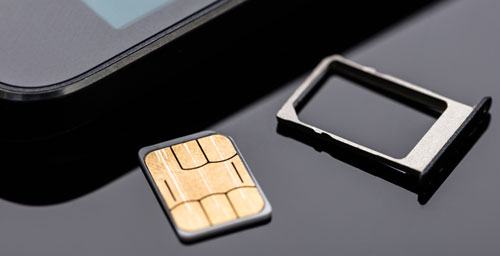
Paso 3. Vuelva a insertar la tarjeta SIM
Vuelva a insertar la tarjeta SIM en su teléfono, asegurándose de que esté colocada correctamente en la ranura.
Paso 4. Reemplace la tarjeta SIM
Si sospecha que la tarjeta SIM está defectuosa, intente utilizar una tarjeta SIM diferente para ver si el problema persiste.
Comprueba si tu teléfono está en modo avión. Si es así, desactívalo para restablecer la conexión a la red. Así es como se hace:
Paso 1. Deslice el dedo hacia abajo desde la parte superior de la pantalla para abrir el menú de configuración rápida.
Paso 2. Busca y toca el ícono "Modo avión" para desactivarlo.
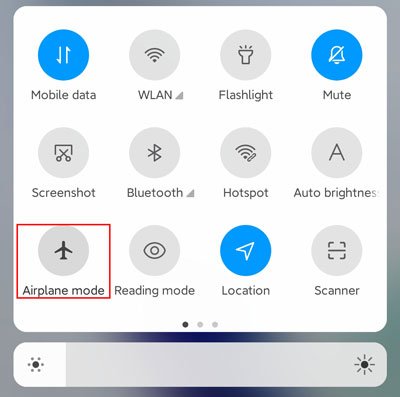
Paso 3. Verifique si su teléfono recupera una conexión normal.
Mi teléfono dice que no se pueden usar las llamadas de emergencia con la tarjeta SIM; ¿qué debo hacer? A veces, cambiar de red puede resolver el problema. Puedes intentar cambiar de 5G a 4G o viceversa. Aquí te explicamos cómo:
Paso 1. Vaya al menú "Configuración" de su teléfono.
Paso 2. Busca la opción "Redes móviles".
Paso 3. Cambie a un tipo de red diferente y vea si el problema se resuelve.
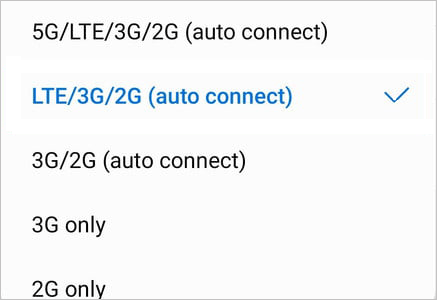
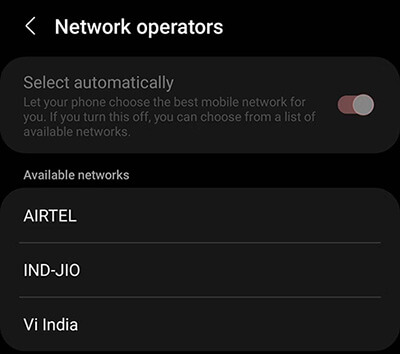
Si tu teléfono no puede conectarse automáticamente a una red, seleccionar manualmente tu proveedor de red podría ser útil. Sigue estos pasos:
Paso 1. Abra el menú "Configuración" de su teléfono.
Paso 2. Seleccione "Operadores de red". Luego, desactive "Seleccionar automáticamente" y elija su proveedor de red de la lista.
¿Cómo eliminar solo las llamadas de emergencia? Busca e instala las actualizaciones de software disponibles para corregir posibles errores. Aquí te explicamos cómo:
Paso 1. Abra el menú "Configuración" de su teléfono y desplácese hasta "Actualización de software".

Paso 2. Busque actualizaciones disponibles e instálelas si las encuentra.
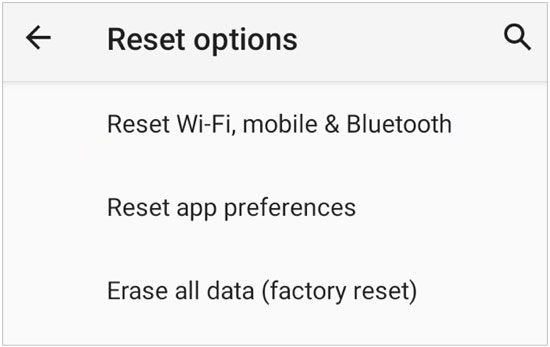
Si los métodos anteriores no funcionan, intenta restablecer la configuración de red. Esto restaurará toda la configuración de red a sus valores predeterminados, lo que podría solucionar los problemas de conexión. Aquí te explicamos cómo:
Paso 1. Vaya a "Configuración" y seleccione "Sistema" o "Administración general".
Paso 2. Busca "Opciones de restablecimiento" y selecciona "Restablecer Wi-Fi, móvil y Bluetooth". Confirma el restablecimiento y reinicia el teléfono .
¿Cómo desactivar solo las llamadas de emergencia? Un simple reinicio a veces puede solucionar muchos problemas menores, como "Solo llamadas de emergencia". Mantén presionado el botón de encendido, selecciona "Reiniciar" y comprueba si el problema se ha resuelto.

Si todo lo demás falla, considere usar una herramienta de reparación Android . Algunos programas de terceros pueden solucionar problemas del sistema Android , como Android Repair . Este producto es capaz de reparar eficazmente el problema de "Solo llamadas de emergencia de Samsung" causado por problemas del sistema. El proceso de reparación es increíblemente sencillo y rápido, y no requiere conocimientos técnicos. El software se encarga de todo, con un esfuerzo mínimo por parte del usuario.
Aspectos destacados de la reparación Android
¿Cómo arreglar llamadas de emergencia solo en Android con facilidad?
01 Después de instalar el programa en su PC, inícielo y conecte su dispositivo Android . Seleccione la opción "Reparación del sistema" y luego " Android ".

02 En la interfaz, seleccione el nombre, el modelo y el país/región de su teléfono. Una vez seleccionado, introduzca "000000" para confirmar y haga clic en "Siguiente" para continuar.

03 Siga las instrucciones en pantalla para activar el modo de descarga en su dispositivo Android . Haga clic en "Siguiente" y la herramienta comenzará a descargar el firmware Android y a instalarlo en su Android . Después de un tiempo, su dispositivo Android se habrá reparado correctamente.

Si el problema persiste, podría deberse a problemas de red de tu proveedor de servicios. Contacta con tu operador para preguntar si hay interrupciones del servicio o problemas con tu cuenta.
El problema de "solo llamadas de emergencia" en Android es bastante común, pero con los métodos descritos anteriormente, deberías poder resolverlo fácilmente. Se recomienda empezar por revisar la configuración básica del teléfono, como la intensidad de la señal, la tarjeta SIM y el modo avión. Si el problema persiste, puedes probar soluciones más avanzadas, como usar Android Repair . Este software puede solucionar los problemas del sistema Android que puedan estar causando el problema de "solo llamadas de emergencia".
Artículos relacionados:
Resuelto | Cómo evitar el bloqueo de pantalla Android mediante una llamada de emergencia
¿Cómo solucionar el borrado automático de fotos Android ? 7 soluciones
6 soluciones imprescindibles para reparar Android bloqueado [2026]




 Descarga gratuita para PC


