TL;DR:
La copia de seguridad en la nube de HUAWEI puede fallar debido a problemas como redes inestables, almacenamiento insuficiente o problemas con la cuenta. Este artículo ofrece soluciones efectivas para resolver el error y presenta una alternativa de copia de seguridad confiable para proteger sus datos de HUAWEI cuando la copia de seguridad en la nube no esté disponible.
HUAWEI Cloud Backup es una función integrada que permite a los usuarios realizar copias de seguridad seguras de datos importantes, como contactos, fotos, mensajes y datos de aplicaciones, en la nube. Ofrece una forma práctica de proteger tus datos y restaurarlos cuando sea necesario, especialmente al cambiar de dispositivo o después de un restablecimiento de fábrica.
Sin embargo, muchos usuarios se topan con el frustrante problema de que la copia de seguridad en la nube de HUAWEI falle, lo que puede impedir que se guarden correctamente los datos importantes. Si te encuentras con este problema, no te preocupes; esta guía te explicará las posibles causas y las soluciones prácticas para solucionarlo.

La copia de seguridad en la nube de HUAWEI puede fallar por varias razones comunes. Una conexión de red inestable o débil puede interrumpir el proceso de copia de seguridad, mientras que un almacenamiento en la nube insuficiente impedirá que se guarden los datos nuevos. En algunos casos, problemas con tu cuenta de HUAWEI, como no haber iniciado sesión correctamente o errores de sincronización, también pueden provocar que la copia de seguridad falle.
Además, si la función de copia de seguridad en la nube no está habilitada o ciertos tipos de datos están desactivados, es posible que la copia de seguridad no funcione correctamente. La configuración de optimización de la batería puede restringir las actividades en segundo plano, lo que provoca que el proceso se detenga. Una versión de sistema obsoleta o problemas temporales en los servidores de HUAWEI también pueden contribuir al problema, especialmente al realizar copias de seguridad de grandes cantidades de datos.
Si te aparece el error "HUAWEI Cloud Backup failed", no te preocupes. A continuación, encontrarás soluciones prácticas. Empieza por los pasos básicos, ya que suelen solucionar la mayoría de los problemas rápidamente.
Una conexión a internet estable y rápida es fundamental para HUAWEI Cloud Backup. Si tu Wi-Fi es débil, inestable o se desconecta con frecuencia, el proceso de copia de seguridad podría fallar, pausarse o no iniciarse nunca. Por lo tanto, es importante asegurarte de que tu red sea fiable antes de probar otras soluciones.

HUAWEI Cloud Backup requiere suficiente espacio de almacenamiento disponible para guardar tus datos. Si tu almacenamiento en la nube está lleno o casi lleno, no se podrán realizar nuevas copias de seguridad. Revisar y administrar tu almacenamiento periódicamente puede ayudar a prevenir fallos en las copias de seguridad.
Paso 1. Ve a "Ajustes" > "Cuenta HUAWEI" > "Espacio en la nube" > "Espacio de almacenamiento" para comprobar el almacenamiento disponible.
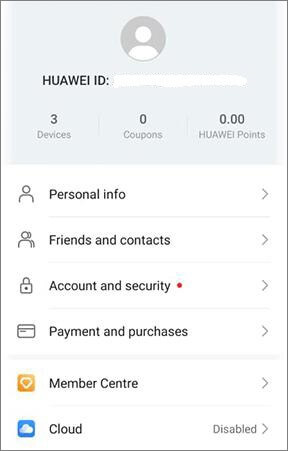
Paso 2. Elimine las copias de seguridad antiguas o innecesarias desde "Copia de seguridad en la nube" > "Administrar copias de seguridad".
Paso 3. Reduce los elementos de copia de seguridad desactivando las aplicaciones o los datos que no necesites.
Paso 4. Actualice su almacenamiento en la nube si es necesario.
HUAWEI Cloud Backup está estrechamente vinculado a tu cuenta HUAWEI. Si tu cuenta no está correctamente iniciada, no está verificada o presenta problemas de sincronización, el proceso de copia de seguridad podría fallar. Es fundamental asegurarte de que el estado de tu cuenta sea normal.
El uso de una versión obsoleta de la aplicación HUAWEI Cloud puede provocar problemas de compatibilidad o errores que afecten al proceso de copia de seguridad. Mantener la aplicación actualizada garantiza un mejor rendimiento y estabilidad.
Paso 1. Abre HUAWEI AppGallery y busca HUAWEI Cloud.
Paso 2. Actualiza la aplicación si está disponible.
Paso 3. Reinicia la aplicación e intenta realizar la copia de seguridad de nuevo.
Los dispositivos HUAWEI suelen limitar las actividades en segundo plano para ahorrar energía. Cuando el modo de ahorro de batería está activado, puede impedir que HUAWEI Cloud Backup funcione correctamente en segundo plano, lo que provoca interrupciones o fallos.
Paso 1. Ve a "Ajustes" > "Batería" y desactiva el "Modo de ahorro de batería".
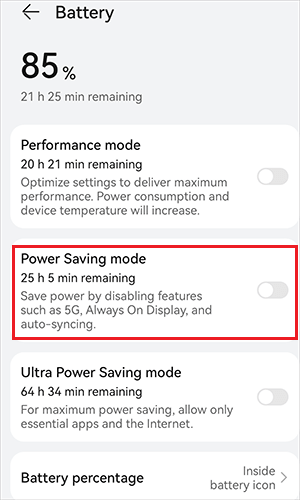
Paso 2. Si es necesario, configure HUAWEI Cloud en Sin restricciones en la configuración de la batería de la aplicación.
HUAWEI Cloud Backup necesita permiso para acceder a tus datos, como fotos, contactos y almacenamiento. Si estos permisos están desactivados o restringidos, es posible que el proceso de copia de seguridad no funcione correctamente.
Paso 1. Ve a "Ajustes" > "Aplicaciones" > "HUAWEI Cloud".
Paso 2. Pulsa "Permisos" y habilita el acceso al almacenamiento, contactos, fotos y demás datos necesarios.
Paso 3. Si los permisos ya están habilitados, intente desactivarlos y volver a activarlos.
En ocasiones, fallos temporales del sistema o conflictos en segundo plano pueden interferir con HUAWEI Cloud Backup. Reiniciar el dispositivo ayuda a solucionar estos problemas y a actualizar el entorno del sistema.
Paso 1. Mantén pulsado el botón de encendido y, a continuación, pulsa "Reiniciar".

Paso 2. Después de reiniciar, abre HUAWEI Cloud e intenta realizar la copia de seguridad de nuevo.
Si la copia de seguridad automática falla debido a problemas de programación o de activación, realizar una copia de seguridad manual puede ayudarle a solucionar estos problemas y completar el proceso con éxito.
Paso 1. Vaya a "Ajustes" > "Cuenta HUAWEI" > "Espacio en la nube" > "Copia de seguridad en la nube".
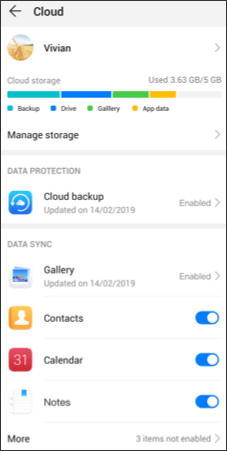
Paso 2. Pulsa "Realizar copia de seguridad ahora" para iniciar el proceso.
Paso 3. Mantenga su dispositivo conectado a Wi-Fi y a la corriente eléctrica durante la copia de seguridad.
Paso 4. Si la copia de seguridad es demasiado grande, intente realizar copias de seguridad de los datos en lotes más pequeños.
Si has probado todas las soluciones anteriores y sigues encontrando el error "HUAWEI Cloud Backup falló", puede deberse a problemas de software más complejos, incompatibilidad del dispositivo o problemas persistentes con el servidor. En este caso, usar una herramienta de copia de seguridad alternativa es una forma fiable de proteger tus datos. Una de las mejores alternativas para dispositivos Android (incluidos los HUAWEI) es Coolmuster Android Backup Manager .
Android Backup Manager es una herramienta potente y fácil de usar diseñada para realizar copias de seguridad de los datos de dispositivos Android en un ordenador , evitando los problemas relacionados con la nube. Ofrece una solución de copia de seguridad con un solo clic, admite varios tipos de datos y garantiza que sus datos estén seguros y accesibles.
¿Por qué usar Android Backup Manager?
¿Cómo usar la alternativa a HUAWEI Cloud para hacer copias de seguridad de tu HUAWEI ?
01 Después de instalar Android Backup Manager, ábralo en su computadora. Asegúrese de que el software esté actualizado para garantizar que reconozca su dispositivo HUAWEI.
02 Conecta tu teléfono HUAWEI al PC mediante un cable USB o Wi-Fi. Desbloquea el dispositivo y habilita la depuración USB si se te solicita. Espera hasta que el software detecte el teléfono.

03. Dirígete a la sección "Copia de seguridad" y selecciona los tipos de datos que deseas guardar, como Contactos, Mensajes, Fotos, Vídeos y Aplicaciones. Asegúrate de seleccionar todos los elementos que necesitas.

04 Haz clic en el botón "Copia de seguridad" para iniciar el proceso. Mantén el dispositivo conectado hasta que finalice la copia de seguridad. Los archivos grandes pueden tardar unos minutos, así que asegúrate de que tu teléfono y tu ordenador permanezcan encendidos durante este tiempo.

Para obtener una guía visual clara y una demostración paso a paso, puede ver el videotutorial a continuación.
HUAWEI Cloud Backup es una herramienta práctica para proteger tus datos, pero el error "HUAWEI Cloud Backup falló" suele resolverse con pasos sencillos. Al comprobar tu conexión de red, el almacenamiento en la nube, el estado de tu cuenta HUAWEI, la versión de la aplicación, la configuración de la batería y los permisos, puedes solucionar la mayoría de los fallos de copia de seguridad. Si el problema persiste, reiniciar el dispositivo o realizar una copia de seguridad manual suele solucionarlo.
Para problemas persistentes, Coolmuster Android Backup Manager ofrece una alternativa confiable, permitiéndote realizar copias de seguridad de tus datos localmente y mantenerlos seguros sin depender de servicios en la nube. Las copias de seguridad periódicas son esenciales para proteger tu valiosa información. Si encuentras códigos de error específicos o problemas inusuales, puedes contactar con el servicio de atención al cliente de HUAWEI para obtener ayuda adicional.
Artículos relacionados:
HUAWEI Cloud Restore: Una guía completa para recuperar tus datos fácilmente
¿No funciona la copia de seguridad de Google? Guía completa para solucionar problemas.

 Transferencia Android
Fallo en la copia de seguridad en la nube de HUAWEI: causas y soluciones integrales
Transferencia Android
Fallo en la copia de seguridad en la nube de HUAWEI: causas y soluciones integrales






 Descarga gratuita para PC
 Descarga gratuita para Mac
