Tengo un Samsung Galaxy y el sábado se bloqueó dos veces y no ha podido encenderse desde entonces. ¿Cómo puedo recuperar los datos de un teléfono que no enciende?
- De Reddit
Cuando un teléfono Samsung no enciende, muchos usuarios dan por perdidos sus datos para siempre. En realidad, que un dispositivo no arranque no significa necesariamente que se hayan borrado los datos internos. En muchos casos, fotos, contactos, mensajes y otros archivos importantes siguen almacenados en la memoria del teléfono y pueden recuperarse con el método adecuado.
Basándose en diferentes escenarios, esta guía presenta cuatro formas prácticas y probadas de recuperar datos de un teléfono Samsung que no enciende, desde herramientas profesionales de extracción de datos hasta copias de seguridad basadas en la nube.
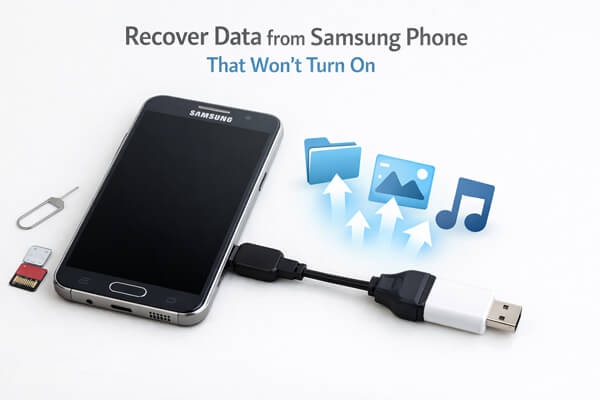
Si tu teléfono Samsung no enciende debido a daños en el sistema, la pantalla o pequeños fallos de hardware, un software de extracción de datos Android dañado de terceros es una opción fiable. Entre las opciones disponibles, una herramienta como Broken Android Data Extraction es ampliamente reconocida por su estabilidad y compatibilidad con dispositivos Samsung. Puede omitir el proceso de arranque normal, acceder al modo de descarga del teléfono y extraer datos directamente del almacenamiento interno.
Características principales de la extracción de datos Android roto:
Pasos para recuperar datos de un teléfono Samsung que no enciende:
01 Conecte el teléfono Samsung a su computadora con un cable USB e inicie el software de recuperación. Seleccione el modo "Extracción de datos de teléfono Android dañado" y haga clic en "Iniciar" para acceder a la memoria del teléfono.

02 Elija la opción de reparación adecuada y haga clic en "Iniciar". Ingrese el modelo y el nombre exactos de su teléfono, o use la herramienta de identificación integrada si no está seguro del modelo, y luego haga clic en "Confirmar".

03 Sigue las instrucciones en pantalla para activar el modo de descarga de tu dispositivo Samsung. Una vez detectado el teléfono, el software escaneará el almacenamiento interno y preparará los datos para la recuperación.

04 Finalmente, previsualice los archivos y seleccione los elementos que desea recuperar. Haga clic en "Recuperar" para guardar todos los datos seleccionados de forma segura en su computadora desde el teléfono Samsung que no funciona.

Si ya has activado la copia de seguridad de Samsung Cloud en tu teléfono Samsung, puedes recuperar datos fácilmente sin necesidad de usar el dispositivo defectuoso. Samsung Cloud realiza copias de seguridad automáticas de diversos tipos de datos, como contactos, mensajes, datos de aplicaciones, ajustes del sistema, fotos y vídeos, siempre que el teléfono esté conectado a una red Wi-Fi y la función de copia de seguridad esté activada.
Pasos para recuperar datos a través de Samsung Cloud :
Paso 1. En una computadora u otro dispositivo Samsung, abra un navegador y visite el sitio web oficial de la Cuenta Samsung.
Paso 2. Inicia sesión con la misma cuenta Samsung vinculada a tu teléfono que no arranca. Asegúrate de introducir las credenciales correctas, incluyendo la autenticación de dos factores si está activada.

Paso 3. Después de iniciar sesión, dirígete a la sección "Samsung Cloud". Aquí podrás ver todos los archivos de copia de seguridad asociados a tu cuenta, incluido el historial de copias de seguridad del dispositivo que no arranca.
Paso 4. Selecciona el archivo de copia de seguridad correspondiente a tu teléfono que no arranca (puedes identificarlo por el nombre del dispositivo y la fecha de la copia de seguridad). Elige las categorías de datos que quieres restaurar, como fotos, contactos o mensajes.
Paso 5. Haga clic en "Restaurar" para guardar los datos seleccionados en su computadora o transferirlos directamente a otro dispositivo Samsung. Si va a restaurar a un nuevo teléfono Samsung, también puede completar el proceso durante la configuración inicial del nuevo dispositivo seleccionando "Restaurar desde Samsung Cloud".
La mayoría de los teléfonos Samsung funcionan con el sistema operativo Android , que está totalmente integrado con los servicios de Google. Si iniciaste sesión en tu cuenta de Google en el teléfono que no arranca y activaste la copia de seguridad de Google Drive, puedes recuperar datos importantes a través de las plataformas oficiales de Google. Este método es especialmente útil para recuperar contactos , fotos, eventos del calendario y documentos.
Paso 1. Abra un navegador en su computadora y vaya a Google Fotos .
Paso 2. Inicia sesión con la cuenta de Google vinculada a tu teléfono Samsung. Si activaste la opción "Copia de seguridad y sincronización" en Google Fotos, todas las fotos y vídeos se habrán sincronizado en la nube.

Paso 3. Explora y selecciona las fotos o vídeos que necesitas recuperar. Haz clic en el botón "Descargar" para guardarlos en tu ordenador de forma masiva o individual.
Paso 1. Visita Google Drive e inicia sesión con tu cuenta de Google.
Paso 2. Ahora puedes restaurar los datos respaldados:

Si tu teléfono Samsung tiene una ranura para tarjetas SD expandible y almacenaste datos (como fotos, videos, música y documentos) en la tarjeta SD en lugar de en el almacenamiento interno, este es el método más sencillo y rápido para recuperarlos. Dado que la tarjeta SD es un medio de almacenamiento físico independiente del sistema principal del teléfono, puedes acceder a ella directamente sin encenderlo. Así es como funciona:
Paso 1. Asegúrese de que el teléfono esté completamente apagado (si estaba en bucle o parcialmente encendido, espere a que se agote la batería primero para evitar la corrupción de datos).
Paso 2. Ubique la ranura de la tarjeta SD en su teléfono Samsung (generalmente está en el costado o en la parte posterior del dispositivo, y requiere una herramienta de extracción de tarjeta SIM para abrir la bandeja).
Paso 3. Retire con cuidado la tarjeta SD de la ranura. Evite tocar los contactos metálicos de la tarjeta para evitar dañarla.
Paso 4. Inserte la tarjeta SD en un lector de tarjetas, luego conecte el lector de tarjetas a su computadora a través de un puerto USB.

Paso 5. Su computadora reconocerá la tarjeta SD como un dispositivo de almacenamiento externo. Abra "Mi PC" ( Windows ) o "Finder" ( Mac ) para acceder a la tarjeta SD.
Paso 6. Explore las carpetas en la tarjeta SD, seleccione los datos que necesita recuperar y cópielos al almacenamiento local de su computadora.
Recuperar datos de un teléfono Samsung que no enciende es posible en muchas situaciones. Entre los cuatro métodos presentados, la extracción de datos Android dañado destaca como la solución más confiable y completa. Permite acceder directamente a la memoria interna, recuperar una amplia gama de archivos, como contactos, mensajes, fotos, videos y música, y funciona incluso cuando el teléfono no arranca. Dependiendo de la situación, también se pueden usar los otros tres métodos (Samsung Cloud, cuenta de Google o recuperación de tarjeta SD) para recuperar datos cuando corresponda.
Artículos relacionados:
Técnicas para recuperar datos de un teléfono que no enciende
Recuperación de datos de Samsung con pantalla negra (8 soluciones prácticas)
[Guía completa] ¿Cómo recuperar datos de un teléfono Android bloqueado?
Recuperación de datos Android roto: Recuperar datos de Android roto







 Descarga gratuita para PC

 Pruébalo

