Borrar accidentalmente el historial de llamadas en un teléfono realme puede ser frustrante, sobre todo si contiene información de contacto importante o datos profesionales. La buena noticia es que los registros de llamadas borrados no siempre desaparecen para siempre. Dependiendo de si tienes una copia de seguridad o no, existen varias maneras efectivas de recuperarlos.
En esta guía, te mostraremos soluciones probadas para recuperar registros de llamadas eliminados de dispositivos realme, incluyendo métodos con y sin copia de seguridad.

Si no tienes copias de seguridad disponibles o no estás seguro de haber realizado una copia de seguridad de tu teléfono realme, usar una herramienta profesional de recuperación de datos Android es tu mejor opción. Una de las herramientas más fiables es Coolmuster Lab.Fone for Android , que puede escanear tu dispositivo en profundidad y recuperar el historial de llamadas borradas.
¿Por qué elegir Coolmuster Lab.Fone for Android ?
Sigue estos pasos para recuperar el registro de llamadas eliminadas de tu realme sin una copia de seguridad:
01 Descarga e instala Coolmuster Lab.Fone for Android en tu ordenador, luego inicia el programa y conecta tu teléfono realme usando un cable USB.
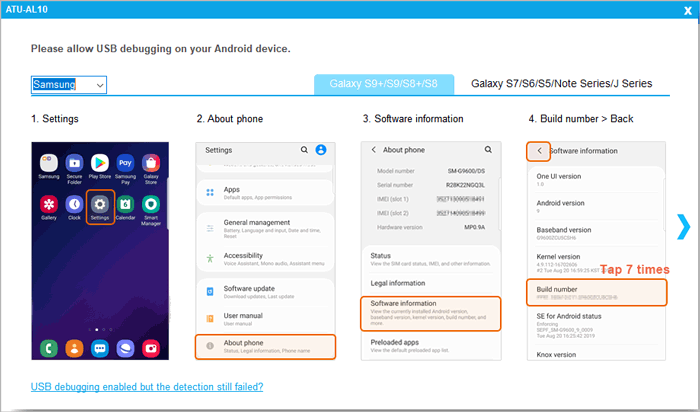
02 Habilita la depuración USB en tu teléfono yendo a "Configuración" > "Acerca del teléfono", tocando "Número de compilación" varias veces y luego volviendo a Opciones de desarrollador para activar la depuración USB para que el software pueda detectar tu dispositivo correctamente.
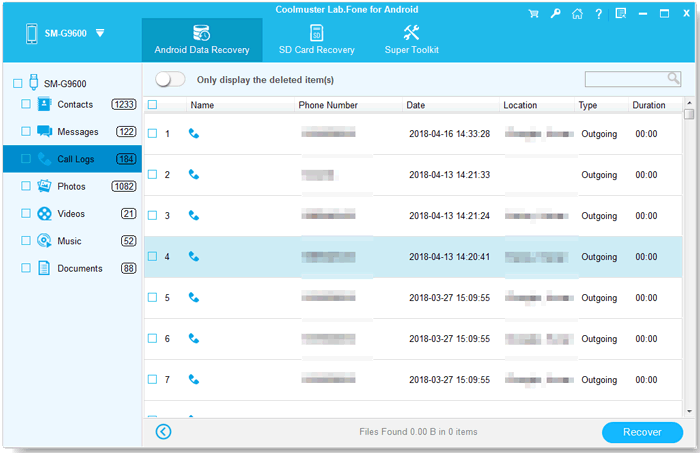
03 Una vez que su dispositivo sea reconocido, seleccione "Registros de llamadas" como el tipo de datos que desea recuperar y luego haga clic en "Siguiente" para continuar.

04 Tras escanear, previsualice los registros de llamadas eliminados que aparecen en la interfaz y seleccione los que desea recuperar. A continuación, haga clic en el botón "Recuperar" para exportar los registros de llamadas seleccionados a su ordenador de forma segura.
¿Aún no tienes claro cómo funciona? Este videotutorial te guiará paso a paso:
Si hiciste una copia de seguridad de tu registro de llamadas de realme antes de eliminarlo, restaurarlo es mucho más sencillo y seguro. A continuación, te mostramos tres métodos comunes.
HeyTap Cloud es el servicio en la nube integrado de realme que te permite hacer copias de seguridad y restaurar datos , incluyendo registros de llamadas, contactos, mensajes, fotos y más. Ofrece 5 GB de almacenamiento gratuito en la nube y puedes ampliarlo a planes de almacenamiento mayores si lo necesitas. Si has activado la copia de seguridad de HeyTap Cloud para los registros de llamadas, puedes restaurar fácilmente los registros de llamadas eliminados en pocos pasos:
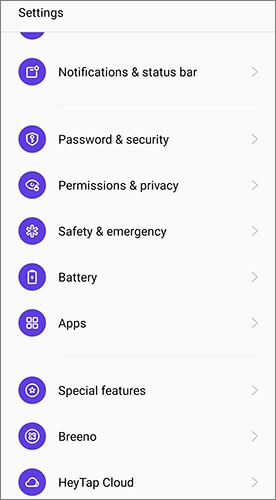
Paso 1. Abre Ajustes en tu teléfono, toca tu perfil de cuenta e ingresa a Heytap Cloud, luego inicia sesión con tu cuenta realme si es necesario.
Paso 2. Una vez iniciada la sesión, compruebe los detalles de la copia de seguridad para confirmar si los registros de llamadas están incluidos en los datos almacenados.
Paso 3. Localiza la copia de seguridad más reciente que contenga tu historial de llamadas y pulsa la opción "Restaurar" para continuar.
Paso 4. Siga las instrucciones en pantalla para completar el proceso de restauración y, una vez finalizado, sus registros de llamadas eliminados se recuperarán en su dispositivo.
Si tu teléfono realme está vinculado a una cuenta de Google, es posible que puedas restaurar el registro de llamadas eliminado desde una copia de seguridad anterior. Google sincroniza automáticamente el registro de llamadas, los contactos y otros datos cuando la copia de seguridad está activada. Sin embargo, debido a las limitaciones del sistema de Google, la restauración del registro de llamadas requiere un restablecimiento de fábrica, así que asegúrate de hacer una copia de seguridad de tus datos actuales antes de continuar.
Paso 1. Abre la configuración de tu teléfono, ve a "Google" > "Administrar copia de seguridad" y comprueba si "Registro de llamadas" está incluido en los datos de la copia de seguridad; si está habilitado, tu historial de llamadas ya se ha guardado en Google Drive.
Paso 2. Ve a "Ajustes" > "Sistema" > "Restablecer" > "Restablecer datos de fábrica" y sigue las instrucciones en pantalla para restablecer tu teléfono, teniendo en cuenta que este proceso borrará todos los datos existentes en el dispositivo.
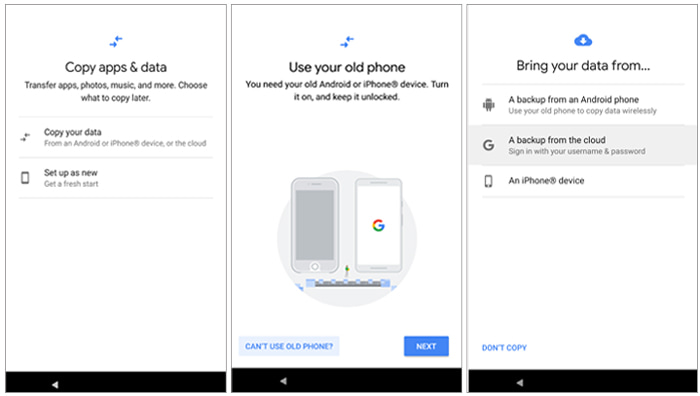
Paso 3. Después del restablecimiento, reinicia tu teléfono y comienza el proceso de configuración, conéctate a una red Wi-Fi estable y luego inicia sesión con la misma cuenta de Google que usaste para la copia de seguridad cuando se te solicite.
Paso 4. Cuando veas la opción "Restaurar desde copia de seguridad de Google", selecciona el archivo de copia de seguridad adecuado según la fecha, elige "Registros de llamadas" de la lista de datos recuperables y completa el proceso de configuración para restaurar tu historial de llamadas eliminado.
El teléfono realme incluye una función de copia de seguridad local integrada que permite a los usuarios guardar datos importantes, como el registro de llamadas, en el almacenamiento interno. Si activaste esta función antes de perder los datos, puedes restaurar el historial de llamadas borrado directamente desde una copia de seguridad local sin necesidad de servicios en la nube.
Paso 1. Abre la configuración de tu teléfono, desplázate hacia abajo hasta "Configuración adicional" y, a continuación, pulsa en "Copia de seguridad y restauración" para acceder a la interfaz de gestión de copias de seguridad.
Paso 2. Seleccione "Copia de seguridad y migración" y luego "Copia de seguridad local", donde podrá ver todos los archivos de copia de seguridad disponibles almacenados en su dispositivo.
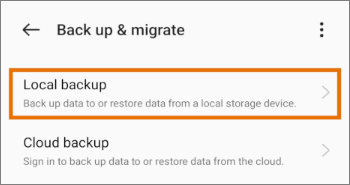
Paso 3. Elija un archivo de copia de seguridad que contenga su registro de llamadas según la fecha y, a continuación, pulse "Iniciar" para comenzar el proceso de restauración.
Paso 4. Espere a que finalice el proceso; después, se restaurarán los registros de llamadas eliminados en su teléfono.
Eso es todo sobre cómo recuperar el historial de llamadas borradas de un teléfono realme. Tanto si tienes una copia de seguridad como si no, siempre hay una solución adecuada. Si no dispones de copia de seguridad, usar una herramienta profesional como Coolmuster Lab.Fone for Android te ofrece la mejor oportunidad de recuperar el historial de llamadas perdido directamente desde tu dispositivo. Por otro lado, si has activado las funciones de copia de seguridad previamente, restaurar tu historial de llamadas mediante Heytap Cloud, una cuenta de Google o una copia de seguridad local puede ser mucho más rápido y sencillo.
Elige el método que mejor se adapte a tu situación y actúa con rapidez para aumentar tus posibilidades de una recuperación exitosa.
Artículos relacionados:
Recuperación de datos de realme: Una guía completa con 5 soluciones
Cómo recuperar contactos eliminados en realme [3 maneras sencillas]
Cómo recuperar mensajes de texto eliminados en realme [3 maneras fáciles]
¿Cómo eliminar llamadas en un teléfono Android ? Utilice estos métodos para hacerlo.

 Recuperación Android
Recuperar registros de llamadas eliminados de realme (con o sin copia de seguridad)
Recuperación Android
Recuperar registros de llamadas eliminados de realme (con o sin copia de seguridad)







 Descarga gratuita para PC
 Descarga gratuita para Mac
