La música es parte indispensable de nuestra vida diaria, y muchos usuarios de teléfonos HONOR almacenan una gran cantidad de sus archivos de música favoritos en sus dispositivos. Sin embargo, la eliminación accidental, fallos del sistema , operaciones incorrectas o fallos del dispositivo pueden provocar la pérdida de estos valiosos archivos de música. La buena noticia es que no hay que preocuparse ante esta situación; existen múltiples formas fiables de recuperar archivos de música eliminados de los teléfonos HONOR. Tanto si has hecho una copia de seguridad de tus datos con antelación como si no, este artículo te ofrecerá soluciones detalladas y prácticas. Analicemos estos métodos uno por uno.
La función Papelera de reciclaje de los teléfonos HONOR es la forma más sencilla y directa de recuperar archivos eliminados recientemente, incluyendo música. Almacena temporalmente los archivos eliminados durante un periodo determinado (normalmente 30 días), lo que permite a los usuarios recuperarlos. Este método es ideal para quienes no han vaciado la Papelera de reciclaje y el tiempo de eliminación está dentro del periodo de retención.
Paso 1. Abra la aplicación Administrador de archivos en su teléfono HONOR.
Paso 2. Toque el ícono "Menú" (tres puntos verticales) en la esquina superior derecha.
Paso 3. Seleccione “Papelera de reciclaje” de las opciones.

Paso 4. Busque entre los elementos eliminados para encontrar sus archivos de música.
Paso 5. Seleccione los archivos de música que desea recuperar y toque "Restaurar".
HONOR es una filial de Huawei, y la mayoría de los teléfonos HONOR vienen preinstalados con los servicios de Huawei Cloud. Si habilitaste la copia de seguridad de Huawei Cloud antes de eliminar los archivos de música, puedes restaurarlos fácilmente sincronizando la copia de seguridad. Para ello, debes iniciar sesión con tu ID de Huawei y habilitar la función de copia de seguridad correspondiente.
Paso 1. Abra la aplicación Configuración en su teléfono HONOR.
Paso 2. Desplácese hacia abajo y toque ID de Huawei.
Paso 3. Seleccione "Nube" para acceder a sus datos de Huawei Cloud.
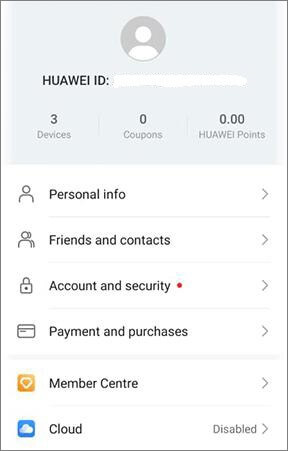
Paso 4. Toca "Restaurar" y elige la copia de seguridad que contiene tus archivos de música eliminados.
Paso 5. Siga las instrucciones para restaurar los archivos de música en su teléfono.
HiSuite es un software oficial para PC lanzado por Huawei para gestionar y realizar copias de seguridad de datos en teléfonos Huawei y HONOR. Si ya has usado HiSuite para hacer una copia de seguridad de los datos de tu teléfono HONOR (incluida la música) en tu ordenador, puedes usar HiSuite para restaurar los archivos de música eliminados. Este método es ideal para usuarios que tengan un ordenador y hayan realizado una copia de seguridad con HiSuite.
Paso 1. Primero, descargue e instale la última versión de HiSuite en su computadora Windows o Mac . Puede descargarla desde el sitio web oficial de Huawei.
Paso 2. Conecte su teléfono HONOR a la computadora mediante el cable USB.
Paso 3. Inicie HiSuite y haga clic en "Restaurar".
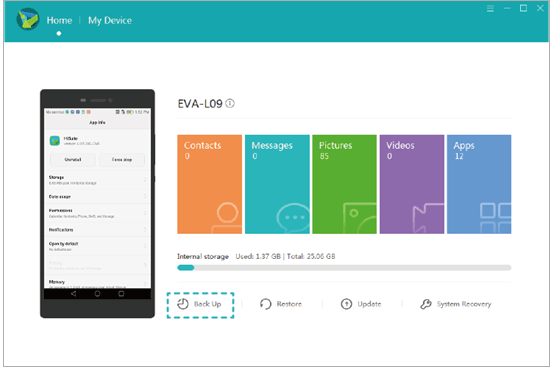
Paso 4. Seleccione la copia de seguridad que contiene sus archivos de música eliminados.
Paso 5. Elija los archivos que desea recuperar y haga clic en "Restaurar".
Si sueles usar los servicios de Google, es posible que hayas hecho una copia de seguridad de los archivos de música de tu teléfono HONOR en Google Drive. Google Drive ofrece 15 GB de almacenamiento gratuito por usuario, que puedes usar para hacer copias de seguridad de varios tipos de archivos. Si has activado la copia de seguridad de Google Drive para tus archivos de música, puedes recuperarlos a través de la app de Google Drive en tu teléfono o de la versión web en tu ordenador.
Guía paso a paso (a través de la aplicación del teléfono):
Paso 1. Abre la app de Google Drive en tu teléfono HONOR. Si no la tienes instalada, puedes descargarla desde Google Play Store.
Paso 2. Inicia sesión con tu cuenta de Google que utilizaste para hacer una copia de seguridad de los archivos de música.
Paso 3. En la aplicación Google Drive, toque la pestaña "Archivos" en la parte inferior para ver todos los archivos respaldados.
Paso 4. Utilice la barra de búsqueda en la parte superior para buscar los archivos de música que desea recuperar (puede ingresar el nombre del archivo o usar palabras clave como "música" o "audio").
Paso 5. Busca el archivo de música de destino y mantenlo pulsado para seleccionarlo. Si quieres seleccionar varios archivos, mantén pulsado uno y luego pulsa los demás.
Paso 6. Toca el icono de menú de tres puntos en la esquina superior derecha y selecciona "Descargar" en el menú desplegable. Los archivos de música seleccionados se descargarán al almacenamiento local de tu teléfono HONOR.
Guía paso a paso (versión web para computadora):
Paso 1. Abra un navegador en su computadora y visite el sitio web oficial de Google Drive .
Paso 2. Inicia sesión con tu cuenta de Google.
Paso 3. En la interfaz de Google Drive, utiliza la barra de búsqueda para encontrar los archivos de música que necesitas recuperar.
Paso 4. Seleccione los archivos de destino, haga clic derecho y seleccione "Descargar". Los archivos se descargarán a su computadora.

Paso 5. Conecte su teléfono HONOR a la computadora mediante un cable USB y transfiera los archivos de música descargados al almacenamiento local de su teléfono (como la carpeta "Música").
Si ninguno de los métodos anteriores funciona o no has hecho una copia de seguridad de tus datos, no te preocupes. Puedes usar una herramienta profesional de recuperación de datos Android : Coolmuster Lab.Fone for Android . Esta herramienta escanea directamente el almacenamiento interno y la tarjeta SD (si la tienes) de tu teléfono HONOR para recuperar archivos de música eliminados sin necesidad de una copia de seguridad.
Características principales de Coolmuster Lab.Fone for Android :
Opción 1: Recuperar archivos de música eliminados del almacenamiento interno del teléfono HONOR
01 Descargue e instale Coolmuster Lab.Fone for Android en su computadora ( Windows o Mac ).
02 Conecte su teléfono HONOR a la computadora mediante un cable USB y habilite la depuración USB en su teléfono.

03 Una vez que el software detecte su dispositivo, seleccione la opción "Audio" para enfocar el escaneo en los archivos de música.

04 Luego, puede optar por realizar un Análisis Rápido para una recuperación más rápida o un Análisis Profundo para una búsqueda más exhaustiva. Haga clic en "Continuar" para comenzar a escanear el almacenamiento interno de su teléfono HONOR en busca de archivos de música eliminados.

05 Una vez finalizado el análisis, todos los archivos de música encontrados se mostrarán en la interfaz del software. Puede previsualizarlos para confirmar su contenido. Seleccione los archivos de música que desea recuperar y haga clic en "Recuperar" para restaurarlos en su ordenador.

Guía de vídeo
Opción 2: Recuperar archivos de música eliminados de la tarjeta SD
Si sus archivos de música estaban almacenados en una tarjeta SD, puede usar el mismo software para recuperarlos:
01 Retire la tarjeta SD de su teléfono HONOR e insértela en su computadora usando un lector de tarjetas.
02 Abra Coolmuster Lab.Fone for Android y seleccione la opción "Recuperación de tarjeta SD".

03 Haga clic en "Siguiente" y el software detectará la tarjeta SD. Seleccione la unidad de la tarjeta SD y haga clic en "Siguiente" para comenzar a buscar archivos de música eliminados.

04 Una vez finalizado el análisis, previsualice los archivos de música encontrados. Seleccione los que desee recuperar y haga clic en "Recuperar" para guardarlos en su ordenador.

Guía de vídeo
Recuperar archivos de música borrados de tu teléfono HONOR es fácil con las herramientas adecuadas. Ya sea que uses la Papelera de Reciclaje, Huawei Cloud, HiSuite o Google Drive, estos métodos son eficaces para restaurar tus archivos perdidos. Sin embargo, para una recuperación más fiable y completa, te recomendamos usar Coolmuster Lab.Fone for Android , una potente herramienta que te garantiza recuperar tus archivos de música con facilidad y precisión.
Artículos relacionados:
Cómo recuperar archivos borrados de Honor [6 métodos efectivos]
Cómo realizar copias de seguridad y restaurar HONOR con 4 métodos efectivos
Cómo recuperar archivos borrados de Huawei con o sin copia de seguridad
Cómo recuperar contactos eliminados en un teléfono HONOR: 4 métodos comprobados

 Recuperación Android
Cómo recuperar archivos de música borrados de un teléfono HONOR [5 métodos efectivos]
Recuperación Android
Cómo recuperar archivos de música borrados de un teléfono HONOR [5 métodos efectivos]







 Descarga gratuita para PC
 Descarga gratuita para Mac
