La música es indispensable en la vida diaria de muchas personas, y los teléfonos OnePlus se usan a menudo como reproductores portátiles por su excelente calidad de sonido y su fluidez. Sin embargo, no es raro borrar accidentalmente archivos de música valiosos. La buena noticia es que los archivos de música borrados de los teléfonos OnePlus no siempre desaparecen para siempre. Dependiendo de tu situación (por ejemplo, si tienes copias de seguridad o hace cuánto tiempo se borraron los archivos), existen varios métodos efectivos para recuperarlos.
En esta guía completa, te guiaremos a través de 4 métodos probados para recuperar archivos de música eliminados de teléfonos OnePlus. Desde la herramienta profesional más eficiente hasta la Papelera de Reciclaje integrada y diversas opciones de copia de seguridad, puedes elegir el método que mejor se adapte a tus necesidades.

Si buscas una forma eficiente y fiable de recuperar archivos de música borrados de tu teléfono OnePlus, Coolmuster Lab.Fone for Android es una de las mejores herramientas disponibles. Este software está diseñado específicamente para dispositivos Android y permite recuperar diversos tipos de archivos, como música, fotos, contactos y mensajes, incluso sin una copia de seguridad.
Características principales de Coolmuster Lab.Fone for Android :
01 Comience descargando e instalando Coolmuster Lab.Fone for Android en su computadora (compatible con Windows y Mac ).
02 Usa un cable USB para conectar tu teléfono OnePlus a la computadora. Asegúrate de activar la depuración USB en tu teléfono para que el software la detecte.

03 Una vez que su dispositivo sea reconocido, elija la opción "Audio" en el software para enfocar el escaneo específicamente en archivos de música.

Puedes optar por un "Análisis rápido " para una recuperación más rápida o un "Análisis profundo" para una búsqueda más detallada de archivos de música eliminados. Haz clic en "Continuar" para comenzar a escanear el almacenamiento interno de tu teléfono OnePlus.

05 Una vez finalizado el análisis, el software mostrará todos los archivos de música encontrados. Puede previsualizarlos para verificar el contenido. Seleccione los archivos de música que desea recuperar y haga clic en "Recuperar" para restaurarlos en su computadora.

Guía de vídeo
Si sus archivos de música estaban almacenados en una tarjeta SD, siga estos pasos para recuperarlos:
01 Expulse la tarjeta SD de su teléfono OnePlus e insértela en su computadora usando un lector de tarjetas.
02 Abra el software y seleccione la opción "Recuperación de tarjeta SD" en la interfaz principal.

03 Haga clic en "Siguiente" y deje que el software detecte la tarjeta SD conectada. Una vez detectada, seleccione la unidad de la tarjeta SD y haga clic en "Siguiente" para comenzar a buscar archivos de música eliminados.

04 Después del escaneo, el software mostrará todos los archivos de música recuperables. Previsualice los archivos para comprobar su contenido, seleccione los que desea recuperar y haga clic en "Recuperar" para guardarlos en su ordenador.

Guía de vídeo
Los dispositivos OnePlus, como muchos otros teléfonos Android , cuentan con una función de Papelera de reciclaje en su aplicación Administrador de Archivos. Esta función sirve como almacenamiento temporal para archivos eliminados, incluyendo música. Sigue estos pasos:
Paso 1. Abra la aplicación "Administrador de archivos" en su teléfono OnePlus (preinstalada por OnePlus).
Paso 2. Toque el ícono "Menú" en la esquina superior derecha y seleccione "Papelera de reciclaje".

Paso 3. En la Papelera de reciclaje, busque la carpeta "Música" o localice directamente los archivos de música eliminados (puede usar la barra de búsqueda para encontrar archivos específicos por nombre).
Paso 4. Mantenga presionados los archivos de música de destino, luego toque "Restaurar" para recuperarlos a su ubicación original (por ejemplo, Almacenamiento interno > Música).
Nota: Si los archivos de música eliminados no están en la Papelera de reciclaje (por ejemplo, si se eliminaron hace más de 30 días), este método no funcionará. Deberá usar otros métodos, como la herramienta profesional o copias de seguridad.
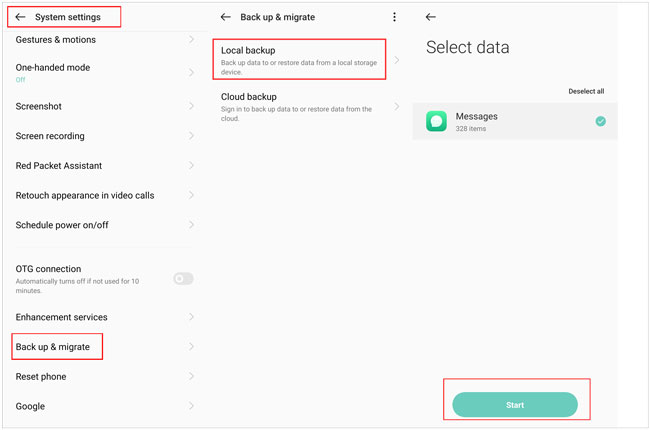
Si ha estado realizando copias de seguridad periódicamente de su teléfono OnePlus utilizando la función de copia de seguridad local, puede recuperar fácilmente sus archivos de música eliminados desde la copia de seguridad.
¿Cómo restaurar archivos de música eliminados desde una copia de seguridad local?
Paso 1. En tu teléfono OnePlus, abre la aplicación Configuración y ve a "Configuración del sistema" > "Copia de seguridad y migración".
Paso 2. Selecciona la opción "Copia de seguridad local". Verás una lista de los archivos de copia de seguridad disponibles en tu teléfono.
Paso 3. Selecciona el archivo de copia de seguridad que contiene los archivos de música eliminados. Pulsa el icono "Iniciar" en la parte inferior de la pantalla para empezar a restaurar los datos de la copia de seguridad en tu teléfono OnePlus.
Si has hecho una copia de seguridad de los datos de tu teléfono OnePlus con servicios de almacenamiento en la nube, puedes recuperar fácilmente los archivos de música eliminados. Puedes usar servicios en la nube populares como OnePlus Cloud, Google Drive y Dropbox para este fin. A continuación, te explicamos cómo recuperar archivos de música eliminados de cada servicio:
OnePlus ofrece un servicio en la nube integrado llamado OnePlus Cloud, que te permite realizar copias de seguridad y sincronizar tus datos. Si has activado la copia de seguridad en la nube para tus archivos de música, sigue estos pasos:
Paso 1. Abra la aplicación Configuración en su teléfono OnePlus.
Paso 2. Toca OnePlus Cloud (es posible que primero debas iniciar sesión en tu cuenta OnePlus).
Paso 3. Seleccione "Copia de seguridad y restauración" > "Restaurar datos".
Paso 4. Elige la copia de seguridad que contiene los archivos de música eliminados y selecciona la opción "Música".
Paso 5. Toque "Restaurar" para recuperar los archivos de música en su teléfono.
Si ha estado utilizando Google Drive para realizar copias de seguridad (que está preinstalado en la mayoría de los teléfonos OnePlus), puede recuperar sus archivos de música de la siguiente manera:
Abra la aplicación Google Drive en su teléfono OnePlus o visite el sitio web de Google Drive (drive.google.com) en una computadora.
Paso 1. Inicia sesión en tu cuenta de Google donde hiciste una copia de seguridad de los archivos de música.
Paso 2. Recuperar archivos de música eliminados de OnePlus:
En la aplicación
Toca el ícono "Menú" > "Copias de seguridad" para ver las copias de seguridad del dispositivo. Selecciona la copia de seguridad de tu OnePlus y comprueba si la música está incluida. Puedes restaurar la copia de seguridad completa (nota: esto podría sobrescribir los datos existentes) o descargar manualmente archivos de música desde la carpeta "Música" de Google Drive.
En el sitio web
Ve a la carpeta Música (o a la carpeta donde guardaste tu copia de seguridad de música) en Google Drive. Selecciona los archivos de música eliminados, haz clic derecho y selecciona "Descargar" para guardarlos en tu ordenador. Luego, transfiérelos a tu teléfono OnePlus mediante un cable USB.

Recuperar archivos de música borrados de tu teléfono OnePlus no tiene por qué ser estresante. Ya sea que elijas una herramienta profesional como Coolmuster Lab.Fone for Android , aproveches la Papelera de Reciclaje integrada, utilices copias de seguridad locales o restaures desde la nube, tienes muchas opciones disponibles. Recuerda siempre hacer copias de seguridad de tus archivos importantes con regularidad para evitar futuras pérdidas de datos.
Si está buscando una solución confiable y sin complicaciones, Coolmuster Lab.Fone for Android es la mejor opción, ya que ofrece funciones de recuperación integrales que pueden recuperar sus archivos de música con facilidad.
Artículos relacionados:
Cómo recuperar datos de OnePlus con 5 métodos [Nuevo tutorial]
Copia de seguridad y restauración de OnePlus: 4 formas sencillas de proteger tus datos
Cómo recuperar fotos borradas de OnePlus
¿Dónde está mi biblioteca de música en Android ? | Recuperar y administrar música Android

 Recuperación Android
Cómo recuperar archivos de música eliminados de un teléfono OnePlus con o sin respaldo
Recuperación Android
Cómo recuperar archivos de música eliminados de un teléfono OnePlus con o sin respaldo







 Descarga gratuita para PC
 Descarga gratuita para Mac
