Perder un documento importante de Word en tu teléfono Samsung puede ser frustrante, especialmente si contiene archivos de trabajo, tareas escolares o contratos comerciales. Ya sea que el archivo se haya borrado accidentalmente, se haya eliminado tras una actualización del sistema o se haya cerrado sin guardar, existen varias maneras de intentar recuperarlo.
En esta guía, lo guiaremos a través de 5 métodos efectivos para recuperar documentos de Word en dispositivos Samsung, incluidas opciones de recuperación integradas y software profesional de recuperación de datos Android .
El método más sencillo y el primero que puedes probar es revisar la Papelera de reciclaje de tu dispositivo Samsung. La mayoría de los administradores de archivos y aplicaciones de oficina de Samsung (como Microsoft Word para Android ) tienen una función de Papelera de reciclaje que almacena temporalmente los archivos eliminados durante un periodo determinado (normalmente 30 días), lo que te permite restaurarlos antes de que se borren definitivamente.
Paso 1. Abra la aplicación Mis archivos en su dispositivo Samsung (preinstalada en todos los teléfonos/tabletas Samsung).
Paso 2. Toque el ícono "Menú" (tres puntos verticales) en la esquina superior derecha y seleccione "Papelera de reciclaje" en el menú desplegable.

Paso 3. En la Papelera de reciclaje, recorre la lista de archivos eliminados para encontrar el documento de Word perdido. Puedes usar la barra de búsqueda superior para escribir el nombre del documento y localizarlo más rápidamente.
Paso 4. Mantenga presionado el documento de Word que desea recuperar y luego toque el botón "Restaurar" (generalmente una flecha que apunta hacia arriba o el texto "Restaurar") en la parte inferior de la pantalla.
El documento se restaurará a su ubicación original (por ejemplo, "Almacenamiento interno" > "Documentos", o la carpeta de donde fue eliminado).
Nota: Si eliminaste el documento de Word directamente desde la app de Microsoft Word, abre la app, ve a Recientes, pulsa los tres puntos junto al documento que falta y comprueba si hay una opción para restaurar. Algunas versiones de Word para Android también tienen una papelera integrada.
Samsung Cloud es un servicio de almacenamiento en la nube integrado para dispositivos Samsung que realiza copias de seguridad automáticas de diversos datos, incluyendo documentos, si tienes activada la función de copia de seguridad. Si ya has hecho una copia de seguridad de tus documentos de Word en Samsung Cloud, puedes restaurarlos fácilmente en tu dispositivo o acceder a ellos mediante un navegador web. Sin embargo, Samsung Cloud solo tiene un límite de tamaño de archivo de 1 GB para las copias de seguridad individuales.
Paso 1. Abra la aplicación Configuración en su dispositivo Samsung.
Paso 2. Desplácese hacia abajo y toque "Cuentas y copias de seguridad" (o toque directamente el nombre de su cuenta Samsung en la parte superior de la pantalla Configuración).
Paso 3. Seleccione “Samsung Cloud” de las opciones.
Paso 4. Pulse "Restaurar datos" (es posible que primero deba pulsar "Hacer copia de seguridad de datos" para confirmar su historial de copias de seguridad).

Paso 5. Seleccione el dispositivo desde el que desea restaurar el documento de Word (si tiene varios dispositivos vinculados a su cuenta Samsung).
Paso 6. Desplácese hacia abajo y marque la casilla junto a Documentos (o "Documentos de Word" si aparece por separado).
Paso 7. Pulse "Restaurar" en la parte inferior de la pantalla y espere a que se complete el proceso. Sus documentos de Word respaldados se restaurarán en la carpeta Documentos predeterminada de su dispositivo.
También puedes a través del navegador web:
Paso 1. Abra un navegador web en su computadora y vaya al sitio web de Samsung Cloud.
Paso 2. Inicia sesión con las credenciales de tu cuenta Samsung (la misma que utilizas en tu dispositivo Samsung).
Paso 3. Una vez que haya iniciado sesión, haga clic en "Documentos" para ver todos los documentos de Word respaldados en Samsung Cloud.
Paso 4. Seleccione el documento que desea recuperar, haga clic en el botón "Descargar" y guárdelo en su computadora. Después, podrá transferirlo de vuelta a su dispositivo Samsung mediante USB o Bluetooth.
Si guardaste tu documento de Word en Dropbox, la plataforma guarda los archivos eliminados en la sección Archivos eliminados durante un tiempo limitado. También puedes usar el Historial de versiones si el archivo se sobrescribió.
Aquí está la guía paso a paso:
Paso 1. Abra la aplicación Dropbox en su teléfono Samsung.
Paso 2. Toque la pestaña "Archivos" y navegue hasta la carpeta donde se almacenó el documento.
Paso 3. Si falta el archivo, vaya a la sección "Archivos eliminados".

Paso 4. Localiza tu documento de Word y toca el ícono de tres puntos que se encuentra al lado.
Paso 5. Seleccione "Restaurar" para recuperar el archivo.
Si el archivo fue modificado en lugar de eliminado, ábralo, toque el ícono de menú y elija "Historial de versiones" para volver a una versión anterior.
Google Drive es otro popular servicio de almacenamiento en la nube que se integra perfectamente con los dispositivos Samsung (la mayoría de los teléfonos Samsung vienen con Google Drive preinstalado). Si guardaste tu documento de Word en Google Drive o activaste la copia de seguridad automática de documentos en Google Drive, puedes recuperar archivos perdidos o eliminados fácilmente.
Paso 1. Inicie la aplicación Google Drive en su teléfono Samsung.
Paso 2. Toque el ícono de menú de tres líneas en la esquina superior izquierda.
Paso 3. Seleccione “Papelera” en el menú lateral.
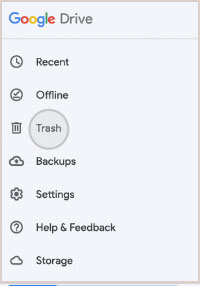
Paso 4. Busque el documento de Word eliminado en la lista.
Paso 5. Toque el ícono de tres puntos junto al archivo y seleccione "Restaurar".
Si necesita recuperar una versión anterior, abra el archivo en Drive, toque el ícono de menú y seleccione "Administrar versiones" para restaurar una copia anterior.
Si no encuentra su documento de Word en la Papelera de Reciclaje ni en ninguna copia de seguridad en la nube, es posible que se haya eliminado permanentemente de su dispositivo Samsung. En este caso, una herramienta profesional de recuperación de datos Android como Coolmuster Lab.Fone for Android puede ayudarle a recuperar archivos directamente del almacenamiento interno o de una tarjeta SD sin sobrescribir los datos existentes.
Este software realiza un escaneo profundo en su teléfono Samsung y le permite obtener una vista previa de los archivos recuperables antes de restaurarlos, lo que mejora enormemente la precisión y la eficiencia.
Características principales de Coolmuster Lab.Fone for Android
Pasos para recuperar un documento de Word en Samsung:
01 Descargue, instale y ejecute Coolmuster Lab.Fone for Android en su computadora.
02 Active la depuración USB en su dispositivo Samsung y conéctelo a la computadora con un cable USB. El programa detectará automáticamente su teléfono una vez establecida la conexión.

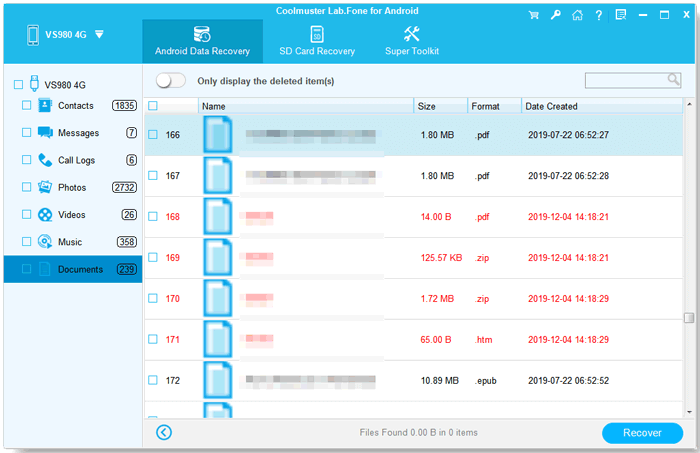
03 Una vez reconocido su dispositivo, todos los tipos de archivos recuperables aparecerán en la interfaz principal. Seleccione las categorías de archivos que desea recuperar, incluyendo Documentos, y haga clic en el botón "Siguiente" para continuar con el escaneo.

04 Al finalizar el análisis, previsualice los documentos de Word encontrados y seleccione los que desea recuperar. Finalmente, haga clic en el botón "Recuperar" para restaurar los archivos seleccionados y elija una ubicación en su computadora para guardarlos.
Si prefiere un tutorial más visual, también puede seguir el video tutorial detallado a continuación para completar el proceso de recuperación de documentos de Word más fácilmente.
Siguiendo los métodos descritos anteriormente, tienes muchas posibilidades de recuperar documentos de Word perdidos o eliminados en tu dispositivo Samsung. Revisar la Papelera de Reciclaje o las copias de seguridad en la nube como Samsung Cloud, Dropbox y Google Drive siempre debería ser el primer paso, ya que estas soluciones son rápidas y gratuitas cuando hay copias de seguridad disponibles.
Si no encuentra una copia de seguridad, usar un software de recuperación profesional como Coolmuster Lab.Fone for Android es la opción más confiable. Puede analizar a fondo su teléfono Samsung y recuperar archivos de Word eliminados del almacenamiento interno o de una tarjeta SD. Recuerde: cuanto antes inicie el proceso de recuperación, mayores serán sus posibilidades de restaurar sus documentos importantes.
Artículos relacionados:
Cómo recuperar datos de un teléfono Samsung perdido [100% exitoso]
Guía para la papelera de Samsung: dónde está y cómo recuperarla
Cómo recuperar archivos borrados en Android sin computadora [Actualizado]
Cómo recuperar archivos borrados de una tableta Samsung con o sin copia de seguridad







 Descarga gratuita para PC
 Descarga gratuita para Mac


