TL;DR:
Perder contactos importantes puede ser frustrante, sobre todo después de borrarlos accidentalmente, restablecer el teléfono a la configuración de fábrica o cambiar a un nuevo teléfono Samsung. Por suerte, si tus contactos estaban sincronizados con tu cuenta de Samsung, es posible que puedas recuperarlos en cuestión de minutos.
En esta guía, te explicaremos si tu cuenta de Samsung puede restaurar tus contactos, te guiaremos a través del proceso oficial de recuperación para restaurarlos y te presentaremos una solución más eficaz si no hiciste una copia de seguridad de tus contactos. Tanto si usas un Samsung Galaxy S26, S25, S24 u otro dispositivo Galaxy, encontrarás el método que mejor se adapte a tu situación.
Sí, puedes restaurar los contactos de tu cuenta de Samsung si se sincronizaron o se guardaron previamente. Si tus contactos nunca se sincronizaron antes de perderse, la función de restauración integrada de Samsung no podrá recuperarlos.
Antes de restaurar tus contactos, es importante comprender la diferencia entre una cuenta de Samsung y Samsung Cloud.
En otras palabras, una cuenta de Samsung no guarda automáticamente tus contactos. Solo podrás recuperarlos si los sincronizaste previamente con Samsung Cloud o si los almacenaste en tu cuenta de Samsung a través de la aplicación Contactos.
Para restablecer los contactos correctamente, asegúrese de que:
Si se cumplen estas condiciones, podrá recuperar sus contactos mediante la función de recuperación integrada de Samsung. De lo contrario, deberá utilizar otro método de recuperación, que explicaremos más adelante en esta guía.
Si tus contactos estaban sincronizados previamente con tu cuenta de Samsung, puedes restaurarlos a través de Samsung Cloud o la función de restauración de datos integrada en tu teléfono Samsung. Los nombres exactos de los menús pueden variar ligeramente según tu versión de One UI, pero el proceso general es similar.
Esta es la forma oficial de restaurar los contactos que se han respaldado en Samsung Cloud. (¿ Error en la copia de seguridad de Samsung Cloud ? )
Paso 1. Abre la aplicación Ajustes en tu teléfono Samsung.
Paso 2. Pulsa «Cuentas y copia de seguridad» > «Samsung Cloud». En algunos dispositivos, es posible que primero tengas que introducir tu cuenta de Samsung.
Paso 3. Seleccione "Restaurar datos".

Paso 4. Elija la copia de seguridad que contiene sus contactos.
Paso 5. Marque la casilla junto a "Contactos" y luego pulse "Restaurar".
Paso 6. Espere a que finalice la restauración. Una vez terminada, abra la aplicación Contactos para confirmar que sus contactos se han restaurado.
Nota: Si no ves Samsung Cloud, es posible que tu dispositivo utilice una versión más reciente de One UI. Simplemente ve a "Ajustes" > "Cuentas y copia de seguridad" > "Restaurar datos" y sigue las instrucciones en pantalla.
Si tus contactos están guardados en tu cuenta de Samsung pero no aparecen en tu teléfono, sincronizar manualmente tu cuenta podría hacer que vuelvan a aparecer.
Paso 1. Abre "Ajustes" y pulsa "Cuentas y copia de seguridad".

Paso 2. Seleccione "Administrar cuentas" y luego toque su cuenta de Samsung.
Paso 3. Pulsa "Sincronizar cuenta".
Paso 4. Active el interruptor que aparece junto a "Contactos" si está desactivado.
Paso 5. Pulsa "Sincronizar ahora" y espera a que finalice la sincronización.
Tras la sincronización, abre la aplicación Contactos para comprobar si tus contactos han vuelto a aparecer.
Si no puedes restaurar tus contactos desde tu cuenta de Samsung porque no hay copia de seguridad disponible, no te preocupes. Todavía hay una posibilidad de recuperarlos antes de que se sobrescriban.
Coolmuster Lab.Fone for Android es una herramienta profesional de recuperación de datos Android que escanea el almacenamiento interno de tu teléfono Samsung y recupera contactos eliminados, incluso si no están guardados en Samsung Cloud. A diferencia del método de restauración oficial, no depende de una copia de seguridad previa en la nube, lo que la convierte en la solución ideal para casos de eliminación accidental, restablecimiento de fábrica o fallos de sincronización.
¿Por qué elegir Coolmuster Lab.Fone for Android ?
¿Cómo restaurar los contactos de Samsung con Coolmuster Lab.Fone for Android ?
01 Descarga e instala Coolmuster Lab.Fone for Android en tu ordenador Windows o Mac y, a continuación, inicia el programa.
02 Utilice un cable USB para conectar su dispositivo Samsung al ordenador. Siga las instrucciones en pantalla para habilitar la depuración USB si se le solicita. Una vez conectado correctamente, seleccione "Contactos" y haga clic en "Siguiente".

03. Elija "Análisis rápido" o "Análisis profundo" según sus necesidades. El software buscará en su dispositivo contactos existentes y eliminados.

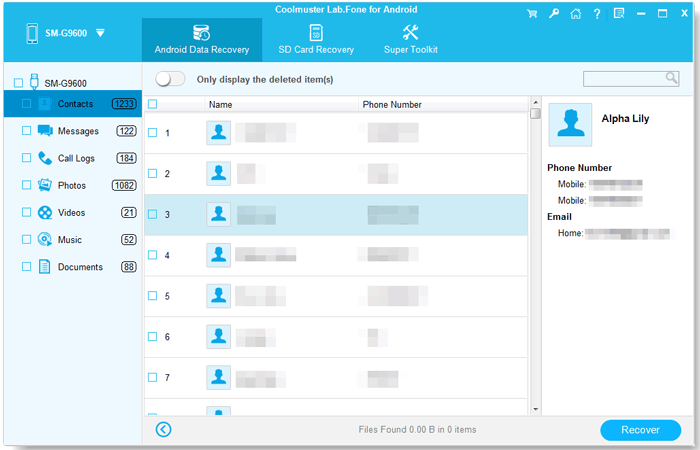
04 Una vez finalizado el escaneo, haga clic en "Contactos" en el panel izquierdo para previsualizar todos los contactos recuperables. Seleccione los contactos que desea recuperar y, a continuación, haga clic en "Recuperar" para guardarlos en su ordenador.
Si es necesario, active la opción "Mostrar solo los elementos eliminados" para que solo se muestren los contactos eliminados, lo que facilitará la localización de los archivos que desea recuperar.
Si prefiere una explicación visual, vea el videotutorial a continuación para ver todo el proceso de recuperación en acción.
1. ¿Mi cuenta de Samsung guarda mis contactos?
No automáticamente. Una cuenta de Samsung no almacena tus contactos; simplemente te da acceso a los servicios de Samsung, incluido Samsung Cloud. Tus contactos solo se guardarán si has activado la sincronización de contactos o si has realizado una copia de seguridad en Samsung Cloud. Si la sincronización no estaba activada antes de perder tus contactos, no podrás recuperarlos desde tu cuenta de Samsung.
2. ¿Restaurar los contactos de la cuenta de Samsung sobrescribirá los contactos existentes del teléfono?
En la mayoría de los casos, no. Restaurar los contactos desde Samsung Cloud añade los contactos de la copia de seguridad a tu dispositivo, en lugar de reemplazar los que ya tienes. Sin embargo, si algunos contactos ya existen en tu teléfono, podrías terminar con entradas duplicadas. Para evitar confusiones, es recomendable hacer una copia de seguridad de tus contactos actuales antes de restaurarlos.
3. ¿Por qué no puedo restaurar los contactos de mi cuenta de Samsung?
Existen varias razones posibles:
Si ninguno de estos problemas se aplica a su caso, es posible que necesite utilizar un software de recuperación de datos Android para recuperar los contactos directamente desde su dispositivo.
Restaurar tus contactos desde tu cuenta de Samsung es rápido y sencillo, siempre y cuando los hayas sincronizado previamente con Samsung Cloud. Solo tienes que iniciar sesión con la cuenta de Samsung correcta y restaurar o sincronizar tus contactos mediante los ajustes integrados.
Sin embargo, si no dispone de una copia de seguridad en Samsung Cloud, no pierda la esperanza. Una herramienta de recuperación profesional como Coolmuster Lab.Fone for Android puede ayudarle a recuperar los contactos eliminados directamente desde su dispositivo Samsung, brindándole una nueva oportunidad para recuperar información importante.
Artículos relacionados:
Cómo recuperar contactos de un Samsung Galaxy dañado: 4 métodos efectivos
¿Desaparecieron tus contactos de Samsung? | Guía completa de solución de problemas
Cómo recuperar datos de un teléfono Samsung perdido [Alta tasa de éxito]
Cómo editar los contactos de Samsung en PC (3 métodos sencillos)







 Descarga gratuita para PC
 Descarga gratuita para Mac


