"Hoy, por alguna razón, los teléfonos se han estado apagando y aparece el mensaje 'La interfaz de usuario del sistema no responde'. El teléfono se apaga y la única solución temporal que tengo ahora mismo es reiniciarlo, pero parece que ocurre cada 30 minutos. ¿Alguien sabe cómo solucionarlo? Nunca antes había tenido este problema."
- De Reddit
Si alguna vez has usado tu dispositivo Android y te has encontrado de repente con el error "La interfaz de usuario del sistema no responde", sabes lo frustrante que puede ser. Este problema puede congelar la pantalla, interrumpir tu trabajo e incluso impedirte acceder a funciones básicas como la pantalla de inicio, el panel de notificaciones o los botones de navegación.
Ya sea que el problema aparezca ocasionalmente o se repita con frecuencia, generalmente indica que algo está interfiriendo con la interfaz principal del sistema de tu dispositivo. En esta guía, explicaremos qué significa el error "La interfaz de usuario del sistema no responde Android ", exploraremos las causas comunes y te mostraremos 10 soluciones efectivas para solucionarlo.
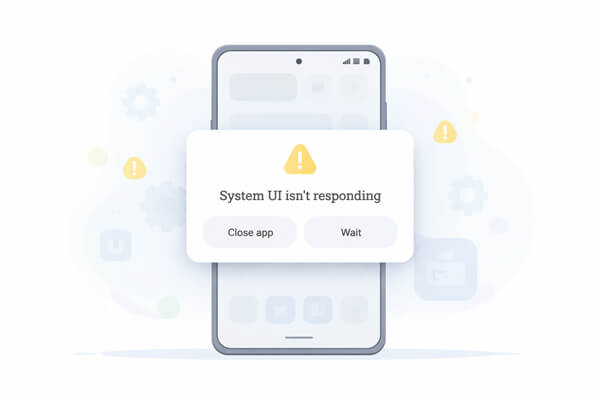
El mensaje "La interfaz de usuario del sistema no responde" indica que la interfaz principal de tu sistema Android ha dejado de funcionar correctamente. La interfaz de usuario del sistema es responsable de funciones esenciales como la pantalla de inicio, la barra de estado, las notificaciones y los botones de navegación.
Este problema puede ser provocado por varios factores:
Comprender estas causas te ayuda a aplicar la solución correcta en lugar de probar soluciones al azar.
Hemos organizado las soluciones desde las más sencillas (y con más probabilidades de funcionar) hasta las más avanzadas. Empiece con el primer método y, si el error persiste, continúe con los siguientes.
Reiniciar tu dispositivo Android es la solución más básica y efectiva para el error "La interfaz de usuario del sistema no responde". Elimina fallos temporales, libera memoria RAM y finaliza cualquier proceso anómalo que pueda estar causando el bloqueo de la interfaz de usuario del sistema.
Para reiniciar: mantén pulsado el botón de encendido hasta que aparezca el menú de encendido y, a continuación, pulsa «Reiniciar» (o «Reboot»). Si la pantalla se congela y no responde, realiza un reinicio forzado manteniendo pulsado el botón de encendido durante 10-15 segundos hasta que el dispositivo se apague. Espera 30 segundos antes de volver a encenderlo. Este método suele solucionar problemas puntuales y debería ser tu primer paso.

El poco espacio de almacenamiento interno (especialmente menos de 500 MB) puede impedir que la interfaz de usuario acceda a los archivos temporales necesarios para su funcionamiento, lo que puede provocar fallos. Para liberar espacio : ve a «Ajustes» > «Almacenamiento» y revisa y elimina archivos innecesarios como fotos antiguas, vídeos, aplicaciones sin usar o datos en caché. También puedes usar la función «Liberar espacio» (disponible en la mayoría de los dispositivos Android ) para eliminar automáticamente archivos basura. Procura mantener al menos 1 GB de espacio libre para garantizar el buen funcionamiento de la interfaz de usuario y otros procesos del sistema.

Los archivos de caché dañados (archivos temporales almacenados por las aplicaciones y el sistema) son una causa común de problemas en la interfaz de usuario del sistema. Borrar la caché de la aplicación de la interfaz de usuario del sistema y otras aplicaciones relacionadas puede solucionar estos fallos sin eliminar datos personales.
Así es como:
Paso 1. Ve a "Ajustes" > "Aplicaciones" (o "Administración de aplicaciones") > toca los tres puntos en la esquina superior derecha > "Mostrar aplicaciones del sistema".
Paso 2. Localice "Interfaz de usuario del sistema" en la lista, tóquela y luego vaya a "Almacenamiento" > "Borrar caché".
Para mayor seguridad, también puedes borrar la caché de Google Play Services y de la aplicación de inicio de tu dispositivo (por ejemplo, One UI Launcher, Pixel Launcher), ya que suelen interactuar con la interfaz de usuario del sistema. Reinicia tu dispositivo después de borrar la caché para aplicar los cambios.

Las aplicaciones de terceros (especialmente lanzadores, temas, aplicaciones de seguridad o aplicaciones instaladas recientemente) suelen entrar en conflicto con la interfaz de usuario del sistema, provocando que esta se bloquee. Del mismo modo, los widgets defectuosos o desactualizados en la pantalla de inicio pueden sobrecargar la interfaz de usuario del sistema.
Para solucionar esto:
Paso 1. Primero, elimine los widgets agregados recientemente manteniéndolos presionados y seleccionando "Eliminar".
Paso 2. A continuación, desinstala las aplicaciones que instalaste justo antes de que comenzara el error, o las aplicaciones que se sabe que causan conflictos (por ejemplo, lanzadores no confiables o aplicaciones de temas).
Para desinstalar una app : mantén pulsado su icono en la pantalla de inicio o en el cajón de apps y, a continuación, pulsa «Desinstalar» o arrástralo a la opción «Desinstalar». Tras eliminar las apps o widgets defectuosos, reinicia el dispositivo para comprobar si el error persiste.

El modo seguro es una función de diagnóstico que desactiva temporalmente todas las aplicaciones de terceros, lo que ayuda a determinar si el problema de la interfaz de usuario Android que no responde se debe a una aplicación o al propio sistema. Esta es una de las formas más eficaces de identificar la causa raíz del problema.
Aquí te explicamos cómo entrar en Modo seguro:
Paso 1. Mantenga pulsado el botón de encendido hasta que aparezca el menú de encendido.
Paso 2. A continuación, mantenga pulsada la opción "Apagar" hasta que vea el mensaje "Reiniciar en modo seguro" y pulse "Aceptar".
Paso 3. El dispositivo se reiniciará y aparecerá "Modo seguro" en la parte inferior de la pantalla. En algunos dispositivos, es posible que deba mantener presionado el botón "Bajar volumen" mientras el teléfono se inicia para acceder al Modo seguro.

Si el error desaparece en Modo seguro, es probable que la causa sea una aplicación de terceros. Puedes intentar desinstalar las aplicaciones instaladas recientemente para identificar la causa, o bien, probar el siguiente método para solucionar el problema de forma más eficaz. Para salir del Modo seguro, simplemente reinicia el dispositivo normalmente.
Una vez que hayas identificado que una aplicación de terceros está causando el problema, reinstalarla es una forma más fiable de solucionar los problemas de archivos dañados o actualizaciones incompletas que pueden estar provocando el error de la interfaz de usuario del sistema.
Paso 1. Primero, desinstala la aplicación problemática manteniendo pulsado su icono y tocando "Desinstalar", o ve a "Ajustes" > "Aplicaciones" y elimínala desde allí.

Paso 2. A continuación, abre Google Play Store, busca la aplicación y pulsa "Instalar" para descargarla de nuevo.
Asegúrate de instalar la última versión, ya que las actualizaciones suelen incluir correcciones de errores y mejoras de compatibilidad. Si el problema persiste tras reinstalar la aplicación, considera reemplazarla por una alternativa o evitar fuentes de APK no oficiales para prevenir problemas similares en el futuro.
Restablecer las preferencias de las aplicaciones restaura todos los ajustes a su estado predeterminado, lo que puede solucionar conflictos ocultos o configuraciones incorrectas que provocan el mal funcionamiento de la interfaz de usuario del sistema, sin eliminar ninguna aplicación ni datos personales. Este método restablece las aplicaciones predeterminadas, las aplicaciones deshabilitadas, los permisos de las aplicaciones y las restricciones de datos en segundo plano.
Para restablecer las preferencias de las apps: Ve a «Ajustes» > «Apps» (o «Gestionar apps») > pulsa los tres puntos de la esquina superior derecha > «Restablecer preferencias de apps». Pulsa «Restablecer» para confirmar. Reinicia el dispositivo después del restablecimiento para asegurarte de que los cambios surtan efecto.

Las aplicaciones o el software del sistema obsoletos suelen contener errores que pueden entrar en conflicto con la interfaz de usuario del sistema. Los desarrolladores lanzan actualizaciones periódicamente para corregir estos errores y mejorar la compatibilidad, por lo que mantener el dispositivo y las aplicaciones actualizados es fundamental.
Para actualizar las aplicaciones: Abre Google Play Store, toca el icono de tu perfil en la esquina superior derecha y, a continuación, toca "Gestionar aplicaciones y dispositivo" > "Actualizar todo".
Para actualizar el sistema: Ve a «Ajustes» > «Sistema» > «Actualización del sistema» (o «Actualización de software») y pulsa «Buscar actualizaciones». Si hay una actualización disponible, descárgala e instálala (asegúrate de que tu dispositivo tenga al menos un 50 % de batería para evitar interrupciones). Reinicia el dispositivo después de la actualización para aplicar los cambios.

Si ninguno de los métodos anteriores funciona, el problema de que la interfaz de usuario Android no responda podría deberse a problemas más profundos del sistema, como archivos del sistema dañados o fallos del sistema. En estos casos, utilizar una herramienta de reparación específica suele ser la forma más eficaz de solucionar el problema.
Una herramienta como Android Repair puede detectar y corregir automáticamente los errores del sistema sin necesidad de conocimientos técnicos, lo que la hace adecuada incluso para principiantes.
Características principales de Android Repair:
Pasos para solucionar problemas del sistema Android :
01 Abra Android Repair en su computadora. En la pantalla principal, haga clic en "Reparación del sistema" y luego seleccione "Reparación Android " para continuar.
02 Utilice un cable USB para conectar su teléfono a la computadora. Una vez que el software reconozca su dispositivo, haga clic en "Reparar ahora" para continuar.

03 Elija los detalles correctos del dispositivo, incluyendo marca, modelo, región y operador si es necesario, luego haga clic en "Iniciar".

04 Sigue las instrucciones que aparecen en la pantalla para iniciar tu dispositivo en Modo Descarga (también conocido como Modo Odin en ciertos dispositivos).
05 Una vez en el modo requerido, el programa descargará el paquete de firmware adecuado y comenzará a reparar su sistema automáticamente. Tras finalizar el proceso, su dispositivo se reiniciará y el problema de la interfaz de usuario del sistema debería estar solucionado.

Si ninguno de los métodos anteriores soluciona el problema de la interfaz de usuario del sistema Android que no responde, puede ser necesario realizar un restablecimiento de fábrica . Este método restaura el dispositivo a su estado original eliminando todos los datos, la configuración y los posibles conflictos del sistema que podrían estar causando el problema.
Antes de continuar, asegúrese de hacer una copia de seguridad de sus archivos importantes , incluidas fotos, contactos y documentos, ya que este proceso no se puede deshacer.
Aquí te explicamos cómo restablecer de fábrica tu dispositivo Android :
Paso 1. Ve a "Ajustes" en tu teléfono, luego navega a "Sistema" > "Opciones de restablecimiento".
Paso 2. Pulsa «Borrar todos los datos (restablecimiento de fábrica)» y revisa atentamente el mensaje de advertencia. Cuando estés listo, confirma seleccionando «Borrar todos los datos» de nuevo.

Tu dispositivo se reiniciará automáticamente e iniciará el proceso de restablecimiento, que puede tardar varios minutos. Una vez finalizado, tu teléfono volverá a su configuración original, como cuando era nuevo.
Una vez finalizado el restablecimiento, configure de nuevo su dispositivo y compruebe si se ha resuelto el problema de la interfaz de usuario del sistema.
El error "La interfaz de usuario del sistema no responde Android " suele deberse a fallos temporales del sistema, almacenamiento insuficiente, archivos de caché dañados o aplicaciones de terceros problemáticas. En la mayoría de los casos, puedes solucionar el problema comenzando con soluciones sencillas como reiniciar el dispositivo, liberar espacio y borrar la caché, para luego pasar gradualmente a métodos más avanzados como el Modo seguro, herramientas de reparación del sistema o, si es necesario, restablecer la configuración de fábrica.
Siguiendo los pasos de solución de problemas en orden, podrá identificar rápidamente la causa raíz y restaurar el rendimiento normal de su dispositivo sin necesidad de realizar pruebas y errores. Si el problema persiste incluso después de probar todos los métodos, podría indicar problemas más profundos del sistema que requieren reparación profesional o un restablecimiento completo del sistema. En estos casos, una herramienta especializada como Android Repair puede ayudar a corregir automáticamente los errores del sistema y devolverle la normalidad a su dispositivo.
En definitiva, con el enfoque adecuado, este error es completamente manejable y su dispositivo Android podrá volver a funcionar de forma fluida y estable.
Artículos relacionados:
¿Cómo acceder al modo de recuperación del sistema Android y qué funciones ofrece? [Respondido]
Solución de problemas: El sistema no responde en dispositivos Android

 Recuperación Android
La interfaz de usuario del sistema no responde en Android : qué significa y cómo solucionarlo.
Recuperación Android
La interfaz de usuario del sistema no responde en Android : qué significa y cómo solucionarlo.




 Descarga gratuita para PC
