TL;DR:
Esta guía explica cómo transferir archivos de un dispositivo OPPO a una unidad flash USB utilizando diferentes métodos, dependiendo de si dispone de un adaptador OTG:
A medida que los teléfonos OPPO ofrecen mayores capacidades de almacenamiento, los usuarios siguen necesitando una forma fiable de hacer copias de seguridad de archivos importantes, liberar espacio o transferir datos a otro dispositivo. Una memoria USB es una opción práctica para almacenar fotos, vídeos, documentos y otros archivos, ya que es portátil y de fácil acceso.
Sin embargo, muchos usuarios de OPPO se preguntan cómo conectar una unidad flash USB a su teléfono y transferir archivos correctamente. Afortunadamente, existen varias maneras de realizar la transferencia, ya sea conectando la unidad flash directamente mediante OTG, utilizando una unidad flash USB-C o transfiriendo archivos con la ayuda de una computadora. En esta guía, le mostraremos paso a paso cómo transferir archivos de un OPPO a una unidad flash USB.
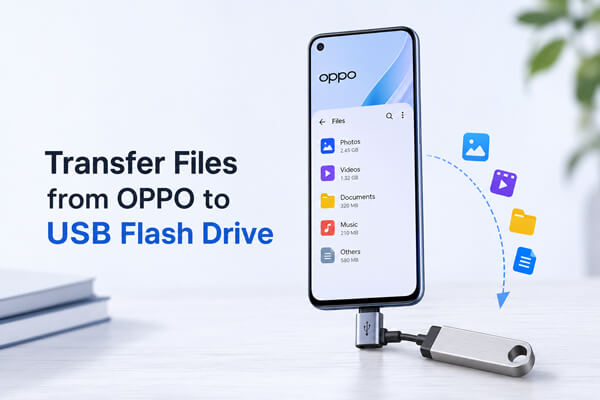
La forma más directa de transferir archivos de un teléfono OPPO a una unidad flash USB es mediante un adaptador OTG. Este método permite que el teléfono reconozca la unidad flash USB como almacenamiento externo sin necesidad de un ordenador.
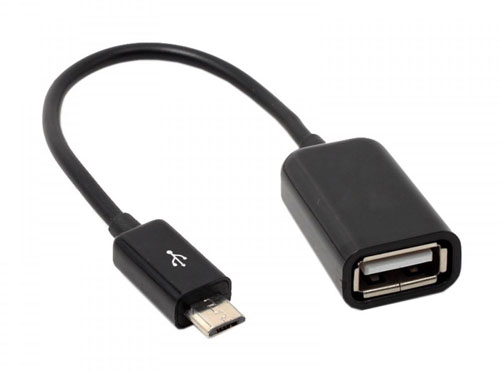
Antes de comenzar, asegúrese de tener:
Sigue estos pasos para transferir archivos desde un teléfono OPPO a una unidad flash USB usando un adaptador OTG:
Paso 1. Habilita la conexión OTG en tu teléfono OPPO.
En primer lugar, asegúrese de que la función OTG esté habilitada en su dispositivo.
Dependiendo de la versión de ColorOS que tengas, la ruta exacta puede variar ligeramente.
Paso 2. Conecte la unidad flash USB al OPPO.
Conecta la unidad flash USB al adaptador OTG y, a continuación, enchufa el adaptador al puerto de carga USB-C de tu teléfono OPPO.
Una vez conectado, tu teléfono debería detectar el dispositivo de almacenamiento externo.
Paso 3. Transfiere los archivos de OPPO a la unidad flash USB.
Una vez finalizada la transferencia, desconecte de forma segura la unidad flash USB para evitar la corrupción de archivos.
Si no quieres usar un adaptador OTG, una memoria USB-C puede ser una opción más práctica. Estas memorias USB están diseñadas con un conector USB-C, lo que te permite conectarlas directamente a teléfonos OPPO compatibles.
En comparación con el uso de un adaptador OTG, este método requiere menos accesorios y es más sencillo para los usuarios que transfieren archivos con frecuencia entre su teléfono y una unidad flash. Este método es especialmente útil para los modelos OPPO más recientes con puertos USB-C.
Paso 1. Conecta la unidad flash USB-C a tu teléfono OPPO.
Inserta la unidad flash USB-C directamente en el puerto de carga de tu teléfono OPPO.
Tu teléfono debería reconocerlo automáticamente como un dispositivo de almacenamiento externo.
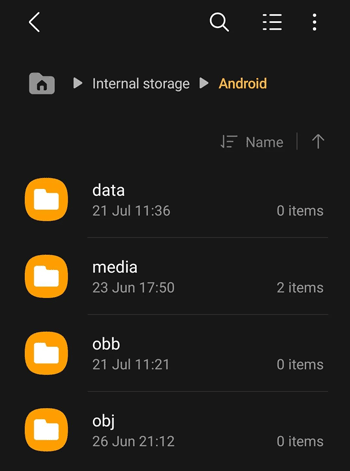
Paso 2. Abra el administrador de archivos y seleccione los archivos.
Paso 3. Copie los archivos a la unidad flash USB-C.
Si necesitas transferir una gran cantidad de archivos de tu teléfono OPPO a una unidad flash USB, usar una herramienta de administración Android en tu computadora puede facilitarte el proceso. Coolmuster Android Assistant te permite administrar datos Android en tu computadora y transferir archivos a una unidad flash USB sin necesidad de un adaptador OTG.
Aspectos destacados del Coolmuster Android Assistant :
¿Cómo transferir archivos de un OPPO a una unidad flash USB con el Asistente Android ?
01 Descarga e instala Android Assistant en tu ordenador.
02 Conecta tu teléfono OPPO al ordenador mediante un cable USB y, a continuación, ejecuta el software. Sigue las instrucciones en pantalla para activar la depuración USB en tu teléfono y permitir que el programa reconozca tu dispositivo.

03 Una vez detectado tu teléfono OPPO, el software escaneará automáticamente y mostrará los datos de tu teléfono en diferentes categorías. Abre la categoría que contiene los archivos que deseas transferir, como Fotos, Vídeos, Música o Archivos, y selecciona los elementos que necesitas.

04 Inserta la unidad flash USB en tu ordenador. Haz clic en el botón "Exportar" en Coolmuster Android Assistant y selecciona la unidad flash USB como destino. Los archivos seleccionados se transferirán desde tu teléfono OPPO a la unidad flash.

Si prefieres una demostración en vídeo paso a paso, echa un vistazo a este tutorial:
1. ¿Qué tipo de unidad flash USB funciona con los teléfonos OPPO?
La mayoría de las memorias USB son compatibles con los teléfonos OPPO si se utilizan con un adaptador OTG compatible. Las memorias USB-C también son una buena opción, ya que se conectan directamente a los teléfonos OPPO con puertos USB-C. Asegúrate de que la memoria USB utilice un sistema de archivos compatible, como FAT32 o exFAT.
2. ¿Por qué no aparece mi unidad USB OPPO?
Si tu teléfono OPPO no detecta la unidad flash USB, las posibles causas incluyen la desactivación de la función OTG, un adaptador incompatible, un formato USB no compatible o una unidad flash defectuosa. Intenta activar la función OTG, volver a conectar el dispositivo o probar con otra unidad flash USB.
3. ¿Por qué no puedo copiar archivos grandes de mi OPPO a una unidad flash USB?
El problema podría deberse al sistema de archivos de la unidad flash USB. Por ejemplo, las unidades FAT32 no pueden almacenar archivos de más de 4 GB. Cambiar a exFAT u otro formato compatible puede ayudar a transferir archivos de mayor tamaño.
El mejor método para transferir archivos de un OPPO a una unidad flash USB depende de la configuración de tu dispositivo y de la cantidad de datos que necesites transferir. Para transferencias ocasionales, un adaptador OTG o una unidad flash USB-C te permitirán copiar archivos rápidamente directamente desde tu teléfono OPPO. Sin embargo, si necesitas transferir una gran cantidad de archivos o gestionar tus datos Android de forma más eficiente, una solución basada en ordenador puede ser una mejor opción.
En este caso, Coolmuster Android Assistant ofrece una forma práctica de gestionar los archivos de OPPO en tu ordenador y exportar fotos, vídeos, música y otros datos a una unidad flash USB. Gracias a sus sencillas funciones de transferencia y copia de seguridad, puedes gestionar tus archivos Android con mayor facilidad sin necesidad de un adaptador OTG.
Artículos relacionados:
Cómo transferir archivos de Android a una unidad flash mediante OTG o sin él.
Cómo transferir datos de un OPPO a un PC: Guía paso a paso
¿Cómo transferir fotos de un teléfono Android a un disco duro externo directamente?
Las 5 mejores maneras de transferir datos de OPPO a OPPO: ¡Transferencias en minutos!





 Descarga gratuita para PC
 Descarga gratuita para Mac


