Desde que empecé a grabar en 4K, mis videos son cada vez más grandes. Simplemente uso un lector de tarjetas SD conectado a un concentrador USB, conectado a mi computadora. Copiar los archivos puede tardar bastante. ¿Hay alguna forma más rápida de transferir archivos de la tarjeta SD a la PC?
- de Reddit
Las tarjetas SD se usan ampliamente en teléfonos inteligentes, cámaras y otros dispositivos para almacenar grandes cantidades de fotos, videos y archivos. Sin embargo, a veces necesitamos transferir datos de nuestras tarjetas SD a computadoras para realizar copias de seguridad, editarlos o liberar espacio .
Este artículo lo guiará meticulosamente a través de tres métodos para transferir datos de la tarjeta SD a su computadora: usar un lector de tarjetas, emplear software específico y aprovechar los servicios de almacenamiento en la nube, todos diseñados para que el proceso de transferir una tarjeta SD a una computadora sea sencillo y sin problemas.
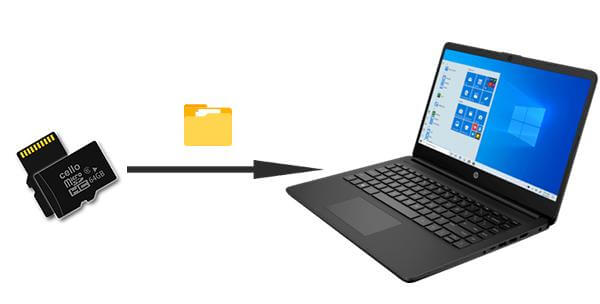
¿Cómo transferir una tarjeta SD Android a una computadora? Primero, te ayudamos a seleccionar rápidamente el método más adecuado mediante una tabla.
| Criterios de comparación | Lector de tarjetas | Coolmuster Lab.Fone for Android | Servicio en la nube |
| Velocidad de transferencia | Moderado | Rápido | Lento |
| Seguridad | Moderado | Alto | Moderado |
| Recuperación de datos | Ninguno | Apoyado | Ninguno |
| Requisitos de red | Ninguno | Ninguno | Requiere red |
Un lector de tarjetas es una herramienta común y conveniente que permite la conexión directa entre una tarjeta SD y una computadora para la transferencia de datos.
¿Cómo transferir datos de una tarjeta SD a una PC?
Paso 1. Inserte la tarjeta SD en el lector. Si su ordenador tiene una ranura para tarjetas SD integrada, no necesita un lector.
Paso 2. Conecte el lector de tarjetas a un puerto USB de su computadora y espere a que la computadora reconozca la tarjeta SD.

Paso 3. En este punto, la tarjeta SD aparecerá en "Este PC" o "Mi PC", similar a una unidad externa.
Paso 4. Haga clic para abrir la unidad de la tarjeta SD y podrá ver todos los archivos y carpetas almacenados en ella.
Paso 5. Seleccione los archivos que desea transferir, haga clic derecho sobre ellos y seleccione "Copiar". Luego, haga clic derecho en la carpeta de destino en su computadora y seleccione "Pegar" para completar la transferencia.
Si no tienes un lector de tarjetas, pero quieres transferir datos de una tarjeta SD a tu ordenador de forma rápida y segura, el método más fiable es usar una herramienta profesional. Coolmuster Lab.Fone for Android es una de esas opciones. Aunque su nombre sugiere que se trata principalmente de un software de recuperación de datos , Coolmuster Lab.Fone for Android no solo recupera datos borrados de dispositivos Android y tarjetas SD, sino que también facilita la transferencia de datos a un ordenador, incluyendo datos de tarjetas SD.
Con Coolmuster Lab.Fone for Android , puedes respaldar de forma fácil y segura el contenido de tu tarjeta SD en tu computadora, garantizando así el acceso y la protección de tus archivos importantes. Independientemente de tus conocimientos técnicos, cualquier persona puede usar este programa fácilmente gracias a su interfaz intuitiva.
Características principales de Coolmuster Lab.Fone for Android :
¿Cómo sacar archivos de una tarjeta micro SD con Coolmuster Lab.Fone for Android ?
01 Instale el software en su computadora. (El proceso para Windows y Mac es básicamente el mismo; aquí, tomamos Windows como ejemplo).
02 Inserte la tarjeta SD en la computadora usando un lector de tarjetas SD. Ejecute el programa y seleccione el modo "Recuperación de tarjeta SD" en el menú superior. Haga clic en "Siguiente" para continuar.

03 Aquí se mostrarán todas las tarjetas SD insertadas en su computadora. Simplemente marque la unidad de disco que desea escanear y haga clic en "Siguiente" para iniciar el escaneo.

04 Una vez finalizado el escaneo, se mostrarán todos los tipos de archivos, incluyendo fotos, videos, audio y documentos. Después de previsualizar los archivos y elegir cuáles transferir, haga clic en "Recuperar" para guardarlos en su computadora.

Si prefieres no usar una conexión por cable o no tienes un lector de tarjetas SD, también puedes transferir el contenido de tu tarjeta SD a tu ordenador a través de la nube. Tomemos como ejemplo Google Drive:
Paso 1. Abre Google Drive en tu teléfono móvil y sube los archivos de tu tarjeta SD a la nube. Puedes seleccionarlos desde el administrador de archivos y compartirlos en la aplicación de almacenamiento en la nube para subirlos.
Paso 2. Abra el sitio web de Google Drive en su computadora e inicie sesión con la misma cuenta.
Paso 3. Localiza los archivos que acabas de cargar y haz clic en el botón "Descargar" para guardarlos en una ubicación específica en tu computadora.

1. ¿Cómo transferir fotos desde una tarjeta SD Android a una computadora?
Hay muchas maneras de transferir fotos desde una tarjeta SD Android a una computadora, como conectarla directamente a la computadora con un lector de tarjetas y copiar las fotos a través del administrador de archivos. Para conocer los pasos específicos, consulta este tutorial: 3 maneras sencillas de transferir fotos desde una tarjeta SD a una computadora .
2. ¿Puedo editar directamente archivos de la tarjeta SD en la computadora?
Sí, siempre que la computadora reconozca la tarjeta SD, podrá editar archivos como lo haría con cualquier carpeta. Sin embargo, se recomienda hacer una copia de seguridad de los archivos importantes antes de editarlos para evitar la pérdida de datos.
3. ¿Qué pasa si mi computadora no reconoce mi tarjeta SD?
Si la computadora no puede reconocer la tarjeta SD, puede intentar los siguientes pasos para resolver el problema:
Ahora puedes transferir fácilmente tu tarjeta SD a una computadora. Comparado con usar directamente un lector de tarjetas o almacenamiento en la nube, Coolmuster Lab.Fone for Android ofrece una forma más rápida de transferir archivos. Además, también puede ayudarte a recuperar datos borrados de tu tarjeta SD. Con su rápida velocidad de transferencia, alta tasa de recuperación y fácil manejo, ¿por qué no probarlo descargándolo ahora?
Artículos relacionados:
Cómo mover fotos a la tarjeta SD en Android sin problemas [4 formas]
Un tutorial completo sobre cómo mover WhatsApp a la tarjeta SD
Cómo recuperar vídeos borrados de la tarjeta SD: Recuperación de vídeos de la tarjeta SD (probado)
¿Por qué la tarjeta SD sigue borrando archivos? Cómo solucionarlo en PC y Android







 Descarga gratuita para PC
 Descarga gratuita para Mac


