Llevo usando Redmi 4 o 5 meses. Hace poco, al reiniciar el teléfono, este Redmi se quedaba atascado en el logo de MI. Pensé que era cosa del tiempo, así que intenté reiniciarlo varias veces y seguía teniendo el mismo problema. Normalmente lo soluciono entrando en modo seguro, apagando el dispositivo y reiniciándolo. ¿Hay alguna forma de solucionar este problema sin tener que restablecerlo a la configuración de fábrica?
- De Reddit
No hay nada más frustrante que presionar el botón de encendido de tu teléfono Xiaomi o Redmi y verlo congelado en el icónico logo de Mi. Este problema común, a menudo llamado "bucle de arranque" o "arranque bloqueado", puede ocurrir repentinamente, ya sea al actualizar el sistema, instalar una aplicación o simplemente encender el teléfono. La buena noticia es que la mayoría de los casos se deben a problemas de software solucionables, y puedes resolverlos con una solución paso a paso.
En esta guía, analizaremos las causas fundamentales por las que Xiaomi/Redmi se queda atascado en el logotipo Mi y le mostraremos soluciones confiables para que su teléfono vuelva a la normalidad.
Antes de analizar las soluciones, conviene comprender qué causa el problema. El logotipo de Mi aparece durante el arranque del teléfono al cargar el sistema operativo (MIUI). Si este proceso se interrumpe, el teléfono se bloquea o se queda en bucle con el logotipo. Estas son las causas más comunes:
Hemos organizado las soluciones por dificultad y riesgo para los datos. Empieza con el primer método (sin pérdida de datos) y ve bajando gradualmente solo si es necesario. Siempre que sea posible, haz una copia de seguridad de los datos , aunque algunas soluciones requieren borrar archivos locales.
Un reinicio forzado es la forma más rápida de solucionar fallos de arranque temporales. Restablece la memoria del teléfono y ayuda a salir del bucle de arranque bloqueado sin perder datos. Aquí tienes dos combinaciones de botones comunes para forzar el reinicio de tu teléfono Xiaomi/Redmi:
Reinicio forzado básico:
Mantén pulsado el botón de encendido durante 10-15 segundos. Suéltalo cuando el teléfono se apague y se reinicie. Si el teléfono arranca correctamente, el problema está solucionado.
Combo de encendido y subir volumen:
Si el primer método no funciona, intenta mantener presionados simultáneamente los botones de encendido y de subir volumen durante 10 a 15 segundos. Mantenlos presionados hasta que vuelva a aparecer el logotipo de Mi y luego suéltalos. Este método es especialmente eficaz para resolver problemas causados por actualizaciones interrumpidas o bloqueos del sistema.
Los archivos de caché dañados (archivos temporales del sistema) son una causa común de problemas de arranque. Borrar la caché en el modo de recuperación eliminará estos archivos sin afectar tus fotos, aplicaciones ni mensajes. Sigue estos pasos:
Paso 1. Asegúrate de que el teléfono esté completamente apagado. Si se queda atascado en el logotipo, usa el método de reinicio forzado para apagarlo primero.
Paso 2. Mantén presionados los botones de encendido y de subir volumen hasta que aparezca el logotipo de Mi. Suelta el botón de encendido, pero mantén presionado el de subir volumen hasta que aparezca el menú de recuperación de MIUI.
Paso 3. Utilice los botones "Volumen" para navegar hasta "Borrar partición de caché".

Paso 4. Presione el botón de encendido para confirmar. Espere de 1 a 2 minutos para que se complete el proceso.
Paso 5. Seleccione "Reiniciar el sistema ahora" para reiniciar el teléfono. El dispositivo debería iniciarse con normalidad.
Si borrar la caché no solucionó el problema, puedes usar una herramienta de reparación Android específica para solucionarlo. Android Repair es un software fácil de usar que puede solucionar la mayoría de los problemas del sistema Android , incluyendo bucles de arranque y teléfonos atascados en el logotipo de Mi.
Características principales de Android Repair:
Pasos para usar Android Repair para arreglar un Xiaomi/Redmi atascado en el logo Mi:
01 Abra Reparación Android en su computadora y conecte su teléfono Xiaomi por USB. Seleccione "Reparación del sistema", elija " Android " como tipo de dispositivo y haga clic en "Reparación Android " > "Reparar ahora" para comenzar.

02 Cuando se le solicite, seleccione Xiaomi o Redmi como marca de su dispositivo y haga clic en "Iniciar". Esto garantiza que Android Repair escanee el firmware correcto y las opciones de reparación específicas del dispositivo.

03 Reparación Android detectará el firmware correcto para tu teléfono, lo descargará y preparará automáticamente, y mostrará los detalles. Una vez confirmado, haz clic en "Reparar ahora" para iniciar la reparación del sistema.

04 Reparación Android ejecutará la reparación del sistema y mostrará el progreso en tiempo real. No desconectes el teléfono. Una vez completado, verás un mensaje de éxito y tu dispositivo se reiniciará con el sistema completamente reparado.
Para problemas persistentes, como instalaciones fallidas de ROM personalizadas o daños graves del sistema, actualizar el firmware oficial de MIUI mediante el modo Fastboot puede ser útil. Esto reemplazará todo el sistema operativo con una versión oficial nueva. Así es como funciona:
Paso 1. En una PC Windows , instala Mi Flash Tool (disponible en el sitio web oficial de Xiaomi) y el controlador USB de Xiaomi. Descarga la ROM Fastboot oficial para tu modelo de Redmi desde el repositorio de firmware de Xiaomi.
Paso 2. Apaga el teléfono. Mantén presionados simultáneamente los botones de encendido y bajar volumen hasta que aparezca la pantalla "FASTBOOT".
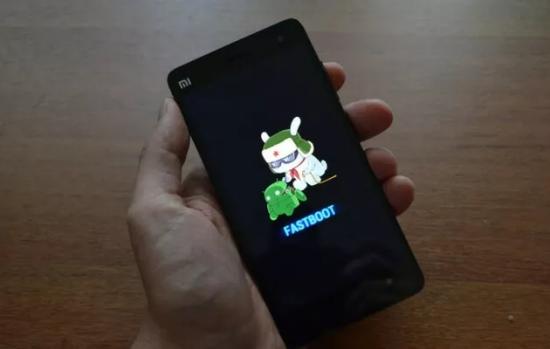
Paso 3. Conecta tu teléfono a la PC con un cable USB. Asegúrate de que Mi Flash Tool detecte tu dispositivo (mostrará el número de serie).
Paso 4. En Mi Flash Tool, haga clic en "Seleccionar" y elija la carpeta donde extrajo la ROM Fastboot (asegúrese de que la ruta de la carpeta no contenga caracteres chinos ni espacios).
Paso 5. Haga clic en "Flash" para iniciar el proceso. Espere de 5 a 10 minutos y no desconecte el cable USB hasta que vea el mensaje "Finalizado" en la pantalla.
El teléfono se reiniciará automáticamente. El primer arranque puede tardar unos minutos, pero una vez finalizado, el sistema se restaurará por completo.
1. ¿Restablecer la configuración de fábrica de mi teléfono Xiaomi solucionará el problema?
Restablecer el teléfono a su estado de fábrica no lo restaurará a su versión original de firmware, pero sí restablecerá todos los ajustes, aplicaciones y datos. Si el problema se debe a un error del sistema operativo (SO) actual, restablecerlo a la configuración de fábrica podría no ser útil. Sin embargo, si el problema está relacionado con algo ajeno al SO, como un conflicto entre aplicaciones o un problema de configuración, restablecerlo a la configuración de fábrica podría solucionar el problema del logotipo Mi y permitir que el teléfono arranque con normalidad.
2. ¿Cómo puedo evitar que Xiaomi se quede atascado en la pantalla del logotipo Mi?
Para evitar este problema, asegúrate de que el software de tu teléfono esté actualizado y evita interrumpir las actualizaciones. Borra la caché con regularidad y evita instalar aplicaciones problemáticas o software de terceros que puedan causar conflictos en el sistema.
Que un Xiaomi/Redmi se quede atascado en el logo Mi es una frustración común, pero rara vez es la sentencia de muerte para tu teléfono. En el 90% de los casos, un simple reinicio forzado o borrar la caché solucionará el problema. Para problemas más complejos, herramientas como Android Repair o Fastboot flashing son fiables. Si todo lo demás falla, los centros de servicio de Xiaomi pueden encargarse de las reparaciones de hardware. Siguiendo los pasos de esta guía, tendrás tu Xiaomi/Redmi funcionando en un abrir y cerrar de ojos.
Artículos relacionados:
Solución de problemas de conectividad: Mi teléfono no se conecta al PC
Estrategias viables para recuperar datos de la pantalla rota de un Xiaomi
Cómo solucionar el bucle de arranque Android con las 8 mejores soluciones [Actualizado en 2025]
¿Tu teléfono Android se apaga constantemente? 12 soluciones aquí







 Descarga gratuita para PC

 Pruébalo

