TL;DR:
Por lo general, un restablecimiento de fábrica es suficiente para preparar un iPhone para su reventa, pero el borrado adicional de datos ofrece una capa extra de protección de la privacidad.
Vender tu antiguo iPhone es emocionante, sobre todo si ya has elegido uno nuevo. Pero antes de entregarlo, hay algo que no debes pasar por alto: tus datos personales. Fotos, mensajes, contraseñas guardadas y detalles de la cuenta merecen más atención que simplemente borrar algunas aplicaciones o archivos. ¿Es suficiente con restablecer la configuración de fábrica para mantener la privacidad, o deberías tomar medidas adicionales? Esta guía explica qué hace exactamente un restablecimiento de fábrica en un iPhone, cómo preparar tu dispositivo para la reventa y cómo usar una herramienta de borrado de datos para mayor protección.
Sí. Para la mayoría de las personas, un restablecimiento de fábrica es suficiente para preparar un iPhone para la venta. La función "Borrar todo el contenido y la configuración" de Apple elimina los datos personales, las aplicaciones, las cuentas y la configuración del dispositivo. También desactiva Buscar mi iPhone yelimina el Bloqueo de activación .
En general, no. Los iPhones utilizan cifrado de datos integrado. Al borrar un iPhone, se eliminan las claves de cifrado, lo que hace que los datos antiguos sean inaccesibles mediante los métodos de recuperación habituales.
No es para todos. Un restablecimiento de fábrica estándar suele ser suficiente para una reventa normal. Sin embargo, si tu iPhone contiene información muy sensible y quieres una protección adicional, puedes usar una herramienta de borrado profesional para sobrescribir los datos existentes y los que se hayan borrado previamente antes de venderlo.
Antes de borrar los datos de tu iPhone, dedica unos minutos a prepararlo. Esto te ayudará a evitar la pérdida de archivos importantes, problemas con la cuenta o dificultades de activación para el próximo propietario.
Una vez que hayas hecho una copia de seguridad de tus datos y cerrado sesión en tus cuentas, puedes borrar tu iPhone usando la opción de restablecimiento integrada. El proceso es sencillo y no requiere una computadora.
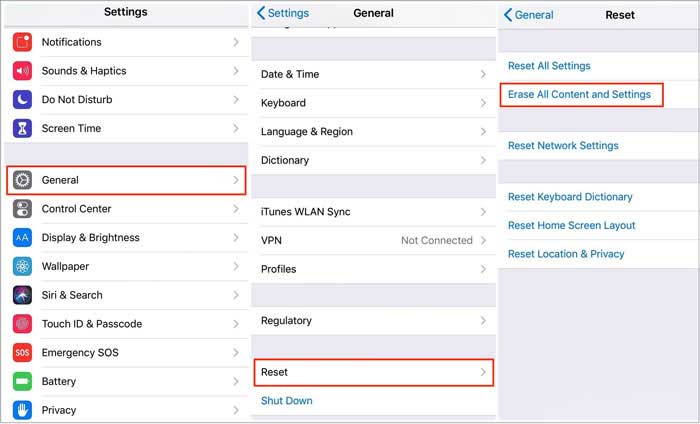
No repitas el proceso de configuración después del reinicio. Deja el iPhone en la pantalla de bienvenida para que el comprador pueda configurarlo con su propia cuenta de Apple.
Un restablecimiento de fábrica suele ser suficiente para la reventa habitual de un iPhone. Sin embargo, si desea tomar precauciones adicionales para proteger su privacidad, Coolmuster iOS Eraser ofrece otra forma de borrar los datos de su dispositivo. Esta herramienta de escritorio puede borrar los datos existentes, sobrescribir archivos previamente eliminados y eliminar la información privada que pueda quedar en el almacenamiento de su iPhone. Además, ofrece tres niveles de seguridad, lo que le permite elegir qué tan exhaustivo desea borrar sus datos antes de vender su iPhone.
Características principales de Coolmuster iOS Eraser :
Pasos para usar Coolmuster iOS Eraser para borrar permanentemente los datos de tu iPhone:
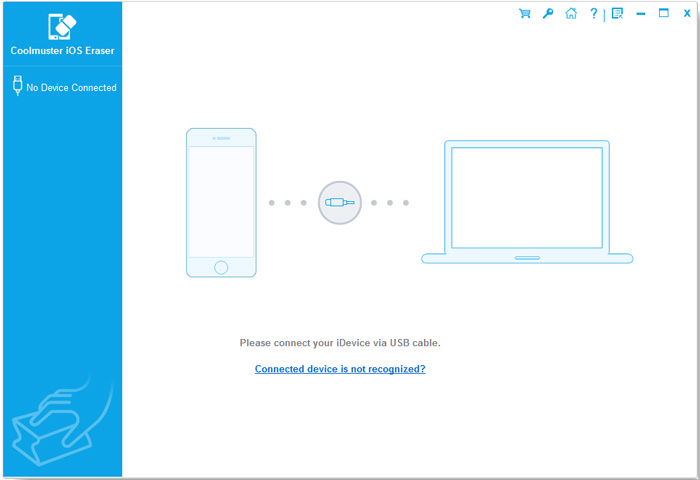
01 Descarga e instala Coolmuster iOS Eraser en tu ordenador. Ejecútalo y conecta tu iPhone mediante un cable USB. Desbloquea tu dispositivo y pulsa "Confiar" si se te solicita. Una vez reconocido, el programa mostrará la información de tu dispositivo.
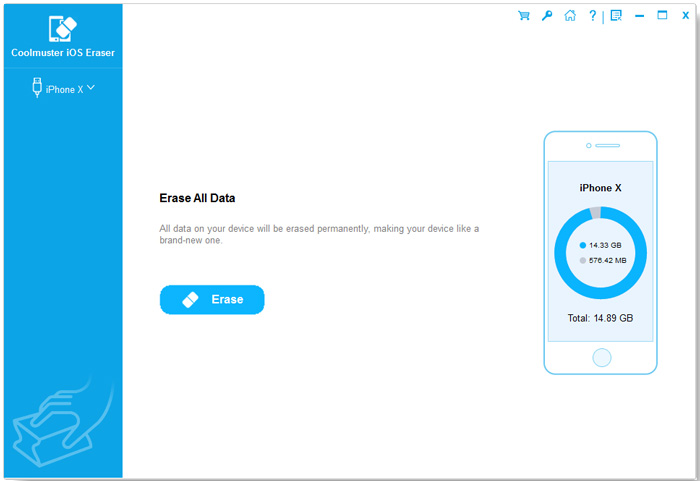
02 Haz clic en el botón "Borrar" en la interfaz principal. Si la función Buscar mi iPhone está activada, sigue las instrucciones para desactivarla antes de continuar.
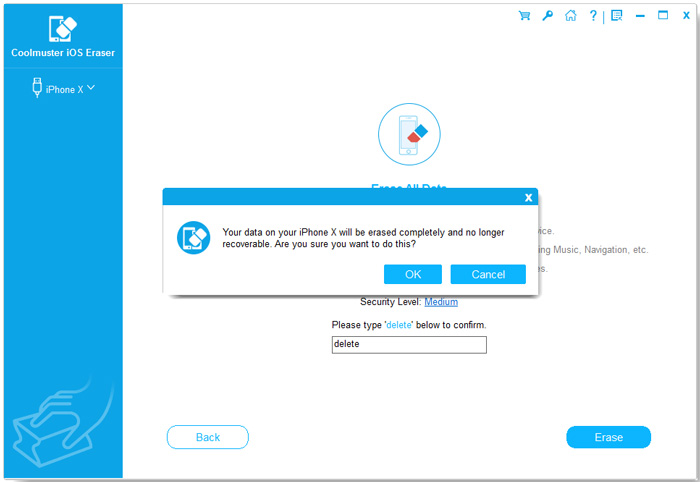
03 Seleccione la opción que prefiera entre "Nivel bajo", "Nivel medio" y "Nivel alto", y haga clic en "Aceptar". Escriba "eliminar" en el campo de confirmación y vuelva a hacer clic en "Borrar". Cuando se le solicite, haga clic en "Aceptar" para continuar.
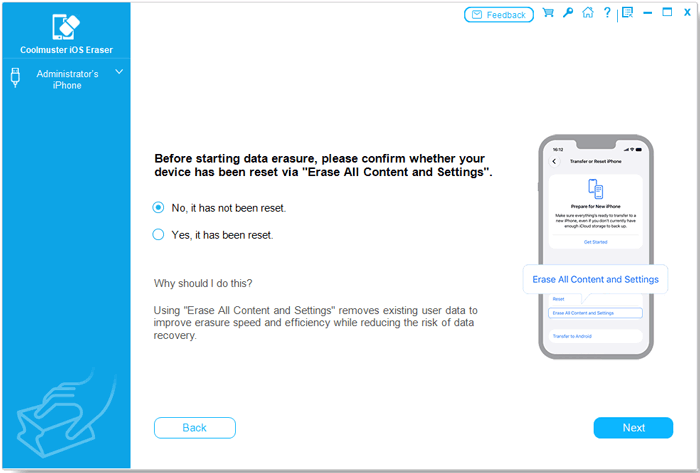
04 Para obtener mejores resultados de borrado y reducir los riesgos de recuperación de datos, asegúrese de restablecer su iPhone a la configuración de fábrica utilizando "Borrar todo el contenido y la configuración" antes de continuar.
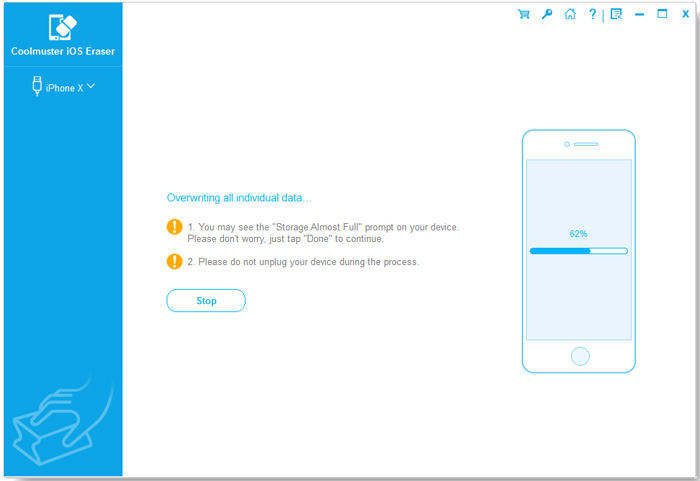
05 Después del reinicio, el software sobrescribirá el almacenamiento de tu iPhone para que sea mucho más difícil recuperar los datos borrados.
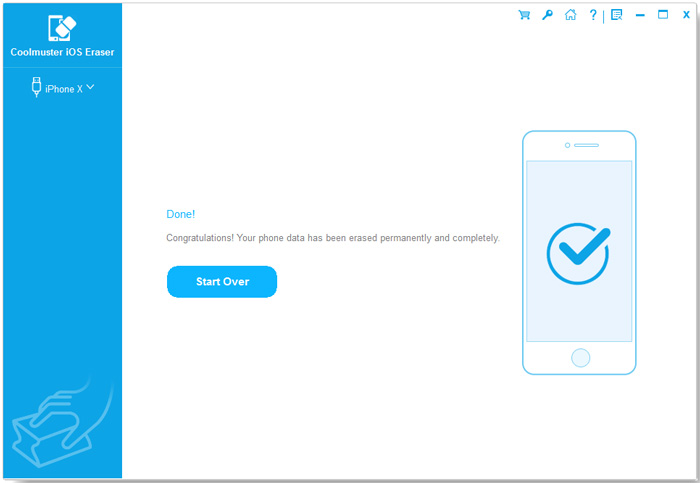
Una vez finalizado el proceso, sus datos personales serán borrados de forma permanente.
Antes de entregar tu iPhone a su nuevo dueño, tómate un momento para revisar algunos detalles finales. Estos pequeños pasos pueden ayudar a evitar problemas con la cuenta y facilitar la transferencia.
Una vez que todo esté revisado, tu iPhone estará listo para su nuevo dueño.
P1. ¿Restablecer la configuración de fábrica de un iPhone eliminará todo el contenido de iCloud?
No. Restablecer los valores de fábrica elimina los datos almacenados en el iPhone, pero no borra las fotos, los contactos ni otros archivos que ya estén sincronizados con iCloud. Aún puedes acceder a ellos desde otro dispositivo Apple o desde iCloud.com.
P2. ¿Puedo restablecer de fábrica un iPhone sin la contraseña de mi ID de Apple?
Depende. Si la función Buscar mi iPhone está activada, generalmente necesitas la contraseña de tu cuenta de Apple para desactivarla y borrar los datos. Si la has olvidado, intenta restablecerla mediante las opciones de recuperación de cuenta de Apple.
P3. ¿Debo eliminar mi iPhone de mi cuenta de Apple antes de venderlo?
Sí. Asegúrate de que tu iPhone ya no esté asociado a tu cuenta de Apple después de borrarla. Esto ayuda a prevenir problemas con el Bloqueo de Activación y permite que el nuevo propietario active el dispositivo con normalidad. (¿Cómo eliminar el ID de Apple de un iPhone sin contraseña ?)
P4. ¿Cuánto tiempo se tarda en restablecer un iPhone a la configuración de fábrica?
En la mayoría de los casos, borrar un iPhone solo lleva unos minutos, aunque el tiempo exacto depende del dispositivo y su estado. Un proceso de sobrescritura de datos independiente puede tardar bastante más, dependiendo del nivel de seguridad y la capacidad de almacenamiento.
P5. ¿Puedo vender un iPhone que no enciende después de un restablecimiento de fábrica?
Sí, pero asegúrese de que el dispositivo se haya borrado correctamente antes de que dejara de funcionar. Si no pudo completar el restablecimiento, no dé por sentado que sus datos personales se han eliminado. Considere reparar el dispositivo o buscar asistencia técnica antes de venderlo.
P6. ¿Debo restablecer de fábrica un iPhone antes de entregarlo como parte de pago?
Sí. Tanto si vendes tu iPhone a un particular como si lo entregas como parte de pago, borra todos tus datos personales y elimina tu cuenta de Apple antes de entregarlo. Además, consulta los requisitos del proveedor de intercambio para la preparación del dispositivo.
Vender un iPhone implica más que encontrar un comprador y acordar un precio. También debes asegurarte de que tu información personal permanezca a salvo. Un restablecimiento de fábrica suele ser suficiente para una reventa normal, pero borrar los datos por completo puede brindarte mayor tranquilidad si la privacidad es una preocupación importante. Haz una copia de seguridad de lo que te importa, elimina tus cuentas, borra el dispositivo y revisa todo antes de entregar el teléfono.
Artículos relacionados:
Cómo restablecer de fábrica un iPhone sin código de acceso en 4 formas
Cómo eliminar documentos y datos en iPhone [Consejos verificados]
3 maneras de borrar el historial de llamadas en iPhone de forma rápida y sencilla
¿Cómo borrar fotos del iPhone desde el ordenador? [4 maneras rápidas]

 Borrador y limpiador de teléfonos
¿Es suficiente con restablecer la configuración de fábrica antes de vender un iPhone? Esta es la verdad.






 Descarga gratuita para PC
 Descarga gratuita para Mac

